AirPods 2 Kulaklık Eşleştirme: Adım Adım Kılavuz ve İpuçları
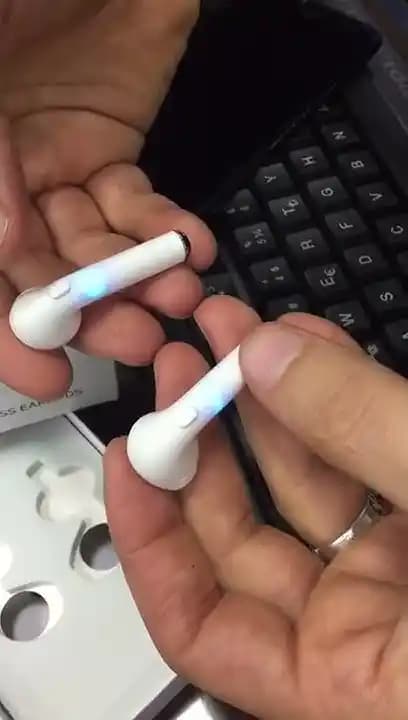
Apple'ın AirPods 2 kablosuz kulaklık deneyimini üst seviyeye taşıyan yenilikçi bir ürün olarak öne çıkar. Bluetooth teknolojisi sayesinde farklı cihazlarla hızlı ve kolay bir şekilde eşleştirilebilen AirPods 2 kullanıcıların müzik, çağrı ve daha fazlasını kesintisiz deneyimlemesini sağlar. Bu rehberde AirPods 2 kulaklıklarınızı nasıl sorunsuzca eşleştirebileceğinizi, karşılaşabileceğiniz sorunların çözümlerini ve kullanımınızı optimize edecek ipuçlarını bulacaksınız.
AirPods 2 Eşleştirmeye Hazırlık
Eşleştirme işlemine başlamadan önce aşağıdaki hazırlıkları yapmanız süreci kolaylaştırır:
AirPods 2’nin Şarj Durumunu Kontrol Edin: Kulaklıkların ve şarj kutusunun yeterince dolu olduğundan emin olun.
Bluetooth Özelliğini Açın: Eşleştireceğiniz cihazda Bluetooth'un aktif olması gerekir.
Cihaz Yazılımını Güncelleyin: iOS, iPadOS, macOS veya Android cihazınızın en güncel yazılım sürümüne sahip olması uyumluluk sorunlarını azaltır.
Ayrıca Bakınız

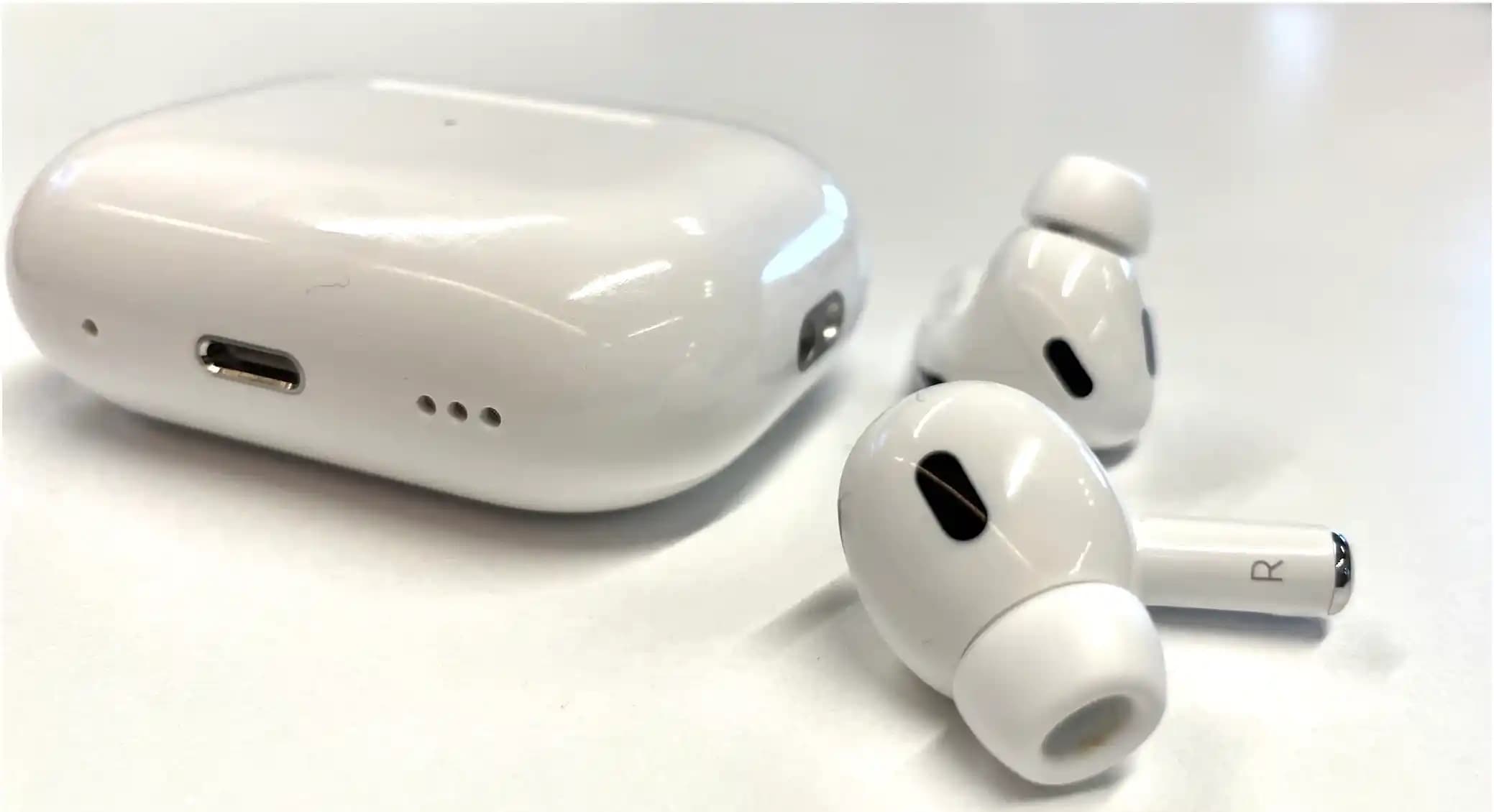
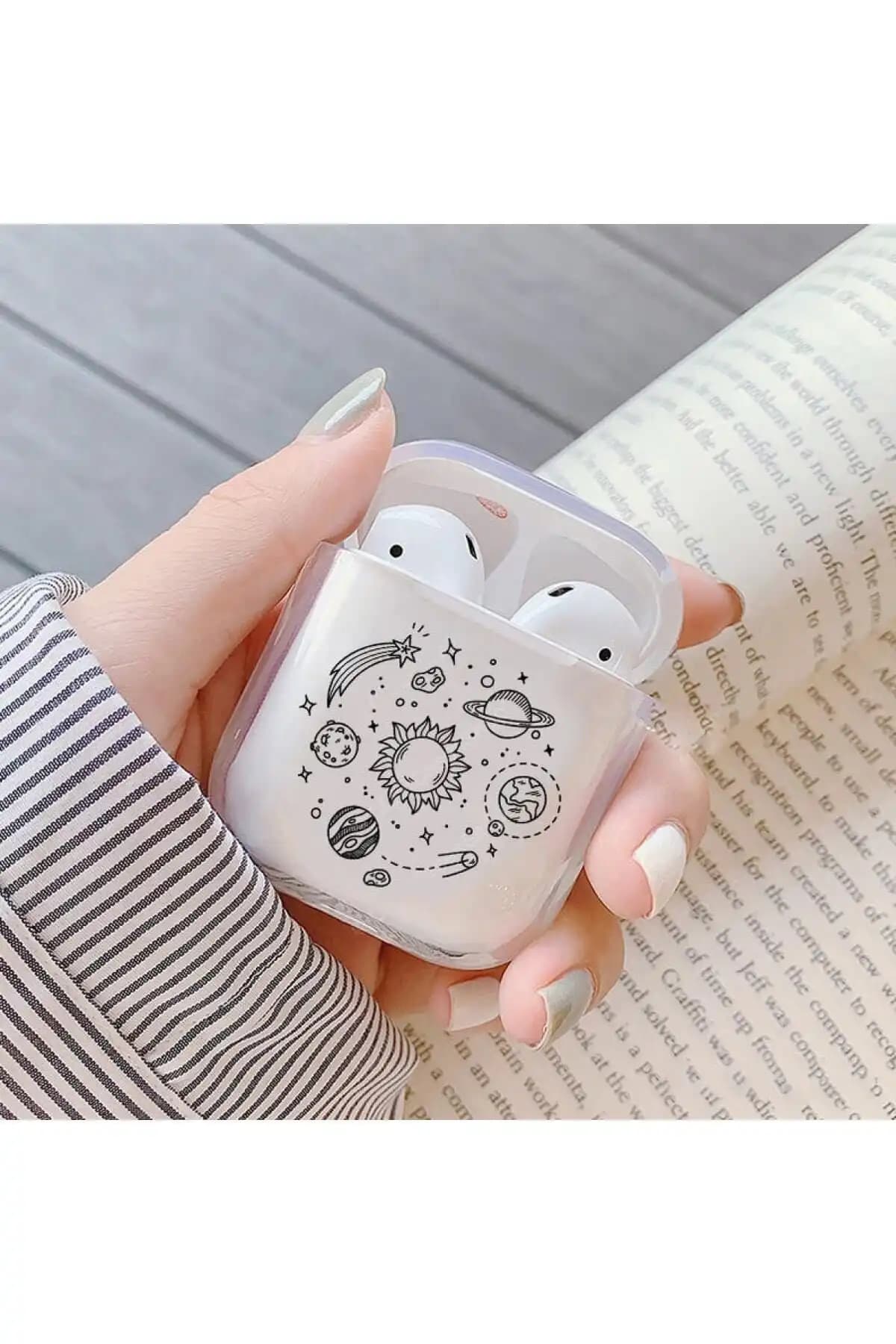


AirPods 2 iPhone ve iPad ile Eşleştirme
Apple ekosistemi içinde AirPods 2 eşleştirme açısından büyük kolaylık sağlar. İşte adımlar:
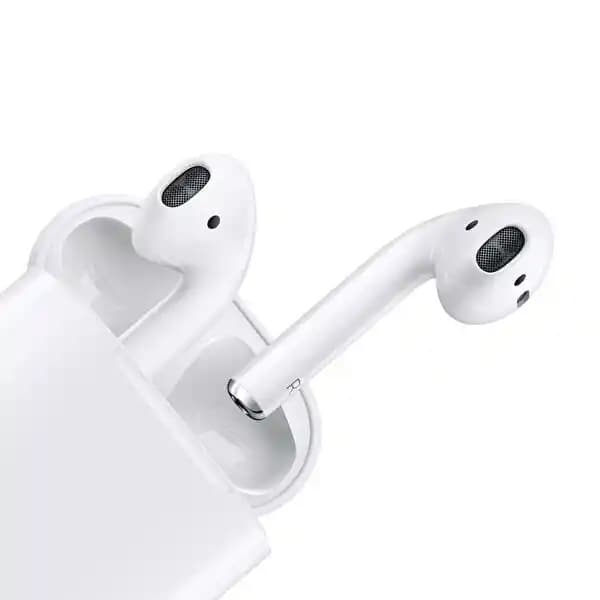
AirPods 2 kutusunu açın ve kulaklıkları kutudan çıkarın.
iPhone veya iPad'inizin yanına getirin ve cihazın ekranında beliren bağlan bildirimi gelmesini bekleyin.
Ekrandaki yönergeleri takip ederek Bağlan butonuna dokunun.
Eşleştirme tamamlandığında kulaklıklar otomatik olarak cihazınıza bağlanır.
Bu işlem Apple cihazlar arasında eşzamanlı olarak gerçekleşir ve AirPods’unuz iCloud hesabınıza bağlı tüm cihazlarda kullanılır.
Mac ile AirPods 2 Eşleştirme
Mac bilgisayarınızla AirPods 2’yi eşleştirmek için:
Menü çubuğundan Bluetooth simgesine tıklayın.
AirPods 2 kutusunu açın ve arka taraftaki küçük düğmeye basılı tutun, beyaz ışık yanıp sönmeye başlayana kadar bekleyin.
Mac’in Bluetooth listesinde AirPods 2’yi bulun ve Bağlan seçeneğine tıklayın.
Android Cihazlarda AirPods 2 Eşleştirme
AirPods 2 Android cihazlarla da uyumludur ancak eşleştirme süreci biraz daha manuel olabilir:
AirPods 2 kutusunu açın ve arka düğmeye basılı tutarak eşleştirme modunu aktive edin.
Android cihazınızda Ayarlar Bluetooth menüsüne gidin.
Görünen cihazlar listesinde AirPods 2’yi seçin ve eşleştirmeyi onaylayın.
Karşılaşılabilecek Sorunlar ve Çözümleri
AirPods görünmüyor: Bluetooth’u kapatıp açın, cihazı yeniden başlatın.
Bağlantı sık sık kopuyor: AirPods ve cihaz arasında parazit yaratabilecek elektronik cihazlardan uzak durun.
Ses tek kulakta geliyor: AirPods'u temizleyin ve eşleştirmeyi yeniden deneyin.
AirPods 2 Kullanımını Optimize Etme İpuçları
Otomatik Kulak Algılama: Bu özellik aktifse kulaklıklarınızı çıkardığınızda müzik durur, takınca devam eder.
Ses Seviyesi Kontrolü: iOS cihazlarda Ses Seviyesi araç çubuğunu kullanarak kolayca ayarlama yapabilirsiniz.
Hey Siri Desteği: Eller serbest kullanım için “Hey Siri” komutunu kullanabilirsiniz.
Sonuç
AirPods 2 basit ve hızlı eşleştirme süreciyle kullanıcı deneyimini kolaylaştırır. Farklı cihazlarla uyumluluğu ve gelişmiş özellikleri sayesinde mobil yaşamınızı daha rahat hale getirir. Yukarıdaki adımları takip ederek kulaklıklarınızı kısa sürede cihazlarınızla eşleştirebilir ve müzik keyfinizi kesintisiz yaşayabilirsiniz. Teknolojinin sunduğu bu pratik çözümle kablosuz ses deneyiminizi bir üst seviyeye taşıyın!