AirPods Bluetooth Eşleştirme: Adım Adım Rehber
Benzer ürünleri özellik, fiyat ve kullanıcı yorumlarına göre karşılaştırın, doğru seçimi yapın.
AirPods Nedir?
Apple tarafından geliştirilen AirPods, kablosuz kulaklık teknolojisinin en popüler örneklerinden biridir. Minimalist tasarımı, yüksek ses kalitesi ve kullanım kolaylığı sayesinde, teknolojiseverler arasında büyük ilgi görüyor. AirPods, özellikle iPhone, iPad ve Mac gibi Apple cihazlarıyla kusursuz entegrasyonu ile dikkat çeker. Ancak, diğer Bluetooth destekli cihazlarla da uyumlu çalışabilir.
Ayrıca Bakınız



Bluetooth Eşleştirme Nedir?
Bluetooth eşleştirme, iki cihazın kablosuz olarak birbirini tanıması ve iletişim kurması işlemidir. Bu süreç, cihazlar arasında güvenli bir bağlantı oluşturur ve veri transferine olanak tanır. AirPods Bluetooth eşleştirme işlemi ise, kulaklığınızı cihazınızla senkronize ederek müzik dinleme, arama yapma gibi işlevlerin sorunsuz gerçekleşmesini sağlar.

AirPods Bluetooth Eşleştirme Nasıl Yapılır?
AirPods'unuzu Bluetooth ile eşleştirmek için aşağıdaki adımları takip edebilirsiniz:
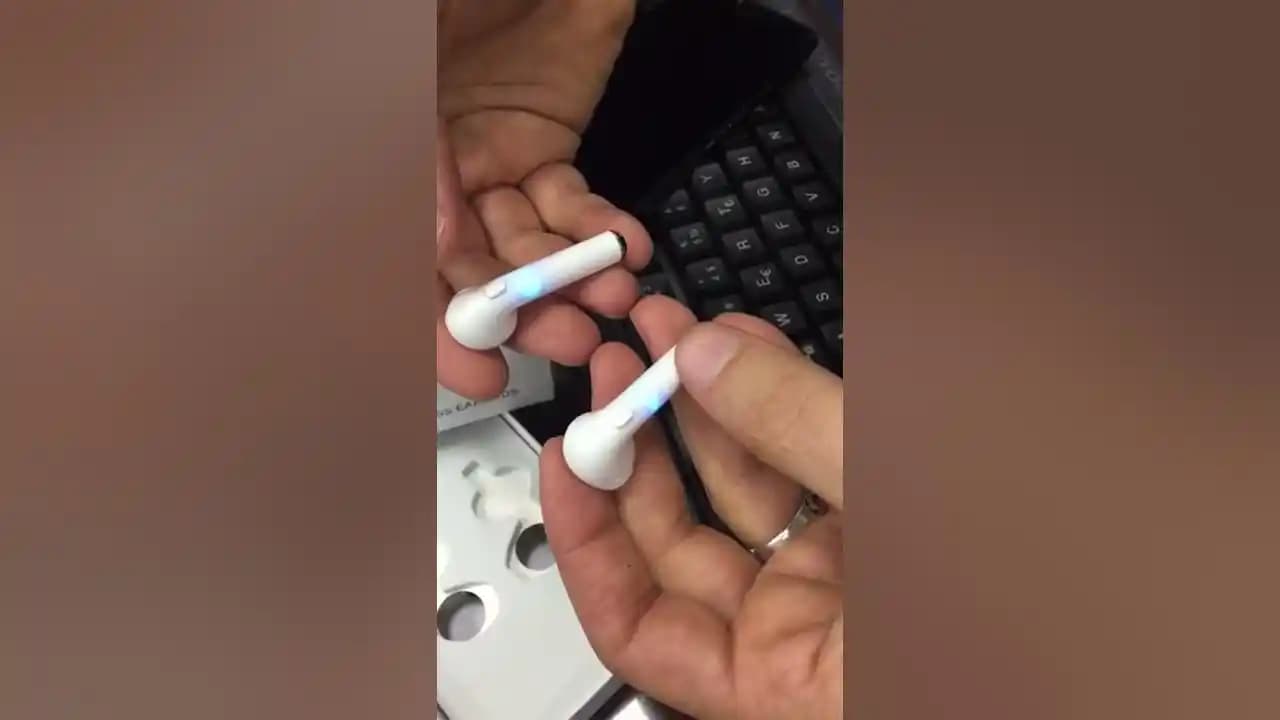
AirPods'u Şarj Kutusundan Çıkarın: Kapağı açılan şarj kutusu içinde AirPods, eşleştirme moduna geçer.
Cihazınızın Bluetooth Ayarlarına Girin: iPhone, iPad veya diğer Bluetooth destekli cihazınızda 'Ayarlar' menüsünden 'Bluetooth'u aktif edin.
AirPods'u Bulun: Bluetooth cihazlar listesinde "AirPods" veya benzeri bir isim görünür.
Eşleştirmeyi Onaylayın: Cihazınızda beliren eşleştirme isteğini kabul edin.
Bağlantının Kurulmasını Bekleyin: Eşleştirme tamamlandığında, cihazınız AirPods'u otomatik olarak tanıyacak ve kullanıma hazır hale getirecektir.
Bu süreç genellikle birkaç saniye sürer ve kullanıcı dostudur.
Eşleştirme Sorunları ve Çözüm Yolları
AirPods Bluetooth eşleştirme sırasında bazı sorunlar yaşanabilir. Bunların başında eşleşme başarısızlığı, bağlantı kopmaları veya AirPods'un cihaz tarafından tanınmaması gelir. Bu durumları aşmak için şu yöntemleri deneyebilirsiniz:
AirPods'u Yeniden Başlatın: Şarj kutusuna koyup kapağı kapatıp açmak, cihazın yeniden eşleştirme moduna girmesini sağlar.
Bluetooth'u Kapatıp Açın: Cihazınızın Bluetooth ayarlarını kapatıp tekrar açmak bazen bağlantı sorunlarını çözer.
AirPods'u Sıfırlayın: Şarj kutusu üzerindeki küçük düğmeye yaklaşık 15 saniye basılı tutarak fabrika ayarlarına döndürebilirsiniz.
Cihaz Yazılımını Güncelleyin: Hem AirPods hem de kullandığınız cihazın yazılım güncellemeleri, uyumluluk ve performans sorunlarını azaltır.
AirPods ile Uyumluluk ve İpuçları
AirPods, özellikle Apple ekosistemi içinde maksimum performans sunar. Ancak, Android veya Windows tabanlı cihazlarla da Bluetooth aracılığıyla kullanım mümkündür. Bu durumda bazı özellikler kısıtlanabilir. Daha iyi bir deneyim için aşağıdaki ipuçlarını göz önünde bulundurabilirsiniz:
Cihazlarınızı Güncel Tutun: Hem AirPods hem de bağlandığınız cihazın en son sürümde olması önemlidir.
Bluetooth Mesafesine Dikkat Edin: Genellikle 10 metre içinde kalmak, kesintisiz bağlantı sağlar.
Güç Tasarrufu Modlarını Kontrol Edin: Bazı cihazlar, Bluetooth performansını etkileyebilir.
AirPods'unuzu Temiz Tutun: Kir ve toz, sensörlerin ve mikrofonların performansını olumsuz etkileyebilir.
Sonuç
AirPods Bluetooth eşleştirme, kullanıcıların kablosuz ve özgür bir ses deneyimi yaşaması için temel bir adımdır. Doğru adımları takip ederek ve olası sorunlara karşı önlem alarak, bu süreci kolayca yönetebilirsiniz. Teknolojinin sunduğu bu gelişmiş aksesuar, günlük yaşamda rahatlığı artırırken, doğru eşleştirme ve kullanım teknikleriyle daha da verimli hale gelir. Böylece müzik dinlemek, çağrı yapmak ve diğer multimedya aktiviteleri çok daha keyifli bir hale gelir.
Unutmayın, her teknoloji kullanıcısı için basit ve etkili rehberler, cihazların potansiyelini en iyi şekilde değerlendirmede büyük rol oynar. AirPods'unuzu sorunsuz bir şekilde Bluetooth ile eşleştirerek, kablosuz hayatın tadını çıkarabilirsiniz.