AirPods Eşleme: Sorunsuz Bağlantı İçin Kapsamlı Rehber
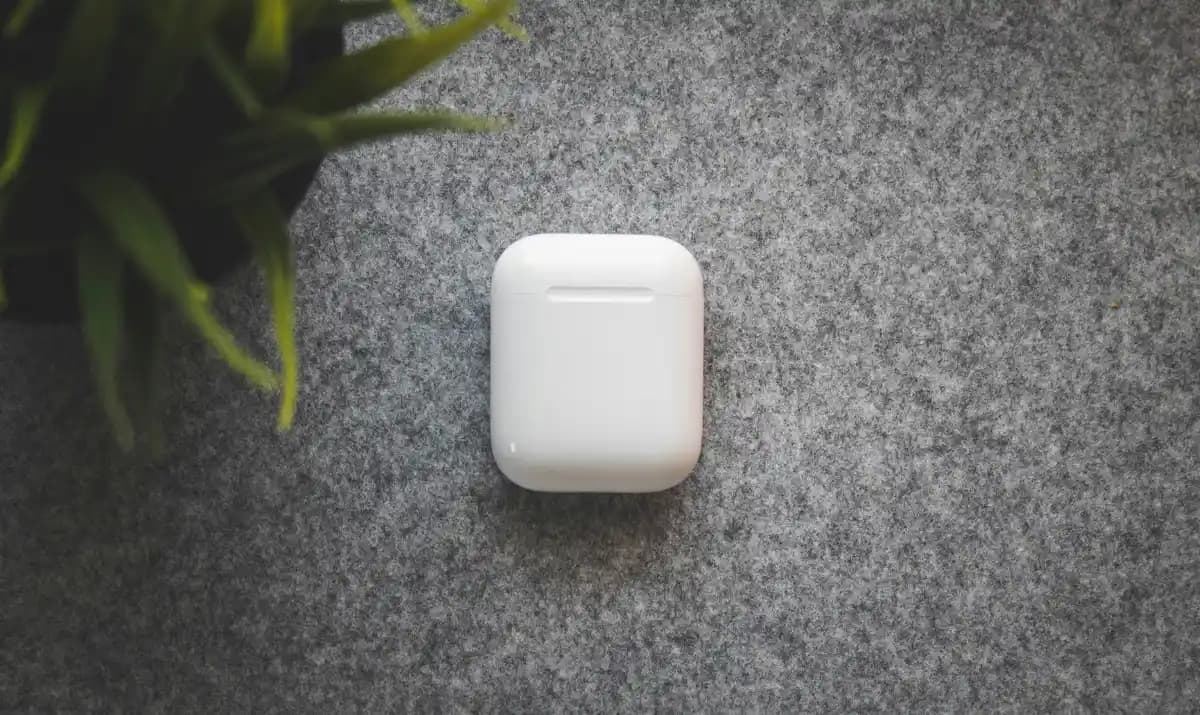
Apple'ın popüler kablosuz kulaklığı AirPods, sunduğu kolay kullanım ve üstün ses kalitesi sayesinde dünya çapında milyonlarca kullanıcıya ulaşıyor. Ancak AirPods'un tam kapasiteyle çalışabilmesi için doğru ve etkili bir şekilde eşlenmesi gerekir. Bu rehberde AirPods eşleme sürecini adım adım ele alıyor, farklı cihazlarda bağlantı kurma yöntemlerini ve olası sorunlara pratik çözümleri paylaşıyoruz.
AirPods Nedir ve Neden Eşleme Önemlidir?
AirPods, Apple'ın kablosuz kulaklık serisi olup Bluetooth teknolojisiyle cihazlara bağlanır. Eşleme işlemi AirPods ile cihazınız arasındaki ilk bağlantıyı kurarak ses deneyimini optimize eder. Doğru eşleme hem ses kalitesini artırır hem de bağlantı kopmalarını önler.
Ayrıca Bakınız
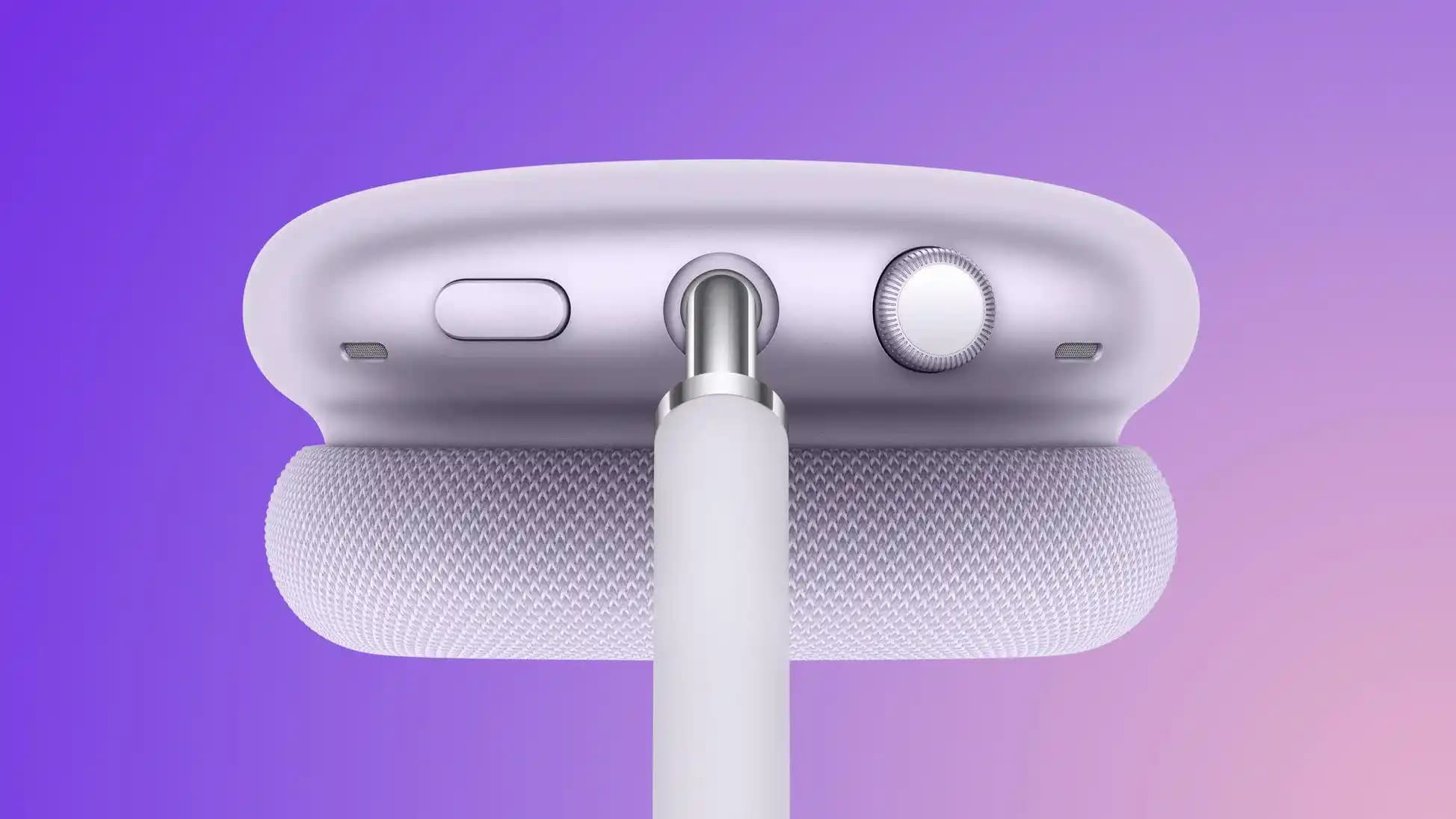

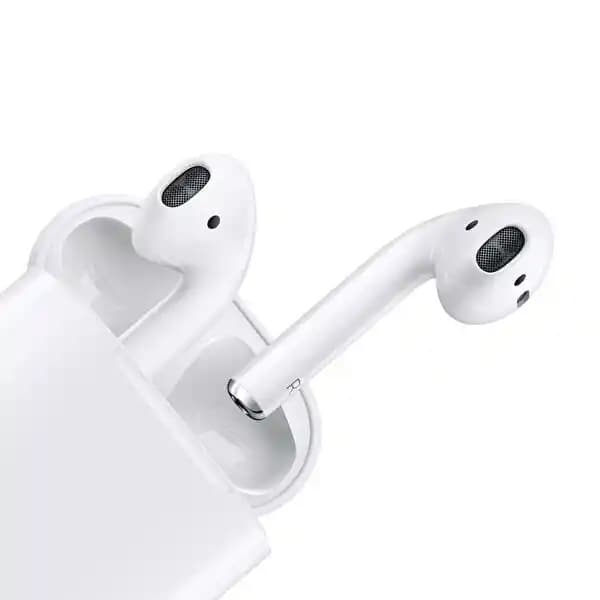
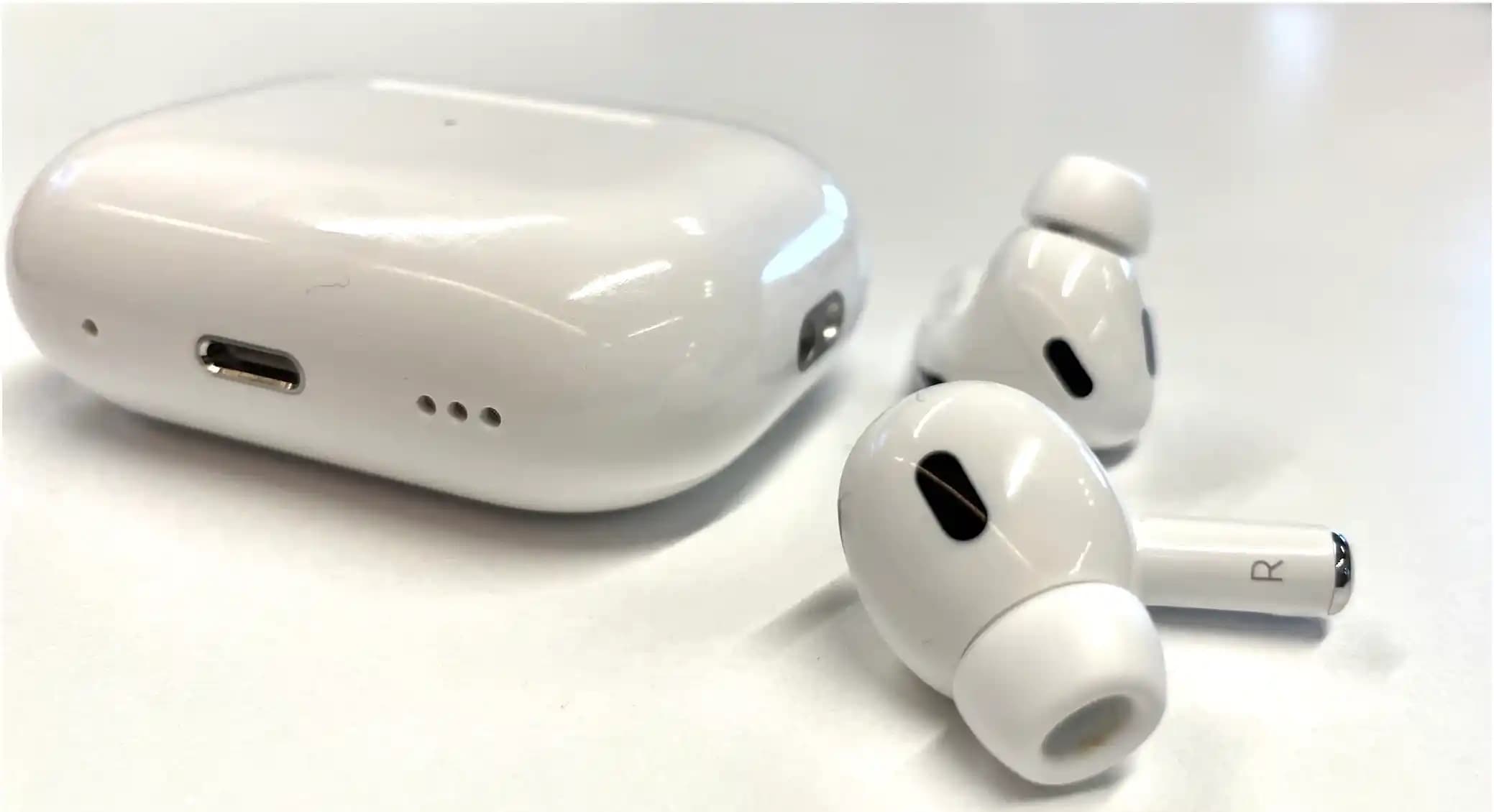
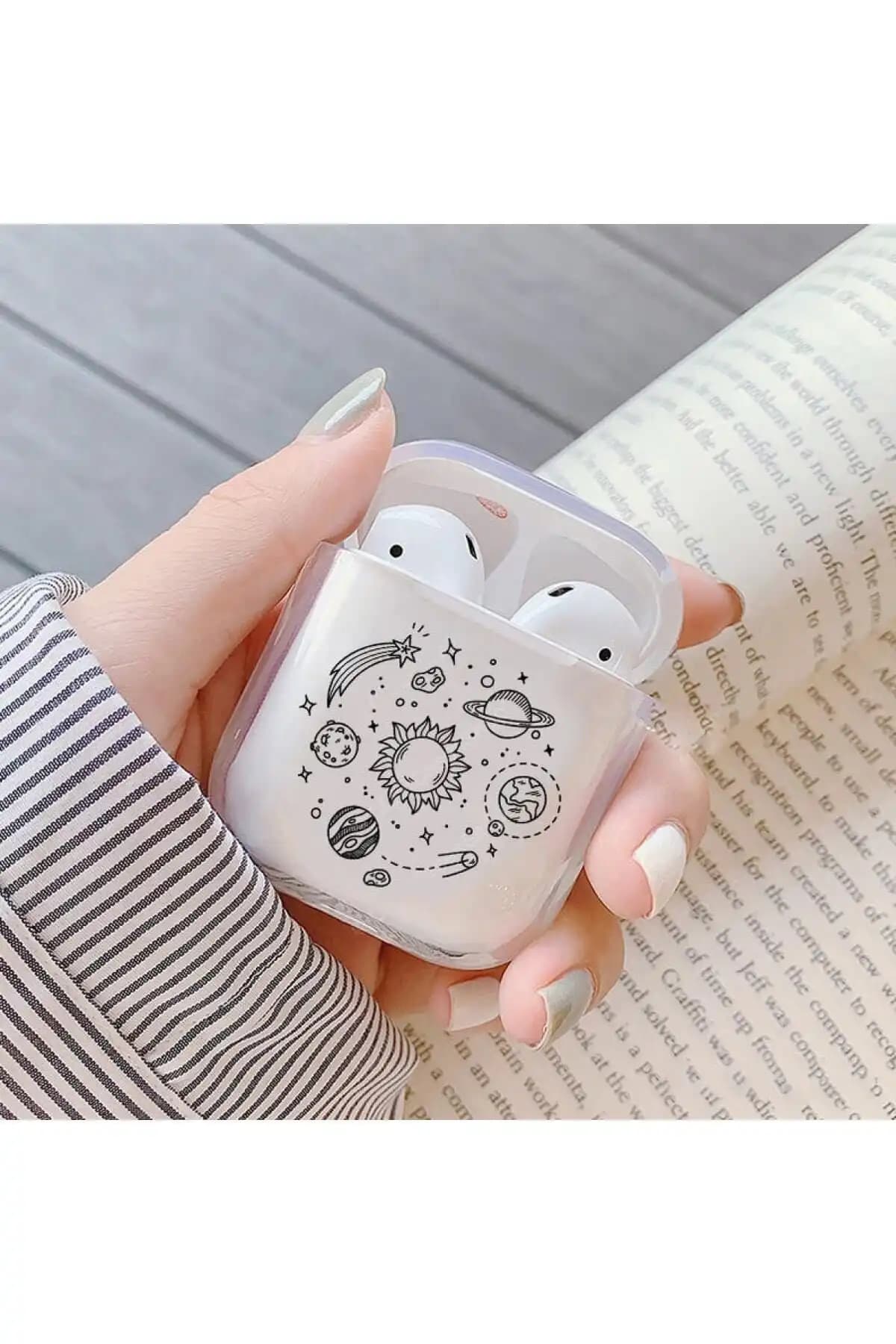
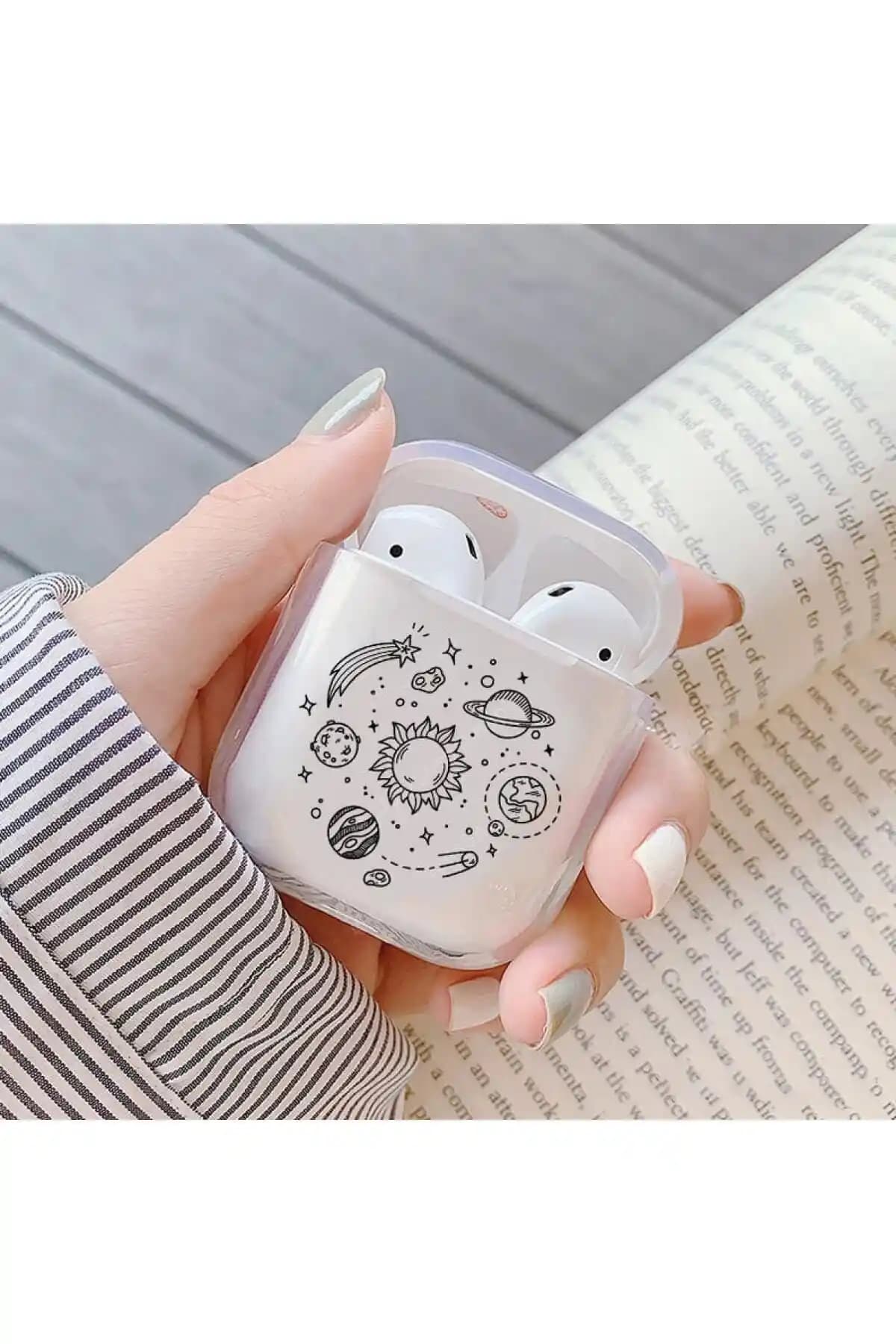


AirPods Nasıl Eşlenir?
1. iPhone ve iPad ile Eşleme
Apple ekosistemi içinde AirPods kullanımı oldukça sorunsuzdur. Yeni bir AirPods kutusunu açtığınızda cihazınızın yanına yaklaştırmanız yeterlidir. Ekranda otomatik olarak eşleme penceresi belirir.
Adımlar:
AirPods kutusunun kapağını açın.
iPhone veya iPad'inizi AirPods'un yanına getirin.
Cihaz ekranında çıkan eşleme talimatlarını takip edin.
"Bağlan" seçeneğine dokunarak eşlemeyi tamamlayın.
Bu işlem tamamlandığında AirPods tüm Apple cihazlarınızla otomatik olarak senkronize olur.
2. Android Cihazlarla Eşleme
AirPods Android cihazlarda da Bluetooth üzerinden kullanılabilir ancak otomatik eşleme özelliği bulunmaz.
Adımlar:
AirPods kutusunun kapağını açın ve arka taraftaki küçük düğmeye basılı tutun beyaz ışık yanıp sönene kadar bekleyin.
Android cihazınızda Ayarlar Bluetooth menüsüne gidin.
Listede AirPods'u bulun ve seçin.
Bağlantı tamamlandığında ses çıkışını AirPods olarak ayarlayın.
3. Mac Bilgisayarlarla Eşleme
Mac cihazlarda AirPods eşleme işlemi iPhone’a benzer şekilde kolaydır.
Adımlar:
AirPods kutusunu açın.
Mac'inizde üst menüden Bluetooth simgesine tıklayın.
Açılan listede AirPods'u seçin ve "Bağlan" butonuna tıklayın.
Eğer Bluetooth simgesi görünmüyorsa Sistem Tercihleri Bluetooth menüsüne giderek bağlantıyı buradan başlatabilirsiniz.
4. Windows PC ile Eşleme
Windows işletim sistemine sahip bilgisayarlarda AirPods'u kullanmak için Bluetooth ayarlarını manuel olarak yönetmek gerekir.
Adımlar:
AirPods kutusunu açın ve eşleme moduna alın (arka düğmeye basılı tutun).
Windows'ta Ayarlar Cihazlar Bluetooth ve diğer cihazlar menüsünü açın.
"Bluetooth veya başka bir cihaz ekle" seçeneğini seçin.
Listede AirPods'u gördüğünüzde seçin ve eşleme işlemini tamamlayın.
AirPods Bağlantı Sorunları ve Çözümleri
AirPods eşleme sırasında veya sonrasında karşılaşabileceğiniz bazı yaygın sorunlar ve çözümleri şunlardır:
AirPods cihazda görünmüyor: Bluetooth'un açık olduğundan emin olun ve AirPods'u sıfırlayarak tekrar deneyin.
Ses gecikmesi veya kopma: AirPods'u ve cihazı yeniden başlatın Bluetooth bağlantısını sıfırlayın.
Eşleme başarısız oluyor: Cihazınızın Bluetooth sürücülerini güncellediğinizden emin olun veya AirPods'u fabrika ayarlarına döndürün.
AirPods'u Sıfırlama Adımları
AirPods kutusunun kapağını açın.
Arka düğmeye 15 saniye boyunca ışık sarıya dönene kadar basılı tutun.
Kapağı kapatıp tekrar açın ve cihazınızla yeniden eşlemeyi deneyin.
AirPods Kullanımını Kolaylaştıran İpuçları
Otomatik Kulak Algılama: AirPods kulağınızda olup olmadığını algılayarak sesi otomatik açıp kapatır.
Çift Dokunuş Özelliği: Müzik kontrolü ve Siri çağrısı için çift dokunma ayarlarını kişiselleştirebilirsiniz.
Pil Durumu Takibi: iPhone veya Mac üzerinden AirPods pil seviyesini kolayca takip edebilirsiniz.
Sonuç
AirPods eşleme süreci cihazınıza göre değişiklik gösterse de genel olarak kullanıcı dostu ve hızlıdır. iPhone, iPad, Mac gibi Apple ürünlerinde otomatik ve kesintisiz eşleme sağlanırken Android ve Windows cihazlarda manuel adımlar gerekebilir.
Bağlantı sorunlarıyla karşılaşılması halinde AirPods'u sıfırlamak ve cihazın Bluetooth ayarlarını kontrol etmek çoğu problemi çözer. Bu kapsamlı rehber sayesinde AirPods'unuzu her cihazla kolayca eşleyebilir ve yüksek kaliteli kablosuz ses deneyiminin keyfini çıkarabilirsiniz.
AirPods eşleme konusunda dikkat edilmesi gereken noktalar ve pratik önerilerle teknolojinin sunduğu bu kullanışlı aksesuarı en iyi şekilde değerlendirebilirsiniz. Kablosuz özgürlüğün tadını çıkarmak için doğru eşleme adımlarını takip etmek yeterlidir.