AirPods Pro 3 Eşleştirme Nasıl Yapılır? Detaylı Rehber
Benzer ürünleri özellik, fiyat ve kullanıcı yorumlarına göre karşılaştırın, doğru seçimi yapın.
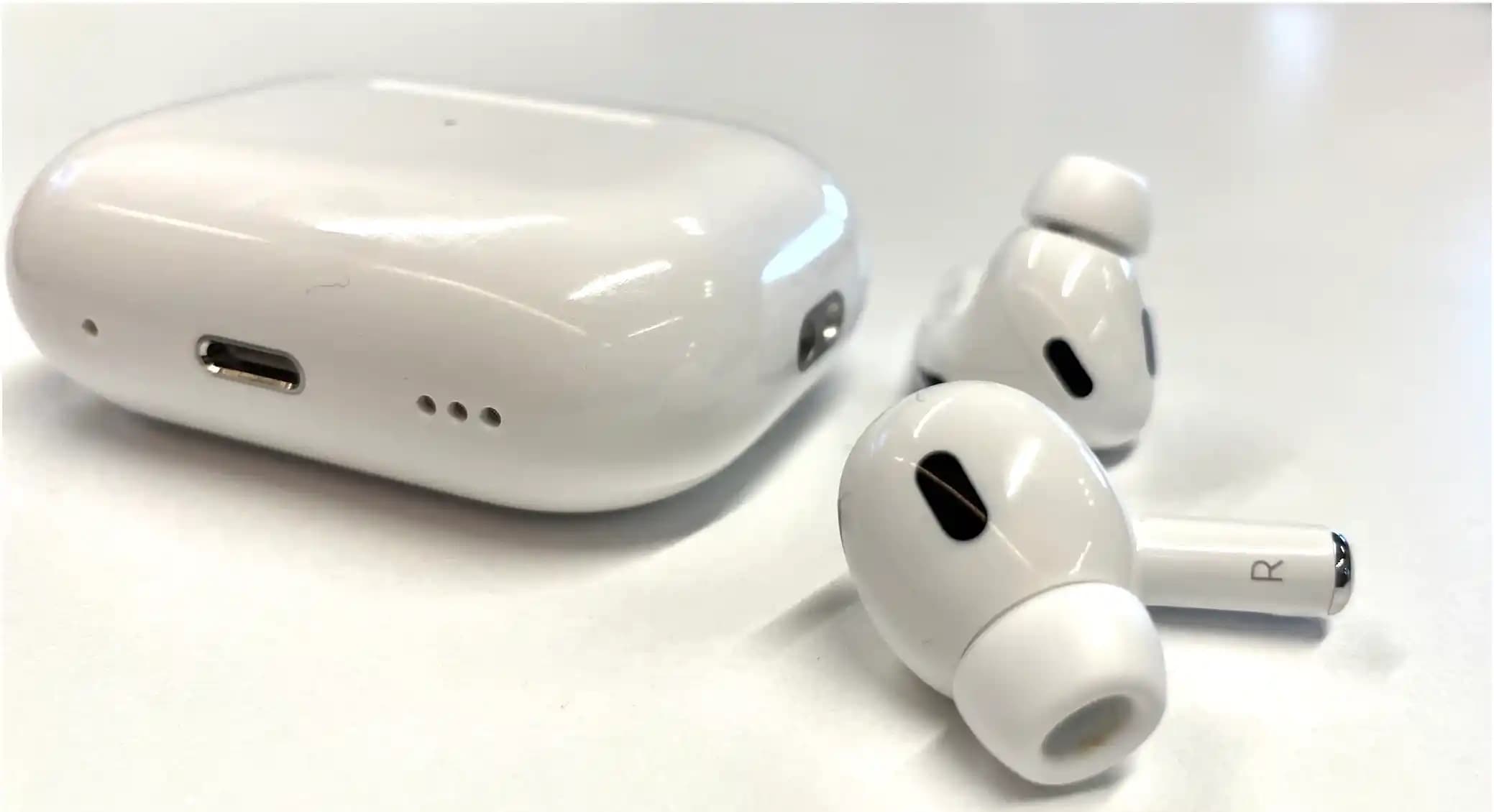
Apple'ın en yeni kablosuz kulaklığı olan AirPods Pro 3, üstün ses kalitesi ve gelişmiş özellikleriyle dikkat çekiyor. Ancak, bu cihazın tam performansını deneyimlemek için doğru şekilde eşleştirilmesi gerekiyor. Bu rehberde, AirPods Pro 3 eşleştirme işlemini adım adım ve kapsamlı bir şekilde anlatacağız.
AirPods Pro 3 Nedir? Kısaca Tanıyalım
AirPods Pro 3, Apple'ın sunduğu üçüncü nesil kablosuz kulaklıktır. Aktif gürültü engelleme, adaptif EQ ve uzamsal ses gibi özellikleriyle kullanıcı deneyimini üst seviyeye taşıyor. Bu gelişmiş teknolojilerden tam faydalanmak için cihazınızın doğru şekilde eşleşmesi şarttır.
Ayrıca Bakınız


Eşleştirmeye Hazırlık

1. Cihazınızın Uyumluluğunu Kontrol Edin
AirPods Pro 3, iOS 15 ve üzeri sürümlerle uyumludur. Ayrıca MacOS Monterey ve üstü, watchOS 8 ve üstü ile de sorunsuz çalışır. Telefon, tablet veya bilgisayarınızın işletim sisteminin güncel olduğundan emin olun.
2. Bluetooth Özelliğini Etkinleştirin
Eşleştirme için cihazınızda Bluetooth'un açık olması gerekir. Ayarlar Bluetooth bölümünden Bluetooth'u aktif hale getirin.
3. AirPods Pro 3 Kılıfını Şarj Edin
Eşleştirme öncesinde kulaklık kılıfınızın yeterince şarj olduğundan emin olun. Düşük şarj, bağlantı sorunlarına yol açabilir.
AirPods Pro 3 Eşleştirme Adımları
iPhone ve iPad İçin
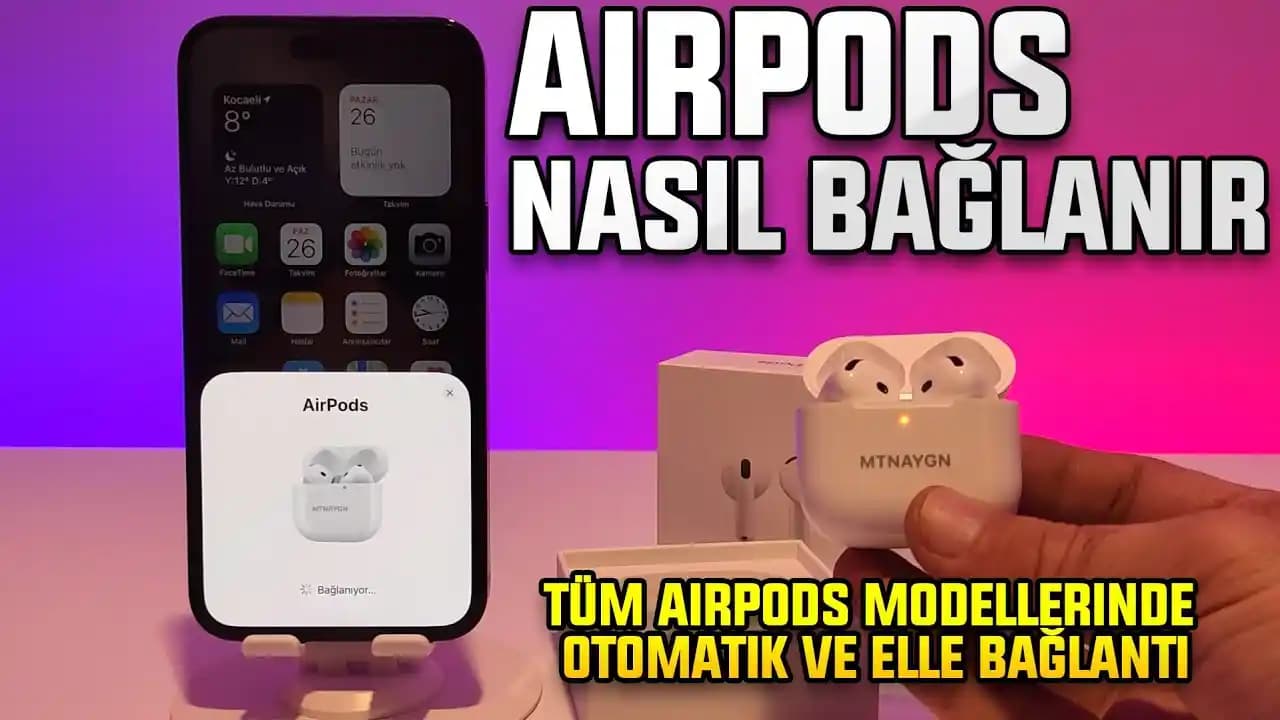
AirPods Pro 3 kılıfını açın, kulaklıklar içinde kalsın.
Cihazınızın ekranında otomatik olarak bir eşleştirme penceresi belirecektir.
Ekrandaki "Bağlan" seçeneğine dokunun.
Gerekiyorsa, cihazınızın Bluetooth ayarlarına gidip AirPods Pro 3'ü seçin.
Kurulum tamamlandığında, cihazınızın ana ekranında AirPods'unuzun durumu gösterilir.
Mac İçin
Menü çubuğundan Bluetooth simgesine tıklayın.
Bluetooth'un açık olduğundan emin olun.
AirPods Pro 3 kılıfını açın.
Kulaklıkların arkasındaki eşleştirme düğmesini basılı tutun.
Mac'in Bluetooth listesinde AirPods Pro 3'ü bulun ve "Bağlan" seçeneğine tıklayın.
Android ve Diğer Bluetooth Cihazları İçin
AirPods Pro 3 kılıfını açın.
Eşleştirme düğmesini arka tarafta basılı tutun, beyaz ışık yanıp sönmeye başlayacaktır.
Cihazınızın Bluetooth ayarlarına gidin.
Listeden AirPods Pro 3'ü seçin ve eşleştirin.
Eşleştirme Sırasında ve Sonrasında Dikkat Edilmesi Gerekenler
Cihazlarınızın yakın mesafede olduğundan emin olun. 10 metreyi aşan mesafeler bağlantı sorunlarına yol açabilir.
Bluetooth'u kapatıp açmak bazen çözüm olabilir. Bağlantı sorunlarında bu basit adımı deneyin.
AirPods Pro 3'ü fabrika ayarlarına sıfırlamak, sorunları gidermek için etkili bir yöntemdir. Kılıf kapağı açıkken arka düğmeye yaklaşık 15 saniye basılı tutun.
Sorunlar ve Çözümleri
| Karşılaşılan Sorun | Olası Çözüm |
| Eşleştirme penceresi çıkmıyor | Bluetooth'u kapatıp açın, cihazı yeniden başlatın. |
| Ses gelmiyor | AirPods'un şarjını kontrol edin, cihazda ses seviyesini artırın. |
| Bağlantı kopuyor | Cihazları yakınlaştırın, başka Bluetooth cihazlarını kapatın. |
Sonuç
AirPods Pro 3 eşleştirme işlemi, doğru adımlar takip edildiğinde oldukça hızlı ve basittir. Bu sayede, gelişmiş ses deneyimini ve Apple ekosistemi avantajlarını kesintisiz olarak yaşayabilirsiniz. Yukarıdaki rehberi takip ederek, cihazınızı sorunsuzca eşleştirebilir ve kullanımınıza hemen başlayabilirsiniz.
Unutmayın: Düzenli yazılım güncellemeleri, AirPods Pro 3 ve cihazınızın performansını artırır ve yeni özelliklere erişim sağlar. Bu nedenle, cihazlarınızı güncel tutmanız önemlidir.
Bu kapsamlı rehber, AirPods Pro 3'ünüzü kolaylıkla ve etkin şekilde eşleştirmenize yardımcı oluyor. Keyifli dinlemeler!