PIN Kodunu Nasıl Değiştirebilirim? Akıllı Cihazlarınızda Güvenliğinizi Artırmanın Yolları
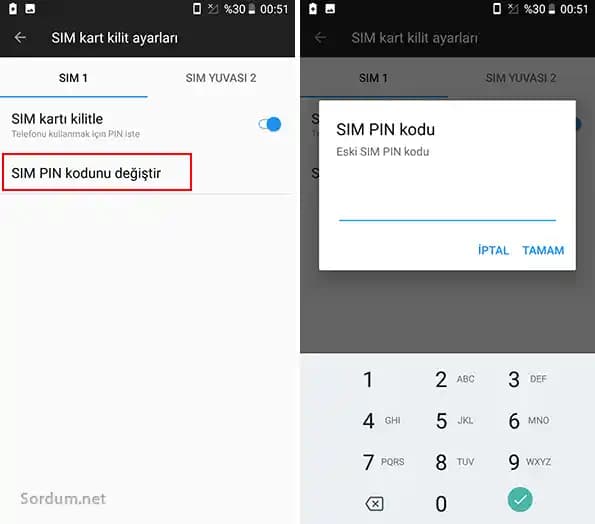
Benzer ürünleri özellik, fiyat ve kullanıcı yorumlarına göre karşılaştırın, doğru seçimi yapın.
Günümüzde akıllı telefonlar, tabletler ve bilgisayarlar gibi teknolojik cihazlar hayatımızın vazgeçilmez parçaları haline geldi. Bu cihazlarda depolanan kişisel bilgilerimizin güvenliği kullanıcılar için büyük önem taşır. İşte bu noktada PIN kodu kullanımı cihazlarınızı yetkisiz erişimlerden korumanın en etkili yollarından biridir. Bu yazıda PIN kodunuzu nasıl değiştirebileceğinizi ve bu sürecin neden önemli olduğunu detaylarıyla ele alacağız.
PIN Kodu Nedir ve Neden Önemlidir?
PIN (Personal Identification Number) kişisel kimlik numarası olarak tanımlanabilir ve genellikle cihazınızın kilidini açmak için kullanılan sayısal bir koddur. PIN kodu:
Cihazınıza yetkisiz erişimi engeller.
Kişisel verilerinizin korunmasına yardımcı olur.
Mobil ve bilgisayar güvenliğinin temel taşlarından biridir.
Düzenli olarak PIN kodunuzu değiştirmek güvenlik seviyenizi artırır ve olası saldırılara karşı korunmanızı sağlar.
Ayrıca Bakınız
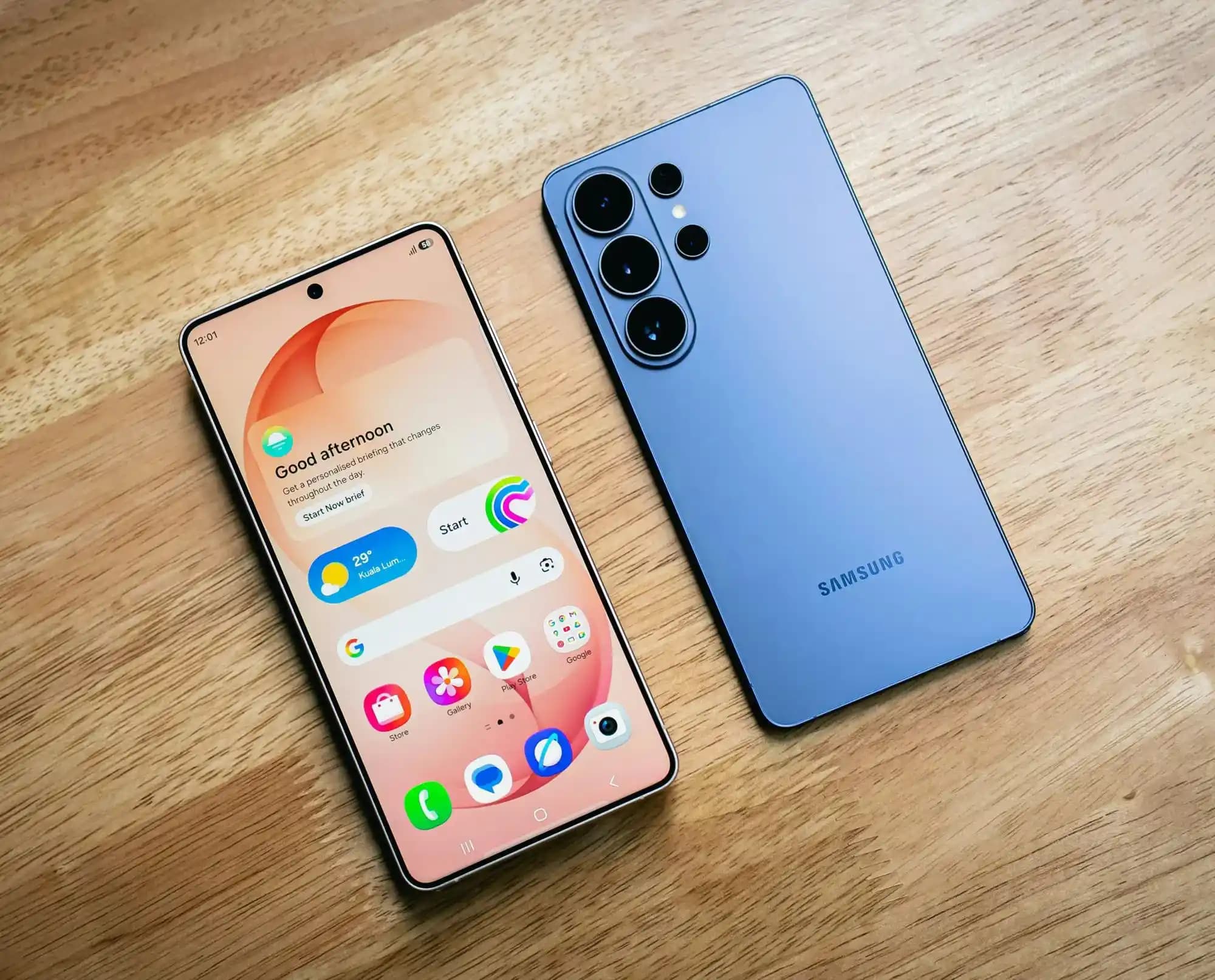





Akıllı Telefonlarda PIN Kodunu Değiştirme

Android Cihazlarda PIN Değişikliği
Ayarlar uygulamasını açın.
"Güvenlik" veya "Ekran Kilidi" sekmesini bulun.
"Ekran Kilidi Türü" seçeneğine dokunun.
Mevcut PIN kodunuzu girin.
Yeni PIN kodunuzu belirleyin ve onaylayın.
Not: Bazı Android sürümlerinde menü isimleri farklılık gösterebilir.
iPhone'da PIN (Parola) Değişimi
Ayarlar Face ID ve Parola (veya Touch ID ve Parola) yolunu izleyin.
Mevcut parolanızı girin.
"Parolayı Değiştir" seçeneğine dokunun.
Yeni parolanızı girin ve onaylayın.
Önemli: iPhone'larda PIN genellikle 6 haneli numerik veya alfanümerik parola olabilir.
Tabletlerde PIN Kodu Değiştirme
Tabletlerde PIN kodu değiştirme işlemi kullanılan işletim sistemine göre akıllı telefonlardaki adımlara benzerdir:
Android tabletlerde telefonlarda olduğu gibi "Ayarlar" "Güvenlik" "Ekran Kilidi" seçenekleri takip edilir.
iPad'lerde ise "Ayarlar" "Face ID ve Parola" "Parolayı Değiştir" adımları izlenir.
Bilgisayarlarda PIN Kodu Değiştirme
Windows 10 ve 11'de PIN Değişikliği
Başlat menüsüne tıklayın.
"Ayarlar" "Hesaplar" "Oturum açma seçenekleri" seçeneğine gidin.
"Windows Hello PIN" bölümünden "Değiştir" seçeneğini seçin.
Mevcut PIN kodunuzu girin ardından yeni PIN kodunuzu belirleyin.
MacOS'ta PIN Kullanımı ve Değişikliği
MacOS işletim sistemi genellikle PIN kodu yerine parola kullanır. Ancak eğer cihazınızda bir PIN varsa bu parola değişikliği ile aynıdır:
Apple menüsünden "Sistem Tercihleri"ni açın.
"Kullanıcılar ve Gruplar" bölümüne gidin.
Hesabınızı seçin ve "Parolayı Değiştir" seçeneğine tıklayın.
PIN Kodu Değiştirirken Dikkat Edilmesi Gerekenler
Güçlü ve Tahmin Edilemez PIN Seçin: Doğum tarihi basit ardışık sayılar gibi kolay tahmin edilebilir kodlardan kaçının.
PIN Kodunuzu Düzenli Olarak Değiştirin: Güvenliğinizi artırmak için belirli aralıklarla PIN kodunuzu güncelleyin.
PIN Kodunuzu Başkalarıyla Paylaşmayın: Gizliliğinizi korumak için PIN kodunuzu kimseye vermeyin.
Yedekleme Yöntemleri: PIN kodunuzu unuttuğunuzda kullanabileceğiniz yedek erişim yöntemlerini (örneğin Google hesabı parola biyometrik doğrulama) ayarlayın.
Sonuç
PIN kodu değiştirme işlemi cihazlarınızın güvenliğini sağlamak için basit ancak etkili bir yöntemdir. Akıllı telefon tablet veya bilgisayarınızın güvenlik ayarlarını düzenli olarak kontrol etmek ve PIN kodunuzu güncellemek dijital dünyadaki kişisel verilerinizi korumanın temel adımlarındandır. Bu işlemi kolayca yapabilmek için yukarıda verilen rehberi takip edebilir cihazınıza uygun adımları uygulayabilirsiniz. Unutmayın güçlü bir PIN kodu dijital yaşamınızın kilit noktasıdır!