Ekran Görüntüsü Kısayol: Akıllı Cihazlarda Hızlı ve Pratik Yöntemler
Benzer ürünleri özellik, fiyat ve kullanıcı yorumlarına göre karşılaştırın, doğru seçimi yapın.
Ekran görüntüsü almak, günlük dijital hayatımızda sıkça ihtiyaç duyulan bir işlemdir. Bilgi paylaşımı, belge kaydetme veya sorun giderme gibi pek çok alanda ekran görüntüleri hayat kurtarır. Bu rehberde, bilgisayarlar, akıllı telefonlar ve tabletler için en etkili ekran görüntüsü kısayollarını ve yöntemlerini keşfedeceksiniz.
Bilgisayarlarda Ekran Görüntüsü Alma Yöntemleri
Ayrıca Bakınız








1. Windows'ta PrtSc ve Ekran Alıntısı Aracı
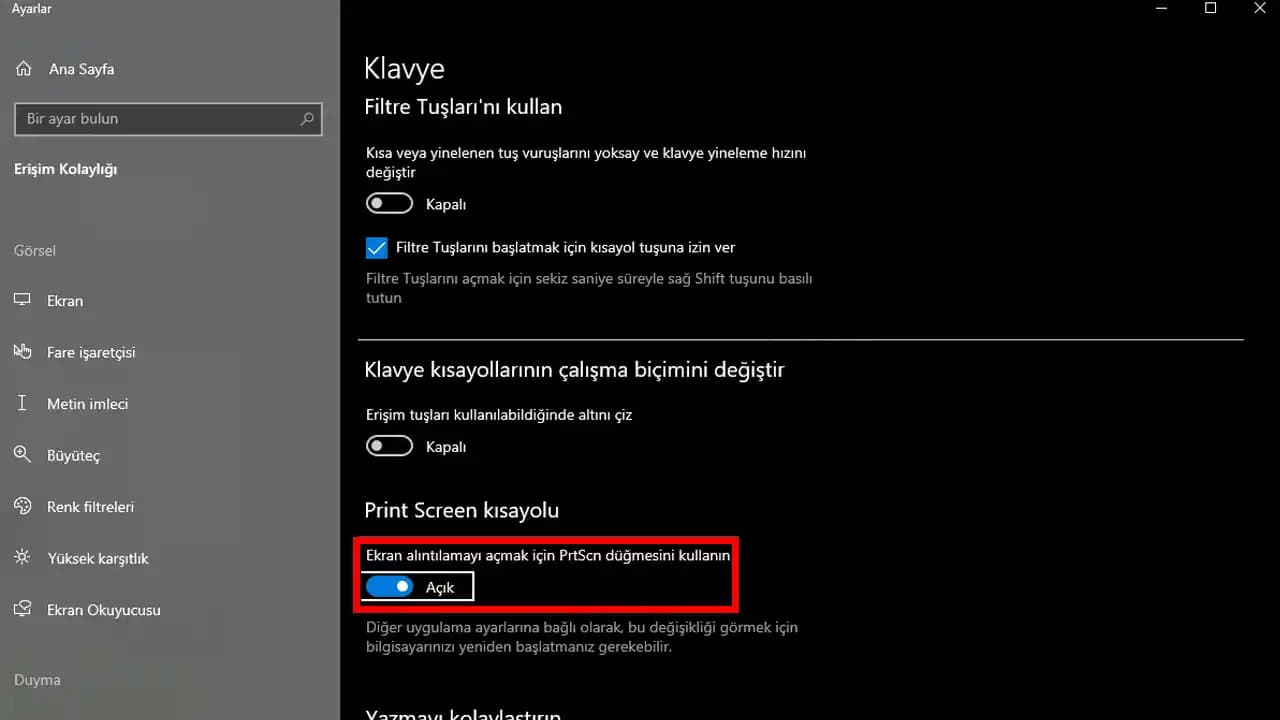
Windows kullanıcıları için en yaygın yöntem, klavyedeki Print Screen (PrtSc) tuşudur. Bu tuş ekranın tamamını panoya kopyalar ve ardından bir görsel düzenleyici programda yapıştırılarak kaydedilebilir. Ayrıca, Windows 10 ve 11'de bulunan Ekran Alıntısı Aracı veya Snip & Sketch gibi araçlar, seçilen alanların kolayca ekran görüntüsünü almayı mümkün kılar. Bu araçlar sayesinde:
Dikdörtgen, serbest şekil veya tam ekran seçenekleri kullanabilirsiniz.
Ekran görüntüsü alındıktan sonra üzerine çizim ve not ekleyebilirsiniz.

2. Otomatik Ekran Görüntüsü Alma Yolları
Windows'ta Windows + PrtSc kombinasyonu, ekran görüntüsünü otomatik olarak "Resimler Ekran Görüntüleri" klasörüne kaydeder. Bu yöntem, hızlı ve zahmetsiz bir şekilde ekran görüntüsü arşivi oluşturmak isteyenler için idealdir.
Android Cihazlarda Ekran Görüntüsü Kısayolları
1. Üç Parmakla Ekran Görüntüsü Alma
Modern Android cihazlarda, özellikle Xiaomi, Oppo, Realme ve Vivo gibi markalarda, üç parmağı ekranda aşağı kaydırma hareketi ile ekran görüntüsü alma özelliği bulunur. Bu yöntem:
Hızlı ve kolay erişim sağlar.
Ayarlardan etkinleştirilip devre dışı bırakılabilir.
2. Marka Bazlı Farklılıklar
Bazı Android cihazlarda ise güç ve ses kısma tuşlarına aynı anda basmak klasik yöntemdir. Ayrıca, Google Asistan veya cihazın kendi ekran görüntüsü butonu gibi farklı seçenekler de mevcuttur.
iOS Cihazlarda Ekran Görüntüsü Alma Yöntemleri
Apple cihazlarda ekran görüntüsü almak için kullanılan yöntemler modele göre değişiklik gösterir:
Home tuşu bulunan modellerde, Home + Güç tuşu kombinasyonu kullanılır.
Face ID destekli modellerde ise, Ses Açma + Yan tuş kombinasyonu ekran görüntüsü için tercih edilir.
Ekran görüntüsü alındığında, küçük bir önizleme ekranın köşesinde belirir ve hızlıca düzenlenebilir.
İpuçları ve Püf Noktaları
Ekran görüntüsü alırken dikkat: Gizli veya hassas bilgilerin görüntülenmediğinden emin olun.
Dosya yönetimi: Ekran görüntülerini düzenli klasörlerde tutmak, aradığınızı hızlı bulmanızı sağlar.
Üçüncü parti uygulamalar: Daha gelişmiş düzenleme ve paylaşım için çeşitli uygulamalar kullanılabilir.
Sonuç
Ekran görüntüsü almak, cihazınızın türüne göre farklı yöntemlerle hızlıca gerçekleştirilebilir. Windows bilgisayarlarda PrtSc ve Ekran Alıntısı Aracı; Android’de üç parmak hareketi veya tuş kombinasyonları; iOS cihazlarda ise model bazlı tuş kombinasyonlarıyla kullanıcılar bu işlemi zahmetsizce yapabilir. Doğru kısayolu kullanarak zamandan tasarruf etmek ve işlerinizi hızlandırmak mümkündür.