Ekran Görüntüsü Yakalama: Akıllı Cihazlardan Bilgisayarlara Kapsamlı Rehber
Benzer ürünleri özellik, fiyat ve kullanıcı yorumlarına göre karşılaştırın, doğru seçimi yapın.
Ekran görüntüsü yakalama dijital dünyada sıkça ihtiyaç duyulan bir işlemdir ve farklı cihazlarda farklı yöntemlerle gerçekleştirilir. Akıllı telefonlar tabletler dizüstü ve masaüstü bilgisayarlar gibi çeşitli platformlarda ekran görüntüsünün nasıl alınacağını bilmek günlük kullanımda işlerinizi kolaylaştırır. Bu rehberde ekran görüntüsü alma tekniklerini detaylı şekilde ele alacak işinize yarayacak ipuçları ve püf noktalarını paylaşacağız.
Akıllı Telefonlarda Ekran Görüntüsü Yakalama Yöntemleri
Akıllı telefonlar kullanım kolaylığı açısından ekran görüntüsü almak için çeşitli yöntemler sunar. İşte Android ve iOS cihazlarda en yaygın yöntemler:
Ayrıca Bakınız








Android Cihazlarda Ekran Görüntüsü
Donanım Tuşlarıyla Yakalama: Genellikle güç düğmesi ve ses kısma tuşuna aynı anda basmak yeterlidir.
Üç Parmakla Kaydırma: Birçok Android marka cihazda (örneğin Xiaomi Oppo) üç parmağınızı ekranda aşağıya doğru kaydırarak hızlıca ekran görüntüsü alabilirsiniz. Bu özellik cihaz ayarlarından açılıp kapatılabilir.
Hızlı Ayarlar Paneli: Bildirim çubuğunu aşağı çekip ekran görüntüsü simgesine dokunarak da SS alınabilir.

iOS Cihazlarda Ekran Görüntüsü
Donanım Tuşları: iPhone modellerinde ses açma ve güç düğmesine aynı anda basılmasıyla ekran görüntüsü alınır.
AssistiveTouch: Erişilebilirlik menüsünden ekran görüntüsü alma seçeneği aktif edilerek ekrana dokunmadan işlem yapılabilir.
Dizüstü ve Masaüstü Bilgisayarlarda Ekran Görüntüsü Alma
Bilgisayarlarda ekran görüntüsü almak işletim sistemine göre farklılık gösterir ancak genel olarak aşağıdaki yöntemler kullanılır:
Windows İşletim Sisteminde
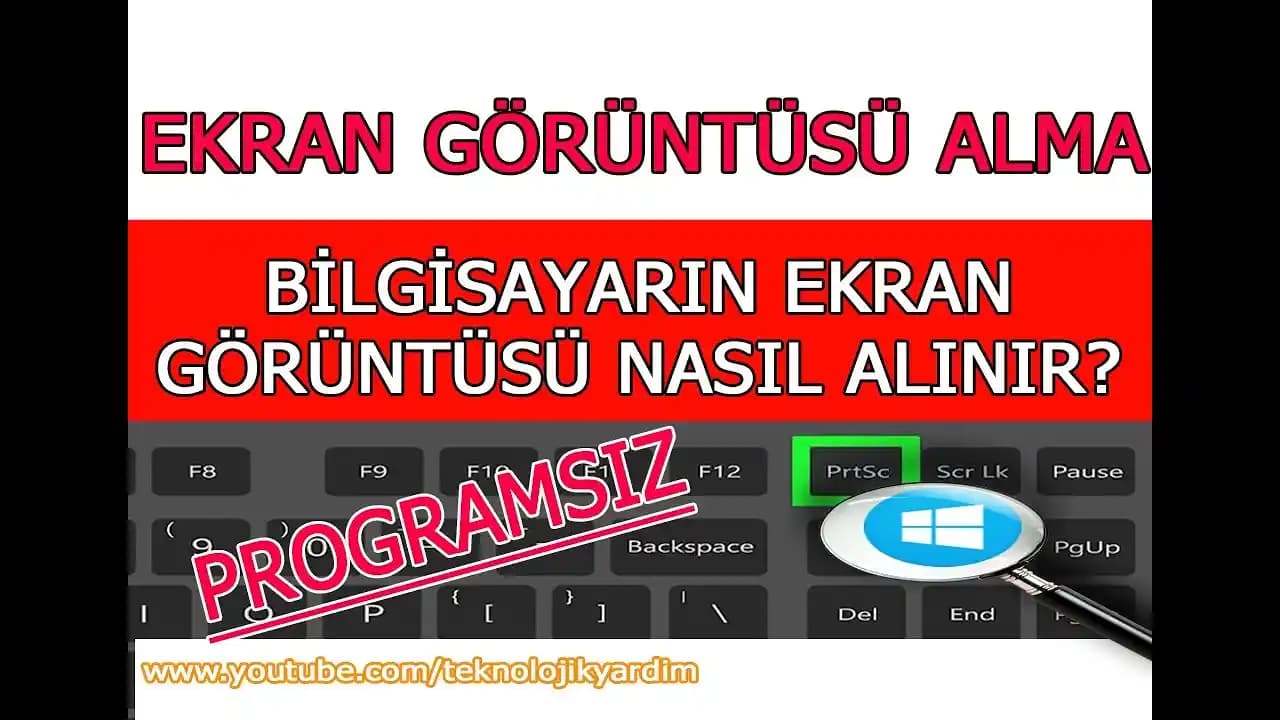
Print Screen (PrtSc) Tuşu: Tüm ekranın görüntüsü panoya kopyalanır. Daha sonra Paint veya Word gibi programlara yapıştırılabilir.
Windows + PrtSc: Ekranın tamamını otomatik olarak "Resimler\Ekran Görüntüleri" klasörüne kaydeder.
Snipping Tool veya Snip & Sketch: Belirli alanları seçerek ekran görüntüsü alma imkanı sağlar.
macOS İşletim Sisteminde
Command + Shift + 3: Tüm ekranın görüntüsünü dosya olarak kaydeder.
Command + Shift + 4: İmleç ile seçilen alanın ekran görüntüsünü alır.
Command + Shift + 5: Ekran görüntüsü ve ekran kaydı için gelişmiş seçenekleri gösterir.
Linux Dağıtımlarında
Print Screen: Tüm ekran görüntüsünü alır.
Alt + Print Screen: Aktif pencerenin ekran görüntüsünü kaydeder.
Ekran Yakalama Uygulamaları: Shutter Flameshot gibi üçüncü parti programlar daha gelişmiş özellikler sunar.
Ekran Görüntüsü Alırken Dikkat Edilmesi Gerekenler
Gizlilik: Ekran görüntüsünde kişisel ya da hassas bilgiler bulunabilir. Paylaşmadan önce dikkatlice kontrol etmek gerekir.
Format ve Kalite: Görüntünün netliği ve dosya formatı kullanım amacına göre optimize edilmelidir.
Hızlı Erişim: Özellikle iş ve eğitimde sık ekran görüntüsü alanlar için kısayolları ve pratik yöntemleri öğrenmek zaman kazandırır.
İleri Düzey Ekran Görüntüsü Özellikleri ve İpuçları
Ekran Kaydı: Bazı cihazlar sadece SS değil aynı zamanda video olarak ekran kaydı yapma imkanı sağlar.
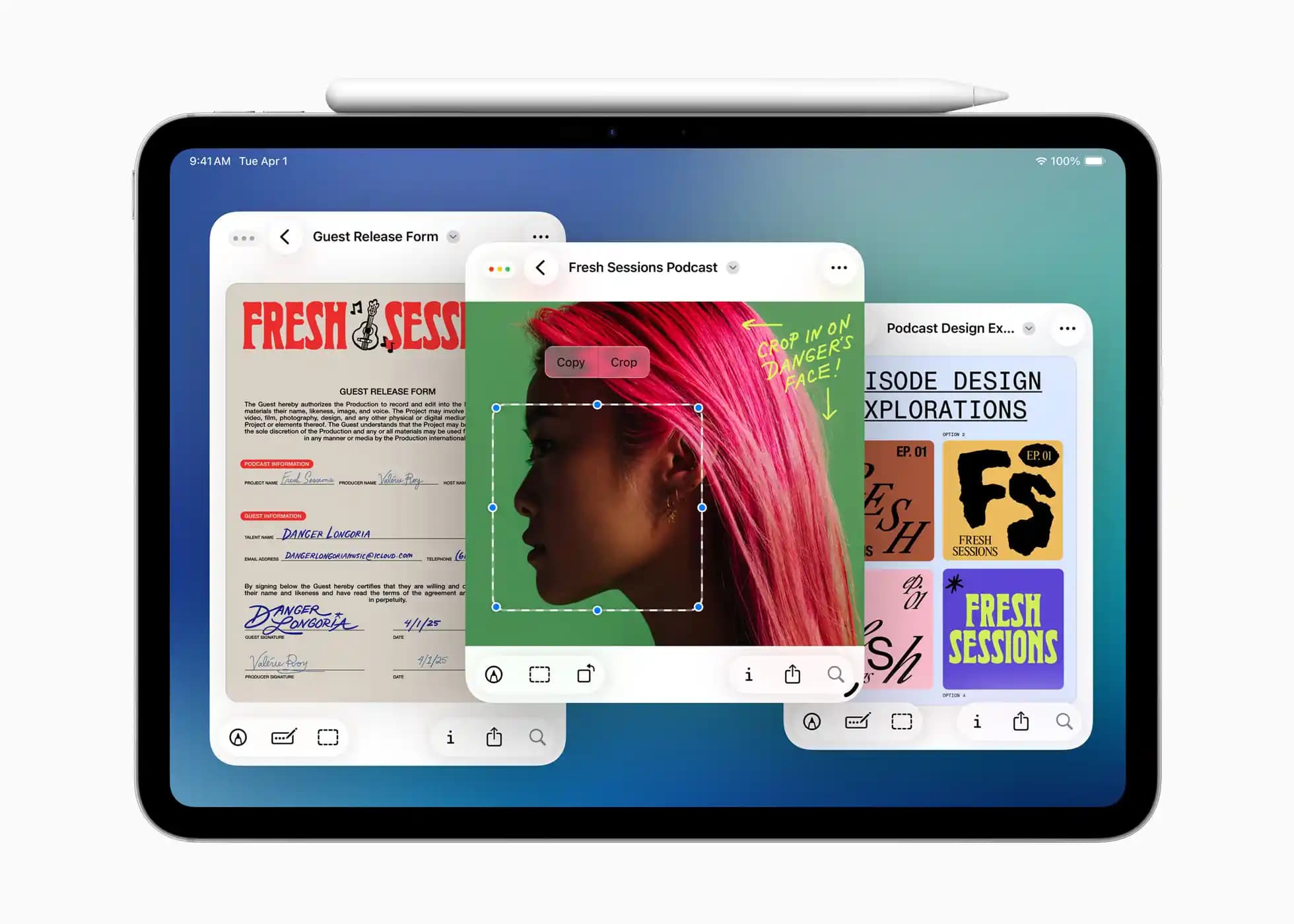
Düzenleme Araçları: Alınan ekran görüntüleri üzerinde direkt cihaz üzerinden not alma çizim yapma gibi işlemler yapılabilir.
Bulut Senkronizasyonu: Ekran görüntülerinizin otomatik olarak buluta yüklenmesi farklı cihazlar arası erişimi kolaylaştırır.
Sonuç
Ekran görüntüsü yakalama hem kişisel hem de profesyonel yaşamda bilgi paylaşımını hızlandıran vazgeçilmez bir araçtır. Akıllı telefonlardan bilgisayarlara kadar her cihazda farklı yöntemler ve araçlar sayesinde hızlı ve etkili SS almak mümkündür. Yukarıda paylaşılan teknikler ve öneriler ekran görüntüsü alma deneyiminizi kolaylaştıracak ve çok yönlü kullanımınıza katkı sağlayacaktır.
Unutmayın hangi cihazı kullanırsanız kullanın ekran görüntüsü almak artık birkaç basit hareketle hayatınızın bir parçası haline gelmiştir. Siz de kendi ihtiyaçlarınıza uygun yöntemi keşfederek günlük dijital alışkanlıklarınızı geliştirebilirsiniz.