Anakart Modeli Öğrenme: Bilgisayarınızın Kalbini Keşfedin
Benzer ürünleri özellik, fiyat ve kullanıcı yorumlarına göre karşılaştırın, doğru seçimi yapın.
Bilgisayarlar ve diğer dijital cihazlar karmaşık donanım bileşenlerinin uyumlu çalışması sayesinde hayatımızı kolaylaştırır. Bu donanımların en kritik parçalarından biri olan anakart, cihazın tüm bileşenlerini birbirine bağlayan merkezidir. Ancak, anakartınızın modelini bilmek hem cihazınızın performansını anlamak hem de gerektiğinde doğru yedek parça veya yükseltme seçmek için oldukça önemlidir. Bu yazıda, anakart modeli öğrenme yöntemlerini detaylıca inceleyeceğiz.
Anakart Nedir ve Neden Modelini Öğrenmeliyiz?
Ayrıca Bakınız


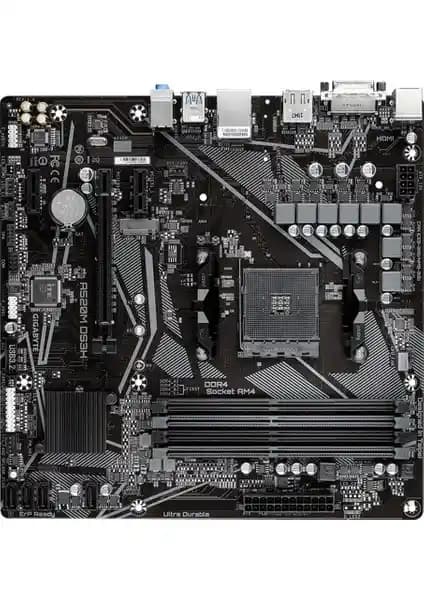
Anakartın Rolü
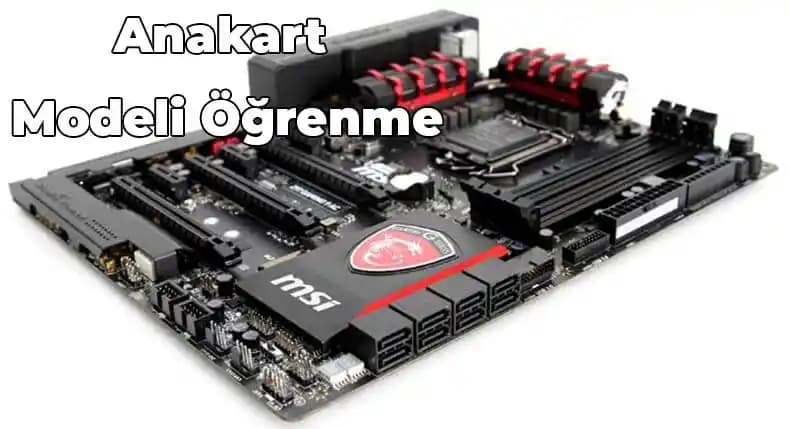
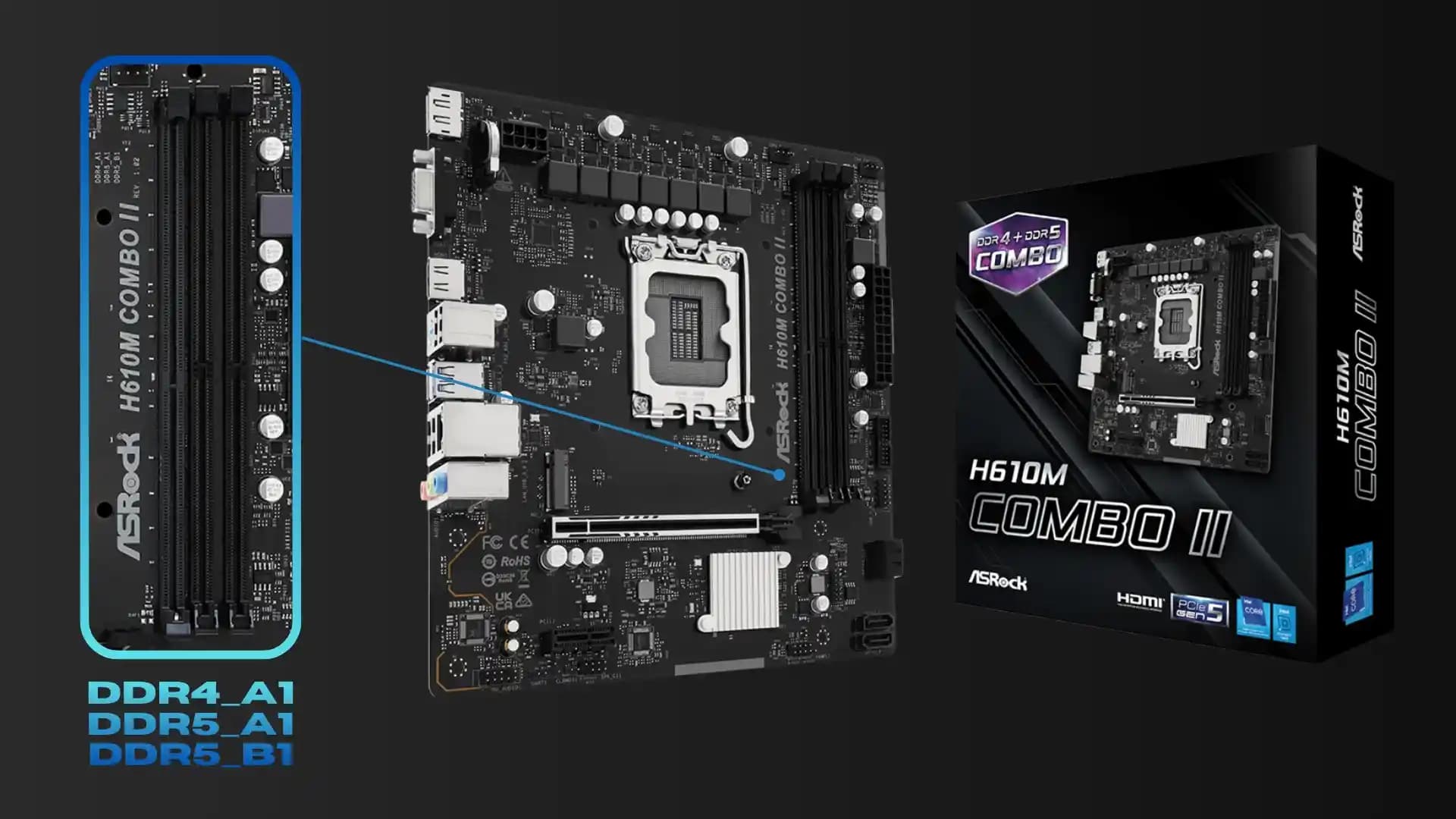
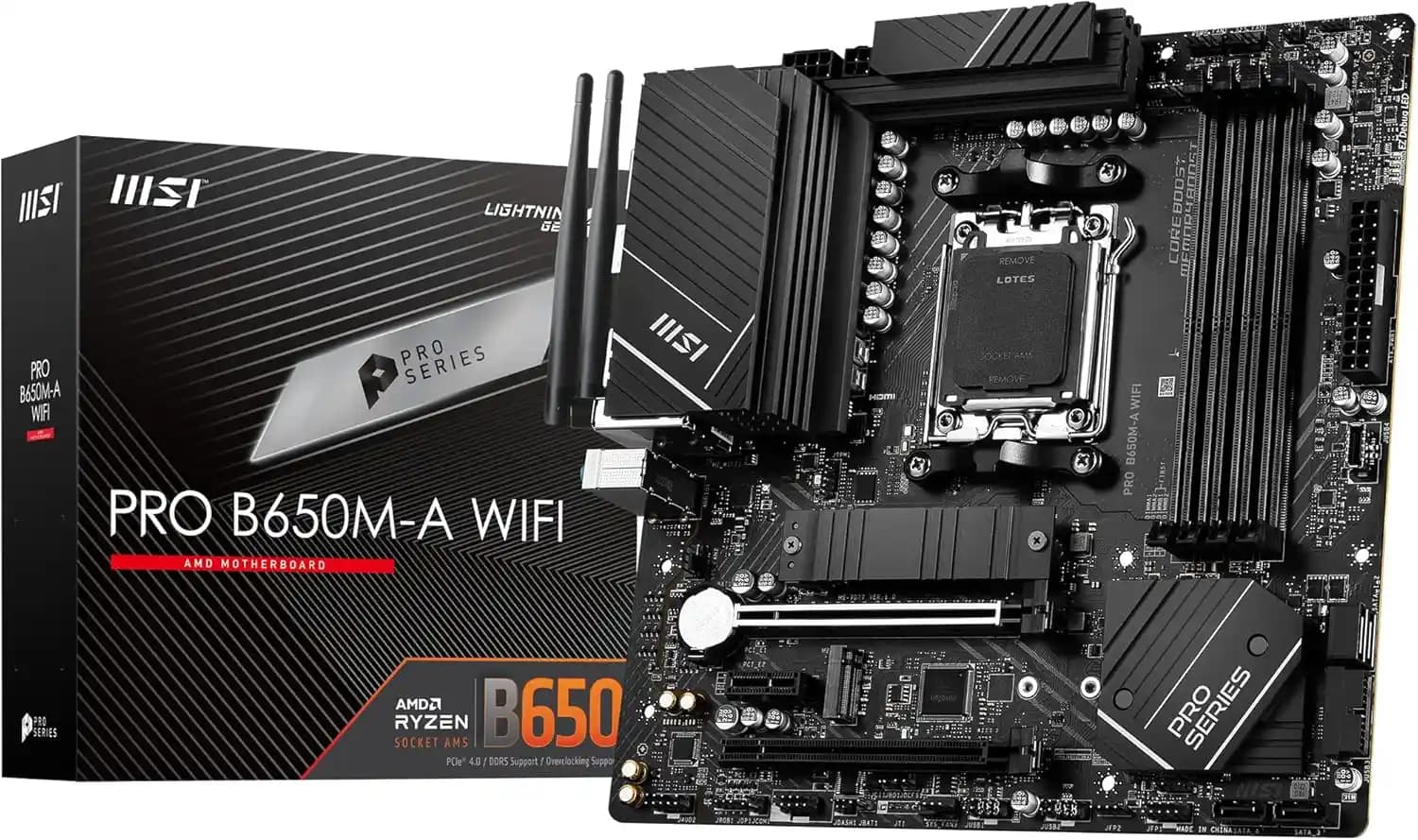
Anakart, CPU, RAM, depolama birimleri, grafik kartı ve diğer çevre birimlerini üzerinde barındıran ve birbirine bağlayan ana platformdur. Bilgisayarın "beyni" olarak nitelendirilen bu parça, sistemin stabilitesi ve genişletilebilirliği açısından kritik öneme sahiptir.

Model Bilgisinin Önemi
Uyumluluk Kontrolü: Yeni bir donanım eklemek istediğinizde anakartınızın desteklediği özellikleri bilmek gerekir.
Sorun Giderme: Anakart modeli, tamir veya teknik destek için doğru bilgiyi sağlar.
Performans Analizi: Farklı anakart modelleri çeşitli hız ve kapasite sınırlarına sahiptir.
Anakart Modeli Öğrenme Yöntemleri
1. Yazılımsal Yöntemler
a) Sistem Bilgisi Aracı
Windows işletim sisteminde "Sistem Bilgisi" uygulaması anakart modelinizi hızlıca öğrenmenizi sağlar. Başlat menüsüne "msinfo32" yazıp Enter'a bastığınızda sistem özetinde anakart ile ilgili bilgilere ulaşabilirsiniz.
b) Komut İstemi Kullanımı
Komut istemini açıp aşağıdaki komutu yazabilirsiniz:
wmic baseboard get product,Manufacturer,version,serialnumberBu komut üretici, model ve seri numarasını gösterir.
c) Üçüncü Parti Yazılımlar
CPU-Z: Anakart modeli, BIOS sürümü ve diğer detayları gösteren popüler bir programdır.
Speccy: Kullanıcı dostu arayüzü ile detaylı donanım bilgisi sunar.
2. BIOS veya UEFI Ekranı
Bilgisayarınızı açarken genellikle F2, Del veya Esc tuşlarına basarak BIOS/UEFI ayarlarına girebilirsiniz. Bu ekranda anakart markası ve modeli genellikle üst köşede veya ana menüde belirtilir.
3. Fiziksel İnceleme
Bilgisayar kasanızı açarak anakart üzerindeki model numarasını doğrudan görmek mümkündür. Anakart üzerinde genellikle büyük harflerle yazılmış model bilgisi bulunur. Ancak bu yöntem teknik bilgi ve dikkat gerektirir.
Pratik İpuçları ve Dikkat Edilmesi Gerekenler
Yazılım Güncellemeleri: Anakart modeli öğrenildikten sonra üreticinin web sitesinden BIOS ve sürücü güncellemeleri kontrol edilmelidir.
Uyumluluk Kontrolü: Anakartınızın desteklediği RAM tipi, maksimum kapasite ve CPU soket tipi gibi bilgiler yükseltme planlarınız için kritik önemdedir.
Garanti ve Destek: Model bilgisi garanti sorgulama ve teknik destek taleplerinde kolaylık sağlar.
Sonuç
Anakart modeli öğrenmek bilgisayarınızın donanım yapısını anlamanız ve gerektiğinde doğru müdahaleleri yapmanız için temel bir adımdır. Yazılımsal yöntemler hızlı ve pratik çözümler sunarken, BIOS ekranı ve fiziksel inceleme alternatif bilgi kaynaklarıdır. Ayrıca doğru model bilgisi sayesinde cihazınızın performansını optimize edebilir, uyumlu parçalarla sisteminizi güçlendirebilirsiniz.
Bilgisayarınızın kalbini keşfetmek için bu yöntemleri uygulayarak teknoloji dünyasında daha bilinçli adımlar atabilirsiniz.