Ana Sayfa

Ürün Karşılaştırmaları

Android Ana Ekran Tuşu Ayarları: Kapsamlı Rehber
Post image
Benzer ürünleri özellik, fiyat ve kullanıcı yorumlarına göre karşılaştırın, doğru seçimi yapın.

Android işletim sistemine sahip cihazlarda ana ekran tuşu, kullanıcı deneyimini doğrudan etkileyen önemli bir bileşendir. Bu yazımızda, android ana ekran tuşu ayarları hakkında detaylı bilgiler sunarak, cihazınızı nasıl daha verimli kullanabileceğinizi anlatacağız.

Android Ana Ekran Tuşunu Anlamak

Android cihazlarda ana ekran tuşu, genellikle fiziksel ya da sanal olarak bulunur ve kullanıcıların ana ekrana hızlı erişim sağlamasına olanak tanır. Bazı modellerde bu tuş, cihazın alt kısmında fiziksel buton şeklinde yer alırken, güncel cihazlarda ekran üzerinde dokunmatik alan olarak karşımıza çıkar.

Ana ekran tuşunun temel görevleri şunlardır:

  • Aktif uygulamadan ana ekrana dönmek

  • Google Asistan’ı başlatmak (bazı cihazlarda uzun basıldığında)

  • Çoklu görev ekranını açmak (bazı modellerde farklı hareketlerle)

Ayrıca Bakınız

Android 16 QPR3 Güncellemesi ile Pixel Cihazlarda Masaüstü Modu Özellikleri ve Sınırlamaları

Android 16 QPR3 Güncellemesi ile Pixel Cihazlarda Masaüstü Modu Özellikleri ve Sınırlamaları

Android 16 QPR3 güncellemesi Pixel cihazlarda masaüstü modu sunuyor ancak 1080p çözünürlük ve 16:9 oran sınırı gibi teknik kısıtlamalar ve kullanıcı deneyimi sorunları bulunuyor.

Telegram Android Uygulamasında Liquid Glass Tasarımına Geçiş ve Kullanıcı Tepkileri

Telegram Android Uygulamasında Liquid Glass Tasarımına Geçiş ve Kullanıcı Tepkileri

Telegram'ın Android uygulamasında Liquid Glass tasarımına geçiş, görsel yenilikler sunarken Android tasarım prensipleri ve kullanılabilirlik açısından çeşitli eleştirilere yol açtı. Kullanıcılar tasarımın Apple versiyonuyla uyumsuz olduğunu belirtiyor.

Samsung Galaxy S26'nın Quick Share ile AirDrop Desteği ve Kullanıcı Deneyimi

Samsung Galaxy S26'nın Quick Share ile AirDrop Desteği ve Kullanıcı Deneyimi

Samsung Galaxy S26, Quick Share üzerinden AirDrop desteği sunarak Android ve iOS arasında dosya paylaşımını kolaylaştırıyor. Ancak Wi-Fi sorunları ve eski modellere destek belirsizliği kullanıcıları düşündürüyor.

Mishaal Rahman'ın Google'daki Yeni Rolü ve Android Topluluğuna Etkileri Üzerine Analiz

Mishaal Rahman'ın Google'daki Yeni Rolü ve Android Topluluğuna Etkileri Üzerine Analiz

Mishaal Rahman'ın Google'daki yeni Android rolü, toplulukla iletişimi güçlendirmeyi ve Android'in açık yapısını korumayı hedefliyor. Topluluk beklentileri ve mevcut sorunlar bu gelişmenin önemini artırıyor.

Samsung Galaxy S26 Serisi AirDrop Desteğiyle Dosya Paylaşımında Yeni Dönem Başlatıyor

Samsung Galaxy S26 Serisi AirDrop Desteğiyle Dosya Paylaşımında Yeni Dönem Başlatıyor

Samsung Galaxy S26 serisi, Apple'ın AirDrop teknolojisini destekleyerek Android ve iOS cihazlar arasında hızlı ve kolay dosya paylaşımını mümkün kılıyor. Bu adım, ekosistemler arası uyumsuzlukları azaltmayı hedefliyor.

Google Pixel 9 ile Android ve iPhone Arasında AirDrop Benzeri Dosya Transferi Desteği

Google Pixel 9 ile Android ve iPhone Arasında AirDrop Benzeri Dosya Transferi Desteği

Google Pixel 9, Apple'ın güvenlik standartlarına uygun AirDrop benzeri dosya transferi özelliğiyle Android ve iPhone arasında kolay ve güvenli paylaşım sunuyor. Bölgesel erişim farklılıkları mevcut.

Google Pixel Watch 4: Android Akıllı Saat Pazarında Yenilikçi Tamir Edilebilirlik ve Performans

Google Pixel Watch 4: Android Akıllı Saat Pazarında Yenilikçi Tamir Edilebilirlik ve Performans

Google Pixel Watch 4, tamir edilebilirlik ve su geçirmezlik avantajlarıyla öne çıkarken, batarya ömrü ve tasarım konularında kullanıcı beklentilerini tam karşılamıyor. Rakipleriyle kıyaslandığında saf Android deneyimi sunuyor.

Samsung Galaxy S26'nın Apple AirDrop Uyumuyla Çoklu Platform Dosya Paylaşımı

Samsung Galaxy S26'nın Apple AirDrop Uyumuyla Çoklu Platform Dosya Paylaşımı

Samsung Galaxy S26'nın Apple AirDrop ile uyumluluğu, farklı işletim sistemleri arasında dosya paylaşımını kolaylaştırarak kullanıcı deneyimini geliştiriyor ve ekosistemler arası etkileşimi artırıyor.

Ana Ekran Tuşu Ayarları Nasıl Yapılır?

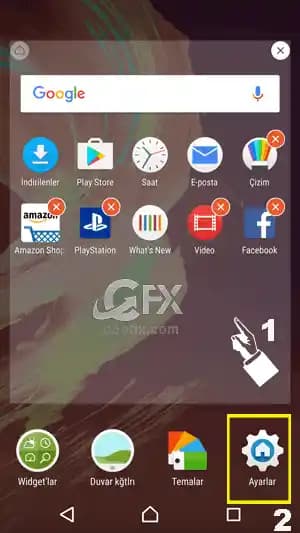
Android sürümüne ve cihaz modeline göre değişiklik göstermekle birlikte, genel olarak ana ekran tuşu ayarlarına şu adımlarla ulaşabilirsiniz:

  1. Ayarlar menüsüne girin.

  2. Sistem veya Cihaz bölümü altında Jestler ve Hareketler ya da Navigasyon seçeneğini bulun.

  3. Burada, ana ekran tuşu ile ilgili ayarları görebilir, tercihinize göre düzenleyebilirsiniz.

Navigasyon Türlerini Seçme

Android, kullanıcıların tercihlerine göre farklı navigasyon seçenekleri sunar:

  • Üç Tuşlu Navigasyon: Geri, Ana Ekran ve Son Uygulamalar tuşlarının olduğu klasik düzen.

  • Jest Tabanlı Navigasyon: Ekran altından yukarı kaydırma ve diğer hareketlerle kontrol.

  • İki Tuşlu Navigasyon: Ana ekran ve geri tuşunun bulunduğu, minimalist bir yapı.

Bu seçenekler, kullanım alışkanlıklarınıza göre seçilebilir ve ayarlanabilir.

Ana Ekran Tuşunun İşlevlerini Özelleştirme

Bazı cihazlar, ana ekran tuşuna uzun basma, çift dokunma gibi ek işlevler atamanıza izin verir. Örneğin:

  • Uzun basıldığında Google Asistan’ı açma

  • Çift tıklamada son kullanılan uygulamaya geçiş

Bu özellikler, cihazınızın verimini ve kullanım rahatlığını artırabilir.

Ana Ekran Tuşu Ayarlarının Faydaları

Ana ekran tuşu ayarlarını kişiselleştirmenin birçok avantajı vardır:

  • Hızlı ve kolay erişim: Sık kullandığınız işlevlere daha hızlı ulaşabilirsiniz.

  • Daha ergonomik kullanım: Cihazınızın kullanımını kendi alışkanlıklarınıza göre şekillendirebilirsiniz.

  • Görsel ve işlevsel sadelik: Gereksiz tuşları kaldırarak ekran alanını daha verimli kullanabilirsiniz.

Karşılaşılan Yaygın Sorunlar ve Çözümleri

Ana ekran tuşuyla ilgili bazı sorunlarla karşılaşabilirsiniz. İşte yaygın problemler ve önerilen çözümler:

  • Ana ekran tuşu çalışmıyor: Cihazınızı yeniden başlatın, güncellemeleri kontrol edin, gerekirse fabrika ayarlarına dönün.

  • Yanlış işlevler yapıyor: Ayarlar menüsünden navigasyon seçeneklerini kontrol edin ve varsayılanlara döndürün.

  • Dokunmatik tuş tepki vermiyor: Ekran koruyucuların tuş alanını engellemediğinden emin olun.

Ana Ekran Tuşu Kullanımı İçin İpuçları

  • Jestleri keşfedin: Eğer cihazınız destekliyorsa jest tabanlı navigasyonu deneyin, kullanım rahatlığı artar.

  • Kısayollar oluşturun: Ana ekran tuşuna uzun basma gibi işlevler atayarak sık kullandığınız uygulamalara hızlı erişim sağlayabilirsiniz.

  • Ekran alanını optimize edin: Gereksiz tuşları kapatarak ekranınızı daha geniş kullanabilirsiniz.

Sonuç

Android ana ekran tuşu ayarları, cihazınızın kullanımını kişiselleştirmenize ve günlük işlemlerinizi hızlandırmanıza imkan tanır. Cihazınızın ayarlar menüsünde bu seçenekleri keşfetmek, kullanım deneyiminizi büyük ölçüde iyileştirecektir. Unutmayın, her Android modeli ve sürümü farklılık gösterebilir, bu yüzden cihazınıza özgü ayarları dikkatle incelemek önemlidir.

Özetle:

  • Ana ekran tuşu, Android deneyiminizin merkezindedir.

  • Ayarlar menüsünden navigasyon türünü seçebilir ve işlevleri özelleştirebilirsiniz.

  • Sorun yaşarsanız, basit çözümlerle çoğunu giderebilirsiniz.

  • Kendi kullanım alışkanlıklarınıza göre ayarlamalar yaparak ergonomiyi artırabilirsiniz.

Android cihazınızı daha etkin kullanmak ve teknolojiden maksimum verim almak için ana ekran tuşu ayarlarını mutlaka gözden geçirin ve deneyimleyin!
📊 Fiyat Bilgileri
Yükleniyor...
Enes Taşdemir
·Güncellendi:
Paylaş:f𝕏

Yorumlar:

    Ayın popüler yazıları

    Çalınan iPhone’ların operatör tarafından kara listeye alınması, yeni SIM kartla kullanımını engeller. Sigorta durumu ve operatörle iletişim süreçleri, kara listenin kaldırılması için kritik öneme sahiptir.

    Apple MacBook Neo, iPhone işlemcisi temelli, 8GB RAM'li uygun fiyatlı bir dizüstü bilgisayar olarak temel kullanım ve eğitim amaçlı performans sunuyor. Donanım kısıtlamaları ve bağlantı eksiklikleri bulunuyor.

    AMD, FSR 4 INT8 teknolojisini RDNA 2 ve 3 mimarisine sahip GPU'lar için resmi olarak yayınlamıyor. Bu durum taşınabilir cihazlarda performans kaybına ve rekabet dezavantajına yol açıyor.

    Apple, Creator Studio ile profesyonel uygulamalarını abonelik modeliyle sunmaya başladı. Bu değişiklik, kullanıcılar arasında maliyet ve erişim konularında çeşitli endişelere yol açıyor.

    Google Pixel'in 360 derece panoramik fotoğraf çekme özelliği Photo Sphere kaldırıldı. Kullanıcılar eski sürümler ve üçüncü taraf uygulamalarla deneyimi sürdürmeye çalışıyor.

    Sony WF-1000XM6 kulaklıkların lehimlenmiş batarya bağlantıları ve yapıştırıcı kullanımı onarımı zorlaştırıyor. Kullanıcı deneyimleri dayanıklılığın 1-2 yıl arasında olduğunu gösteriyor, bu da çevresel kaygıları artırıyor.

    Apple, yapay zeka alanındaki önemli araştırmacılarını kaybediyor. Siri'nin gelişimindeki gecikmeler ve şirket stratejisindeki eksiklikler, Apple'ın yapay zekada rekabet gücünü zayıflatıyor.

    Valve, Steam Machine, Frame ve Controller ürünlerinin çıkış tarihlerini tedarik sorunları nedeniyle erteledi. Donanım güncelliği ve fiyatlandırma rekabeti zorlaştırıyor, kullanıcı talepleri ise Steam Controller ve Frame'e odaklanıyor.