Android'de Silinen Fotoğrafları Geri Getirme: Kapsamlı Rehber
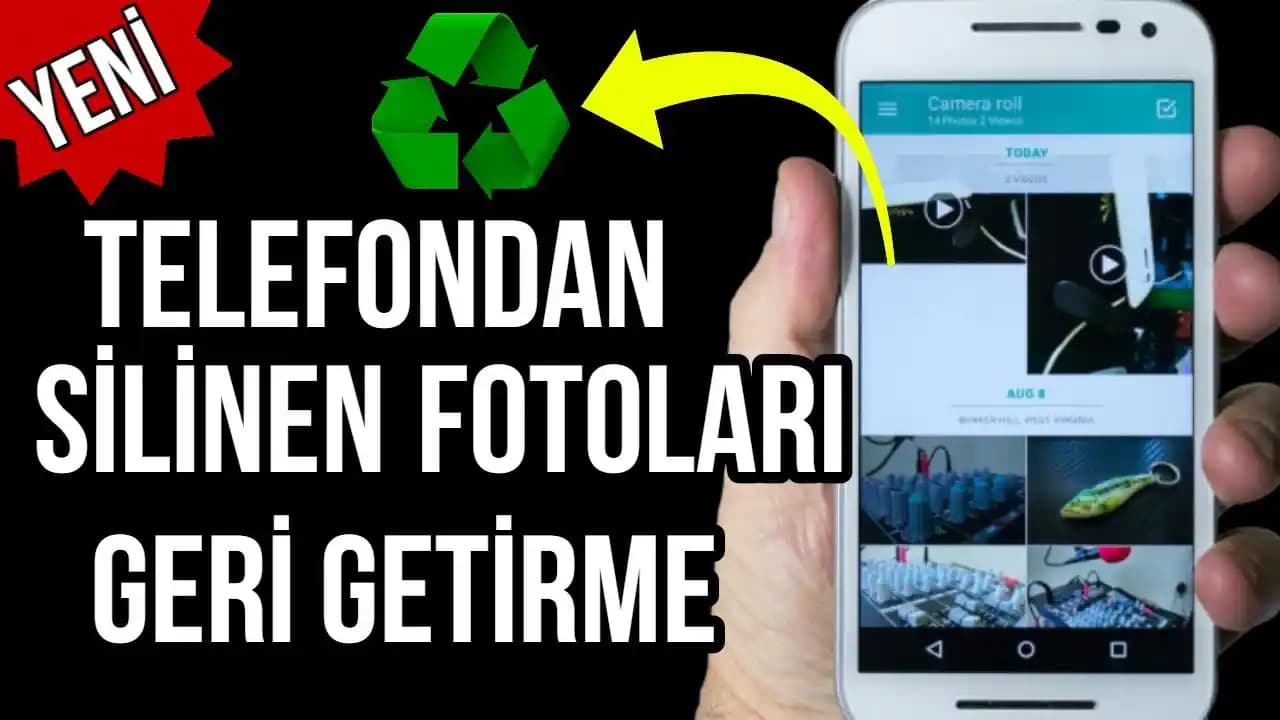
Android kullanıcıları için fotoğraflar, değerli anların ve anıların saklandığı önemli dosyalardır. Ancak yanlışlıkla silinen fotoğraflar, birçok kişi için büyük bir kayıp hissi yaratabilir. Neyse ki, teknoloji sayesinde silinen fotoğrafları geri getirmek mümkün. Bu makalede, Android cihazlarda silinen fotoğrafları kurtarma yöntemlerini, adım adım rehberlerle ve pratik önerilerle anlatıyoruz.
Silinen Fotoğrafları Geri Getirme Yöntemleri
Android işletim sisteminde silinen fotoğrafların kurtarılması için çeşitli yöntemler bulunuyor. Bunlar, Google Fotoğraflar yedekleme sistemi, üçüncü parti uygulamalar ve bilgisayar yazılımlarıdır.
Ayrıca Bakınız





1. Google Fotoğraflar'dan Kurtarma
Google Fotoğraflar, Android cihazlarda varsayılan olarak bulunan güçlü bir bulut depolama hizmetidir. Fotoğraflarınızı otomatik yedekliyorsa, silinen fotoğraflarınız buradan 60 gün içinde geri getirilebilir.
Google Fotoğraflar uygulamasını açın.
Sol üst köşeden menüye girin ve "Çöp Kutusu"nu seçin.
Kurtarmak istediğiniz fotoğrafı seçin ve "Geri Yükle" butonuna dokunun.
Not: Çöp kutusundaki dosyalar 60 gün sonra kalıcı olarak silinir.
2. Üçüncü Parti Uygulamalar
Google Play Store'da, silinen fotoğrafları kurtarmaya yardımcı olan birçok uygulama mevcut. Bunlar genellikle cihaz belleği ve SD kart üzerinde derin tarama yaparak kaybolan dosyaları bulur.
Bazı güvenilir uygulamalar:
DiskDigger Photo Recovery
Dumpster
Dr.Fone - Recover Deleted Data
Bu uygulamaların kullanımı genellikle basittir:
Uygulamayı indirin ve kurun.
Tarama başlatın ve kurtarılabilir fotoğrafları görüntüleyin.
İstediğiniz fotoğrafları seçerek geri yükleyin.
3. Bilgisayar Yazılımları ile Kurtarma
Daha kapsamlı ve derinlemesine bir kurtarma için bilgisayara yüklenen özel yazılımlar tercih edilebilir. Cihazınızı bilgisayara bağlayarak, bu programlar hafıza kartı ve telefon belleğini analiz ediyor.
Popüler programlar:
Recuva
Dr.Fone Toolkit
EaseUS MobiSaver for Android
Bu yazılımların avantajı, daha yüksek kurtarma oranı ve çeşitli dosya türlerini desteklemesidir.
Adım Adım Fotoğraf Kurtarma Rehberi
Harekete Geçin: Fotoğraf silindikten sonra cihazı mümkün olduğunca az kullanın. Yeni veriler silinen fotoğrafların üzerine yazabilir.
Google Fotoğraflar Çöp Kutusunu Kontrol Edin.
Üçüncü Parti Uygulama veya Bilgisayar Yazılımı Seçin.
Cihaz veya SD kart üzerinde tarama başlatın.
Kurtarılabilir fotoğrafları seçip, güvenli bir yere kaydedin.
Silinen Fotoğrafların Geri Getirilmesinde Dikkat Edilmesi Gerekenler
Hafıza Üzerine Yazma: Silinen dosyaların üzerine yeni dosyalar yazılması kurtarma şansını azaltır.
Root İzinleri: Bazı uygulamalar, tam erişim için root yetkisi isteyebilir. Bu işlem cihaz garantisini etkileyebilir.
Güvenilir Yazılım Seçimi: Bilgisayar ve mobil uygulamalarda güvenlik ve kullanıcı yorumları göz önünde bulundurulmalı.
Önleyici Tedbirler ve Fotoğraf Yedekleme Önerileri
Google Fotoğraflar Yedeklemesini Aktif Tutun: Otomatik yedekleme, kayıpları önlemede en etkili çözümdür.
Harici Depolama Kullanın: SD kart veya harici disklerde düzenli yedekleme yapın.
Bulut Depolama Hizmetlerinden Faydalanın: OneDrive, Dropbox gibi platformlar ekstra güvenlik sağlar.
Sonuç: Fotoğraf Kurtarmada Başarı İçin İpuçları
Silinen fotoğrafları geri getirmek, doğru araçlar ve hızlı hareketle mümkün oluyor. Google Fotoğraflar'ın çöp kutusunu kontrol etmek ilk adımdır. Ardından, güvenilir uygulamalar veya bilgisayar programları ile derinlemesine tarama yapılabilir. Her zaman önleyici tedbirlerle, anılarınızı kaybetme riskini minimize etmek en sağlıklısıdır.
Unutmayın, teknoloji doğru kullanıldığında kayıplarınızı telafi etmenize yardımcı olur. Android cihazınızda silinen fotoğrafları geri getirmek için bu rehberi adım adım uygulayarak değerli anılarınızı koruyabilirsiniz.