Android TV'de YouTube Hızı Sorunları: Nedenleri ve Çözümleri
Benzer ürünleri özellik, fiyat ve kullanıcı yorumlarına göre karşılaştırın, doğru seçimi yapın.
Giriş
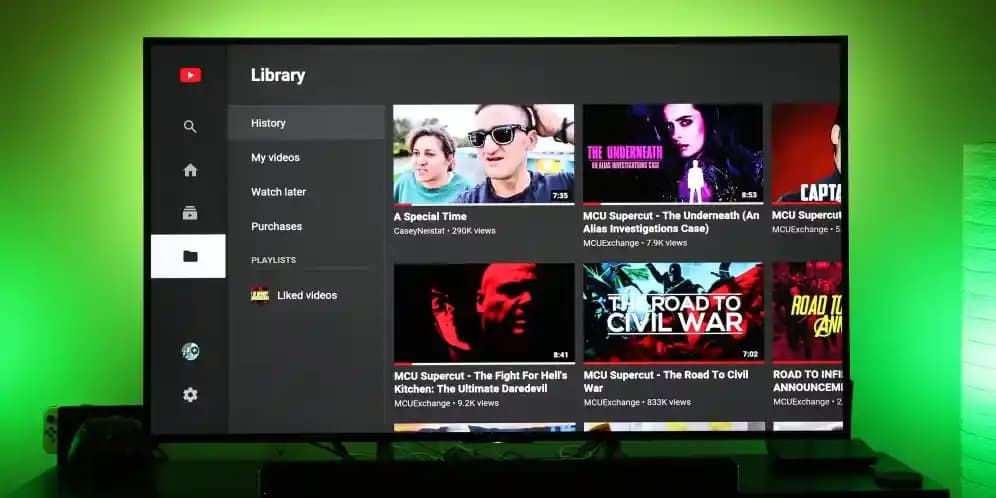
Android TV kullanıcıları arasında YouTube uygulamasında yaşanan hız sorunları ve "bu cihazda kullanılamaz" uyarısı sıkça karşılaşılan problemler arasında yer alıyor. Bu yazıda Android TV YouTube hız problemi ve ilgili uyarıların arkasındaki teknik sebepler ile pratik çözümler detaylı bir şekilde inceleniyor.
Ayrıca Bakınız


Android TV'de YouTube Hız Probleminin Temel Nedenleri

1. İnternet Bağlantısı ve Bant Genişliği Sorunları
Yetersiz internet hızı: YouTube'un yüksek kaliteli video akışı için önerdiği minimum hızın altında bağlantı.
Ağ tıkanıklığı: Aynı ağ üzerinde çok fazla cihazın kullanımı bant genişliğinin bölünmesine yol açar.
Wi-Fi sinyal zayıflığı: Android TV'nin yönlendiriciden uzak olması veya engeller nedeniyle zayıf sinyal.
2. Uygulama ve Cihaz Uyumsuzlukları
Güncel olmayan YouTube uygulaması: Eski sürümler performans sorunlarına ve erişim engellerine neden olabilir.
Android TV işletim sistemi sürümü: Eski işletim sistemleri yeni uygulama sürümleriyle uyumlu olmayabilir.
3. Cihaz Bellek ve Performans Kısıtlamaları
Yetersiz RAM: Çoklu görevlerde veya yoğun video akışında cihaz yavaşlar.
Depolama alanı doluluğu: Uygulama önbelleği dolduğunda performans olumsuz etkilenir.
4. Bölgesel Kısıtlamalar ve YouTube Politika Değişiklikleri
YouTube bazı cihazlarda belirli ülkelerde erişim kısıtlamaları uygular.
Uygulama veya cihaz destek dışı bırakıldığında "bu cihazda kullanılamaz" mesajı alınabilir.
YouTube Hız Sorunlarının Çözümü İçin Adım Adım Rehber
1. İnternet Bağlantısını Optimize Etme
Modemi/yönlendiriciyi yeniden başlatın: Ağ sorunlarını gidermek için basit ama etkili bir yöntem.
Ethernet kablosu kullanın: Mümkünse Wi-Fi yerine kablolu bağlantı tercih edin.
Wi-Fi sinyalini güçlendirin: Yönlendirici konumunu değiştirin veya Wi-Fi menzil genişletici kullanın.
2. Uygulama ve Sistem Güncellemeleri
YouTube uygulamasını güncelleyin: Google Play Store üzerinden en son sürüme yükseltin.
Android TV işletim sistemini güncelleyin: Ayarlar Sistem güncellemeleri bölümünü kontrol edin.
3. Cihaz Performansını İyileştirme
Önbelleği temizleyin: Ayarlar Uygulamalar YouTube Önbelleği temizle.
Kullanılmayan uygulamaları kaldırın: Hafızayı boşaltarak performansı artırın.
Cihazı yeniden başlatın: Geçici dosyaların temizlenmesini sağlar.
4. Bölgesel ve Erişim Kısıtlamalarına Çözüm
VPN kullanımı: Bölgesel engelleri aşmak için güvenilir bir VPN tercih edin.
Alternatif uygulamalar: YouTube alternatifleri veya web tarayıcısı üzerinden erişim deneyin.
Android TV'de YouTube Kullanım Deneyimini Artırmaya Yönelik Ekstra İpuçları
1. Video Kalitesini Ayarlama
YouTube uygulaması otomatik kalite ayarı yapar ancak düşük bant genişliği durumunda manuel olarak kaliteyi düşürmek akıcı izleme sağlar.
2. Arka Plan Uygulama Yönetimi
Arka planda çalışan gereksiz uygulamaları kapatmak cihaz kaynaklarını YouTube için serbest bırakır.
3. Donanım Uyumluluğu Kontrolü
Android TV cihazınızın YouTube uygulamasıyla tam uyumlu olduğundan emin olun. Bazı eski modeller uygulamanın yeni sürümleriyle çalışmayabilir.
4. Harici Donanımların Kullanımı
USB bellek veya harici sabit disk gibi depolama aygıtları medya içeriklerini doğrudan oynatmak için kullanılabilir böylece internet bağlantısına olan bağımlılık azalır.
Sonuç
Android TV'de YouTube hız ve erişim sorunları birden çok faktöre bağlı olarak ortaya çıkabilir. İnternet bağlantısı kalitesi, uygulama ve sistem güncellemeleri, cihaz performansı ve bölgesel kısıtlamalar bu problemin temel kaynaklarıdır. Sorunları çözmek için yukarıda belirtilen yöntemler sistematik bir şekilde uygulanmalı cihaz ve uygulama her zaman güncel tutulmalıdır. Bu sayede Android TV'nizde YouTube deneyiminiz çok daha akıcı ve keyifli hale gelir.
Android TV'nizde YouTube hız sorunlarıyla karşılaşıyorsanız bu rehberdeki adımları uygulayarak rahatlıkla çözüm bulabilirsiniz.