Android TV'den YouTube Nasıl Silinir? Kapsamlı Rehber
Benzer ürünleri özellik, fiyat ve kullanıcı yorumlarına göre karşılaştırın, doğru seçimi yapın.
Giriş
Günümüzde Android TV, ev eğlencesinin vazgeçilmez bir parçası haline geliyor. Kullanıcıların en çok tercih ettiği uygulamalardan biri olan YouTube, milyonlarca videoya kolay erişim sağlar. Ancak, bazı durumlarda YouTube uygulamasını Android TV'den kaldırmak veya silmek isteyebilirsiniz. Bu rehberde, Android TV'den YouTube uygulamasının nasıl silineceğini adım adım ve detaylı şekilde ele alıyoruz.
Ayrıca Bakınız




Android TV'de YouTube Uygulamasını Silmenin Temel Yolları

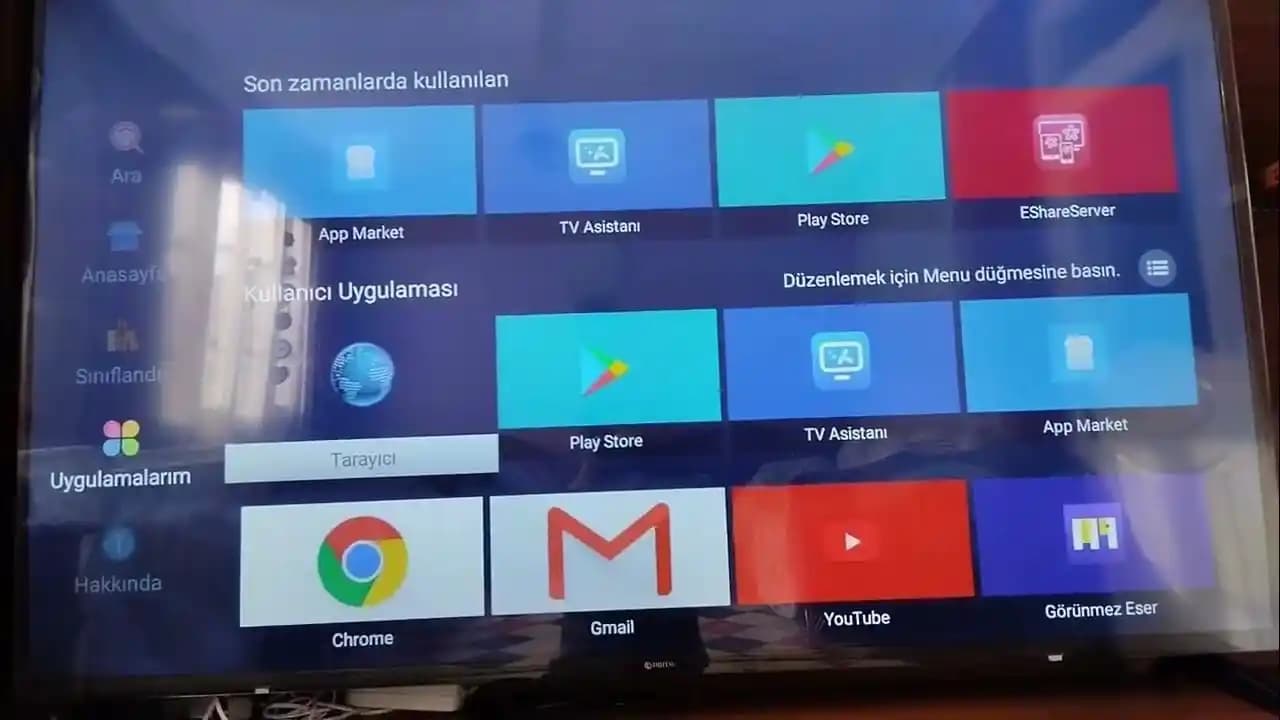
1. Ayarlar Menüsünden Uygulamayı Kaldırma
Android TV, uygulamaların yönetimi için kullanışlı bir arayüz sunar. YouTube uygulamasını kaldırmak için şu adımları izleyin:
Adım 1: Android TV ana ekranında, üst menüden Ayarlar seçeneğine gidin.
Adım 2: Ayarlar içinde Uygulamalar veya Apps bölümüne giriş yapın.
Adım 3: Listeden YouTube uygulamasını bulun ve seçin.
Adım 4: Açılan menüde Kaldır veya Uninstall seçeneğine tıklayın.
Not: Bazı Android TV modellerinde önceden yüklenmiş uygulamalar kaldırılamayabilir, ancak devre dışı bırakılabilir.
2. Uygulamayı Devre Dışı Bırakma
Eğer YouTube uygulaması kaldırılamıyorsa, onu devre dışı bırakmak iyi bir alternatiftir:
Adım 1: Yukarıdaki ayarlar menüsünden YouTube uygulamasına tekrar gidin.
Adım 2: Devre Dışı Bırak (Disable) seçeneğini seçin.
Adım 3: Onay penceresi çıkarsa, işlemi onaylayın.
Bu işlem, uygulamanın çalışmasını engeller ve ana menüden gizlenmesini sağlar.
Alternatif Yöntemler ve İpuçları
Google Play Store Üzerinden Yönetim
Android TV’de Google Play Store uygulamasını açın.
Menüden Yüklü Uygulamalar sekmesini bulun.
YouTube’u seçerek Kaldır veya Devre Dışı Bırak seçeneklerini kullanabilirsiniz.
Fabrika Ayarlarına Dönme
Eğer YouTube uygulaması tamamen kaldırılmak isteniyorsa ve diğer yöntemler işe yaramıyorsa, fabrika ayarlarına dönmek son çare olabilir. Ancak bu işlem tüm kişisel verilerinizi ve kurulumları siler. Bu nedenle dikkatle düşünülmelidir.
Android TV'de Uygulama Yönetiminde Dikkat Edilmesi Gerekenler
Ön Yüklü Uygulamalar: Bazı uygulamalar, üreticiler tarafından sistem uygulaması olarak yüklenir ve kaldırılamaz.
Güncellemeleri Kaldırma: Uygulamayı tamamen silmek mümkün değilse, en azından güncellemeleri kaldırarak eski sürüme dönebilirsiniz.
Alternatif Uygulamalar: YouTube yerine farklı video izleme uygulamaları tercih ederek kullanım deneyiminizi çeşitlendirebilirsiniz.
Sonuç ve Öneriler
Android TV'den YouTube uygulamasını silmek ya da devre dışı bırakmak mümkündür ancak bu işlem, cihaz modeline ve yazılım sürümüne göre değişiklik gösterir. Ayarlar menüsünden uygulama yönetimi, en basit ve güvenilir yoldur. Ön yüklü uygulamalarda devre dışı bırakma seçeneği daha yaygındır.
Unutulmamalıdır ki, YouTube uygulamasını kaldırmak cihazınızda video içeriklerine erişimi kısıtlayabilir. Eğer amacınız sadece uygulamayı gizlemek veya kullanımı sınırlandırmaksa, devre dışı bırakma veya ebeveyn kontrolü ayarlarını kullanmanız daha uygun olacaktır.
Özetle:
Android TV ayarlarından YouTube uygulamasını kaldırabilir veya devre dışı bırakabilirsiniz.
Ön yüklü uygulamalar tamamen silinemeyebilir, ancak devre dışı bırakılabilir.
Google Play Store üzerinden uygulama yönetimi sağlanabilir.
Gerekirse fabrika ayarlarına dönmek tüm uygulamaları kaldırır ancak veri kaybı riski vardır.
Bu adımları takip ederek Android TV'nizde YouTube uygulamasını yönetebilir, cihazınızı ihtiyaçlarınıza göre özelleştirebilirsiniz. Teknoloji dünyasındaki gelişmeleri takip ederek, cihazlarınızı daha verimli kullanmak her zaman mümkündür.