Apple Watch 2 Telefon Eşleştirme: Adım Adım Kılavuz ve İpuçları
Benzer ürünleri özellik, fiyat ve kullanıcı yorumlarına göre karşılaştırın, doğru seçimi yapın.
Apple Watch 2 teknolojiyi bileğinize taşıyan yenilikçi bir akıllı saat olarak iPhone kullanıcıları için vazgeçilmez bir aksesuar haline gelir. Bu akıllı cihazın sunduğu özelliklerden tam anlamıyla faydalanabilmek için doğru ve sorunsuz bir şekilde telefonunuzla eşleştirilmesi büyük önem taşır.
Apple Watch 2 ve iPhone Eşleştirme Neden Önemlidir?
Apple Watch 2 telefonunuzla eşleştiğinde:
Bildirimleri doğrudan bileğinizde görürsünüz.
Çağrıları ve mesajları kolayca yönetebilirsiniz.
Sağlık ve fitness takibinizi entegre bir şekilde yapabilirsiniz.
Bu avantajlar cihazların etkili bir şekilde senkronize edilmesiyle mümkün olur.
Ayrıca Bakınız
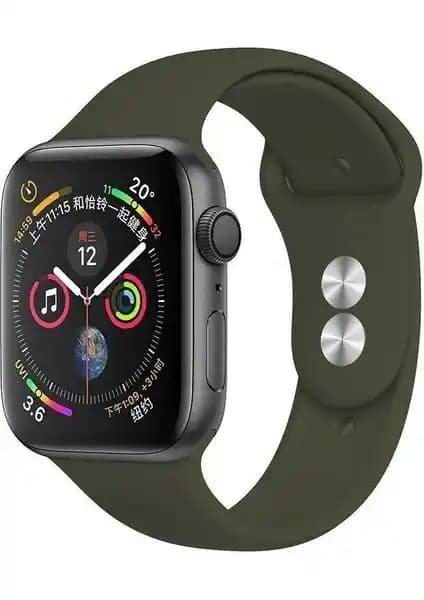
Apple Watch 2 ile iPhone Eşleştirme Adımları
Apple Watch 2'nizi iPhone'unuzla eşleştirmek için aşağıdaki adımları takip edebilirsiniz:
Her iki cihazın da yakında ve açık olduğundan emin olun. Apple Watch'unuzun şarjının yeterli olduğundan emin olun.
iPhone'unuzda Bluetooth ve Wi-Fi'nin aktif olduğundan emin olun. Ayarlar menüsünden bu özellikleri kontrol edin.
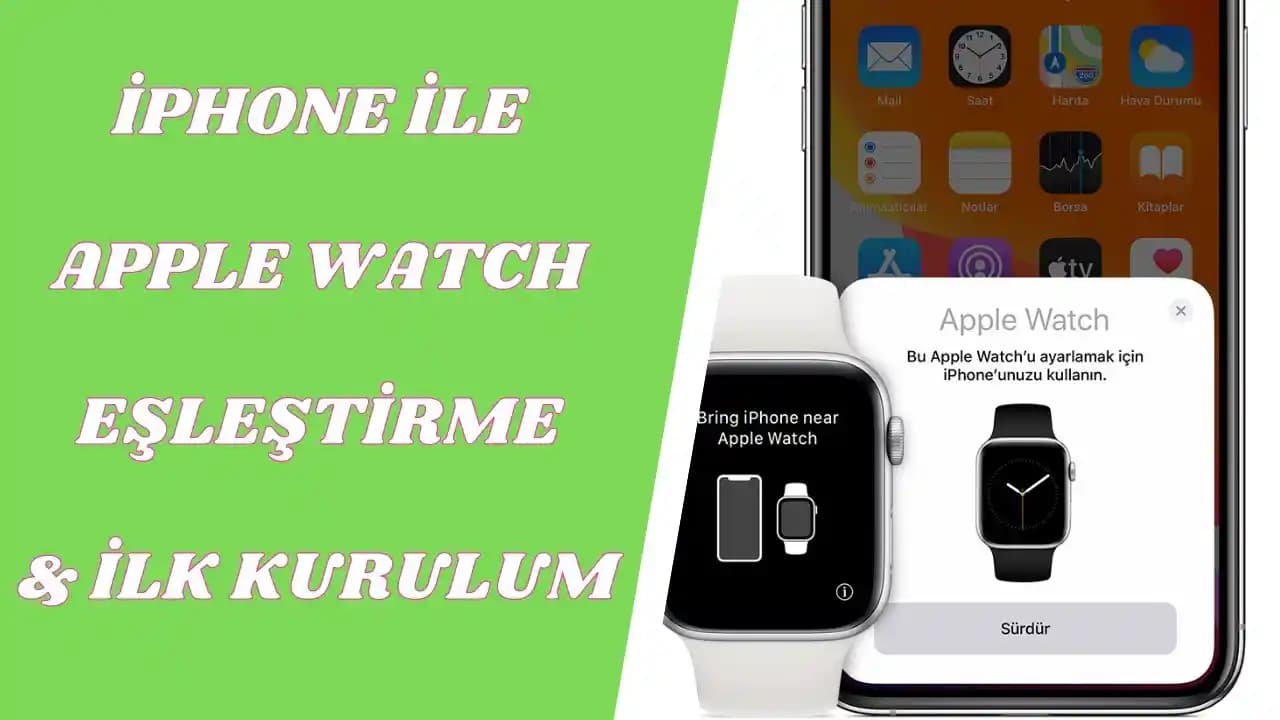
Apple Watch'unuzu açın. Başlangıç ekranında "iPhone'unuzu Apple Watch ile eşleştirin" mesajı görünmelidir.
iPhone'unuzda Watch uygulamasını açın. Uygulama Apple Watch'unuzu otomatik olarak algılar.
Eşleştirme sürecini başlatın. Ekrandaki talimatları izleyerek Apple Watch'unuzun ekranındaki animasyonu iPhone kamerasıyla tarayın.
Apple ID ile giriş yapın ve ayarları yapın. Saatinizin kişiselleştirilmesi ve senkronizasyonu için gerekli izinleri verin.
Bu adımlar tamamlandığında Apple Watch 2'niz iPhone'unuzla başarılı bir şekilde eşleşir.

Karşılaşılabilecek Yaygın Sorunlar ve Çözümleri
Eşleştirme sırasında bazı kullanıcılar aşağıdaki sorunlarla karşılaşabilir:
Apple Watch iPhone'u bulamıyor: Saat ve telefonun Bluetooth menzilinde olduğundan emin olun. Gerekirse her iki cihazı da yeniden başlatın.
Eşleştirme animasyonu görünmüyor: Watch uygulamasından manuel eşleştirme seçeneğini kullanabilirsiniz.
Apple ID ile girişte sorun yaşanıyor: İnternet bağlantınızı kontrol edin ve Apple ID bilgilerinizin doğru olduğundan emin olun.
Bu tür problemler genellikle basit ayar kontrolleri ve yeniden başlatma ile çözülebilir.
Apple Watch 2 Eşleştirme Sonrası Kullanım İpuçları
Eşleştirme tamamlandıktan sonra deneyiminizi geliştirmek için şu önerilere göz atabilirsiniz:
Bildirim ayarlarını kişiselleştirin: Hangi uygulamalardan bildirim almak istediğinizi Watch uygulaması üzerinden düzenleyin.
Sağlık verilerinizi takip edin: Egzersiz ve sağlık uygulamalarını kullanarak günlük aktivitelerinizi izleyin.
Uygulamaları senkronize edin: iPhone'unuzdaki uyumlu uygulamaları Apple Watch'unuza yükleyerek kullanım alanınızı genişletin.
Sonuç
Apple Watch 2'nin iPhone ile doğru şekilde eşleştirilmesi cihazların potansiyelini maksimum düzeyde kullanmanızı sağlar. Yukarıdaki adımları izleyerek kolayca eşleştirme yapabilir olası sorunları hızlıca çözebilir ve cihazınızın sunduğu tüm avantajlardan yararlanabilirsiniz. Teknolojiyi bileğinizde taşımak artık çok daha pratik ve keyifli!