Apple Watch Ekran Işığı Açma: Parlaklık Kontrolünde Detaylı Rehber
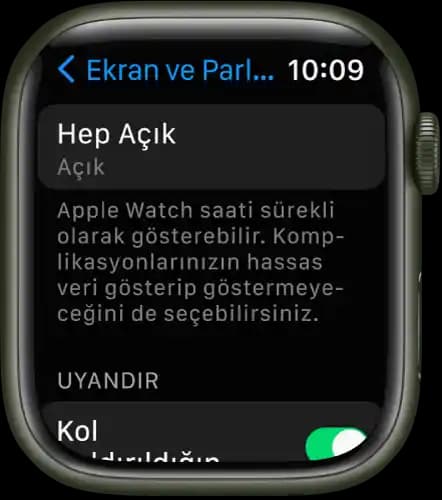
Akıllı saat teknolojisinin öncülerinden Apple Watch, kullanıcılarına şık tasarımı ve fonksiyonel özellikleri ile benzersiz bir deneyim sunuyor. Bu deneyimin önemli bir parçası da cihazın ekran ışığıdır. Özellikle dış mekanlarda ve düşük ışıklı ortamlarda ekranın görünürlüğü, kullanıcı deneyimini doğrudan etkiler. Bu yazımızda, Apple Watch ekran ışığını açma ve ayarlama yöntemlerini, karşılaşılabilecek sorunları ve pratik kullanım önerilerini detaylıca ele alacağız.
Apple Watch Ekran Işığı Açma Yöntemleri
Apple Watch’un ekran ışığı, kullanıcıların ihtiyaçlarına göre manuel ya da otomatik olarak ayarlanabilir. Aşağıda bu seçenekleri inceleyelim.
Ayrıca Bakınız
1. Manuel Parlaklık Ayarları
Apple Watch ekran ışığını manuel olarak açmak ve parlaklık seviyesini değiştirmek için şu adımları takip edebilirsiniz:
Ayarlar uygulamasını açın: Saatinizdeki dijital taç (Digital Crown) ile menüye erişin.
Parlaklık ve Metin Boyutu seçeneğine girin: Bu bölümden ekran parlaklığını artırabilir veya azaltabilirsiniz.
Parlaklık seviyesini ayarlayın: Ekranı daha parlak hale getirmek için parlaklık seviyesini artırın.
Bu yöntem, özellikle ortam ışığı sürekli değişirken ekran parlaklığını kontrol etmek isteyen kullanıcılar için idealdir.
2. Otomatik Parlaklık Özelliği
Apple Watch, ortam ışığına göre ekran parlaklığını otomatik ayarlayan bir sensöre sahiptir. Bu özellik sayesinde;
Cihaz, çevrenin ışık seviyesini algılar.
Ekran parlaklığını buna göre artırır veya azaltır.
Otomatik parlaklık genellikle varsayılan olarak açıktır ve pil tasarrufu sağlar. Ancak isterseniz Ayarlar Parlaklık ve Metin Boyutu menüsünden otomatik parlaklık seçeneğini kontrol edebilirsiniz.
Ekran Işığı ile İlgili Sorunlar ve Çözümleri
Apple Watch ekran ışığı bazen beklenildiği gibi açılmayabilir veya çok düşük kalabilir. Bu durumlarda dikkat edilmesi gerekenler:
Güç Tasarruf Modu: Etkinse ekran parlaklığı azaltılır. Modu kapatmak için Ayarlar Pil bölümünü kontrol edin.
Ekran Temizliği: Kir ve yağ, ışığın yansımasını engelleyebilir. Ekranı yumuşak, nemli bir bezle silin.
Yazılım Güncellemeleri: Sorunlar bazen yazılım kaynaklı olabilir. WatchOS’un güncel olduğundan emin olun.
Yeniden Başlatma: Basit bir yeniden başlatma, geçici sorunları çözebilir.
Apple Watch Ekran Işığını Verimli Kullanma İpuçları
Ekran ışığını etkili kullanmak için bazı pratik öneriler:
Karanlık Ortamlarda Parlaklığı Azaltın: Göz yorgunluğunu önlemek için parlaklığı düşürün.
Gündüz Otomatik Parlaklığı Kullanın: Pil ömrünü korumak adına otomatik mod tercih edin.
Uyku Modunu Aktif Kullanın: Ekran ışığının gereksiz yanmasını engeller.
Bildirim Ayarlarını Optimize Edin: Gereksiz bildirimler ekranın sık sık açılmasına neden olabilir.
Sonuç: Apple Watch Ekran Işığı Deneyimini Optimize Etme
Apple Watch ekran ışığı, cihaz kullanımını doğrudan etkileyen kritik bir faktördür. Manuel ve otomatik parlaklık ayarları sayesinde, farklı ortam koşullarına kolayca uyum sağlanabilir. Karşılaşılan sorunların hızlı çözümü ve verimli kullanım ipuçları ise deneyimi daha konforlu hale getirir. Doğru ayarlarla, Apple Watch’un ekran ışığını hem görsel açıdan hem de pil ömrü açısından en iyi şekilde kullanabilirsiniz.
Unutmayın, ekran parlaklığı cihazınızın performansını ve kullanım süresini etkileyen önemli bir unsurdur, bu yüzden ihtiyaçlarınıza göre ayarlamaktan çekinmeyin!