Apple Watch Parlaklık Sorunu ve Çözümü: Detaylı Rehber
Benzer ürünleri özellik, fiyat ve kullanıcı yorumlarına göre karşılaştırın, doğru seçimi yapın.
Apple Watch kullanıcılarının sıkça karşılaştığı parlaklık sorunları cihaz deneyimini olumsuz etkileyebiliyor. Bu yazıda Apple Watch ekran parlaklığı nasıl ayarlanır yaygın parlaklık problemleri nelerdir ve bu sorunların pratik çözümleri nelerdir gibi önemli konuları kapsamlı bir şekilde ele alacağız.
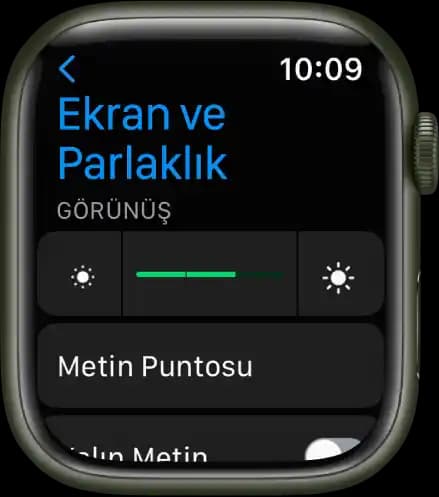
Apple Watch Ekran Parlaklığı ve Metin Boyutunu Ayarlama
Apple Watch kullanıcıların ekran parlaklığını ve metin boyutunu kolayca değiştirmesine olanak tanıyor. Bu özellikler farklı ortam ışık koşullarında saatin okunabilirliğini artırmak için tasarlanmıştır.
Ayrıca Bakınız



Parlaklık Ayarları Nasıl Yapılır?
Saat Üzerinden: Ayarlar Ekran ve Parlaklık Parlaklık bölümüne giderek parlaklık seviyesini artırabilir veya azaltabilirsiniz.
iPhone Üzerinden: Apple Watch uygulamasını açıp Genel Erişilebilirlik Görüntü Ayarları seçeneklerinden parlaklık ve metin boyutunu ayarlayabilirsiniz.

Metin Boyutu Ayarı
Okunabilirliği artırmak için metin boyutunu büyütebilir veya küçültebilirsiniz. Bu özellikle görme sorunları yaşayan kullanıcılar için büyük kolaylık sağlıyor.
Apple Watch Parlaklık Sorunları: Nedenleri ve Belirtileri
Bazı Apple Watch modellerinde ekran parlaklığının ani dalgalanmalar veya titreme yapması gibi sorunlar rapor ediliyor. Bu problemler genellikle yazılımsal kaynaklıdır ve kullanıcının deneyimini ciddi şekilde etkileyebilir.
Ortaya Çıkan Sorunlar
Parlaklığın kendi kendine değişmesi
Ekranda titreme veya flicker etkisi
Parlaklık ayarlarının tepki vermemesi
Olası Nedenler
Yazılım hataları veya uyumsuzluklar
Sensör kalibrasyon problemleri
Güncellenmemiş sistem yazılımı
Parlaklık Sorunlarının Çözüm Yolları
Apple bu tür parlaklık problemlerini genellikle yazılım güncellemeleriyle düzeltir. Aşağıdaki yöntemler karşılaşılan sorunları gidermek için etkili olabilir.
1. Yazılım Güncellemesi
En güncel watchOS sürümünü yükleyin: Apple parlaklık sorunlarını gideren yamalar yayınlar.
iPhone ve Apple Watch'unuzu eşzamanlı güncel tutun.
2. Parlaklık ve Ekran Ayarlarını Sıfırlama
Ayarlar Genel Sıfırla Tüm Ayarları Sıfırla seçeneği ile ekran ayarlarınızı fabrika ayarlarına döndürebilirsiniz.
3. Donanım Kontrolü
Ekran sensörlerinin temiz ve engellenmemiş olduğundan emin olun.
Fiziksel hasar varsa yetkili servise başvurun.
4. Geçici Çözümler
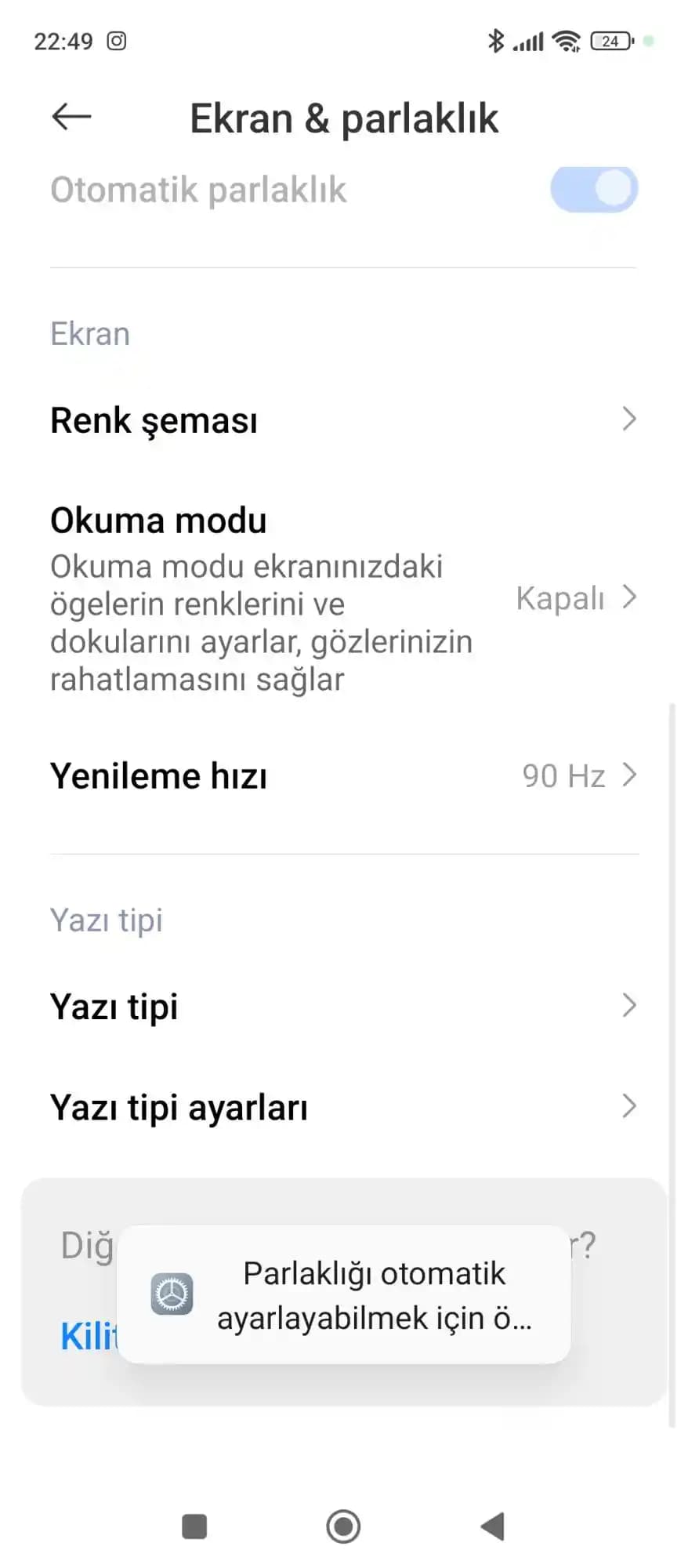
Parlaklığı otomatik ayardan manuel moda alın.
Saatinizi yeniden başlatın veya sıfırlayın.
Parlaklığı Optimize Etmek İçin İpuçları
Ortam ışığına göre ayarlama: Parlaklığı çok yüksek seviyede tutmak batarya ömrünü kısaltabilir.
Otomatik parlaklık kullanımı: Çoğu ortamda otomatik ayar en uygun parlaklığı sağlar.
Düşük Güç Modu: Bu modda parlaklık otomatik olarak azalır pil tasarrufu sağlar.
Sonuç
Apple Watch parlaklık sorunları özellikle ışık koşullarına göre ekranın net görünürlüğünü etkilediğinden kullanıcılar için kritik bir konudur. Neyse ki bu sorunların çoğu yazılım güncellemeleri ve doğru ayarlarla çözülebilir. Parlaklık ve metin boyutunu kullanıcı ihtiyaçlarına göre ayarlamak saatin kullanım deneyimini büyük ölçüde artırır. Cihazınızı güncel tutmak ve parlaklık ayarlarını düzenli kontrol etmek Apple Watch'unuzun ekran performansını optimize etmenin en etkili yoludur.
Apple Watch ekran parlaklığına dair bu kapsamlı rehber cihazınızın ekran deneyimini iyileştirmek için gerekli tüm bilgileri sunuyor.