Apple Watch Ekran Parlaklığı Az Olduğunda Ne Yapmalı?
Benzer ürünleri özellik, fiyat ve kullanıcı yorumlarına göre karşılaştırın, doğru seçimi yapın.
Apple Watch, şık tasarımı ve gelişmiş işlevselliğiyle kullanıcıların favori akıllı saatlerinden biri olmuştur. Ancak bazı kullanıcılar, Apple Watch ekran parlaklığı az sorunuyla karşılaşabiliyor. Bu yazımızda, ekran parlaklığının azalmasının nedenlerini, nasıl çözüleceğini ve parlaklık performansını artırmak için ipuçlarını detaylı şekilde ele alacağız.
Apple Watch Ekran Parlaklığının Azalmasının Nedenleri
Ekran parlaklığının düşük olması, farklı donanım ve yazılım kaynaklı sebeplerden kaynaklanabilir:
Ayrıca Bakınız



1. Yazılım Ayarları ve Güncellemeler
Otomatik parlaklık ayarı: Apple Watch, ortam ışığına göre parlaklığı otomatik olarak ayarlar. Bu sistem bazen doğru çalışmayabilir ve ekranın gerektiğinden daha karanlık görünmesine neden olabilir.
Yazılım hataları: Eski watchOS sürümleri veya hatalı güncellemeler, parlaklık kontrolünü etkileyebilir.

2. Donanım Sorunları
Ekran arızası: Fiziksel darbeler veya üretim kaynaklı sorunlar ekranın parlaklığını olumsuz etkileyebilir.
Pil durumu: Düşük pil seviyesinde güç tasarrufu modu devreye girerek ekran parlaklığı azaltılabilir.
3. Çevresel Faktörler
Ortam ışığı: Çok parlak dış mekanlar veya çok karanlık iç mekanlar, ekranın görünürlüğünü etkileyebilir.
Apple Watch'ta Parlaklık Ayarları Nasıl Yapılır?
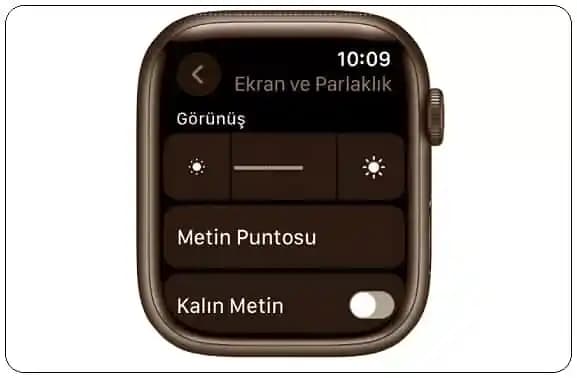
Apple Watch'ta parlaklık ayarlarını kontrol etmek ve değiştirmek mümkündür:
Saat kadranında Ayarlar uygulamasını açın.
Parlaklık ve Metin Boyutu seçeneğine dokunun.
Parlaklık seviyesini artırmak için uygun düğmeye basın.
Otomatik Parlaklık ayarını kontrol edin ve gerekirse kapatın.
Bu ayarlar, ekran parlaklığını manuel olarak kontrol etmenize olanak tanır ve otomatik ayarın sorun çıkardığı durumlarda faydalı olur.
Parlaklık Sorunlarının Çözüm Yolları
Ekran parlaklığında azalma fark ettiğinizde aşağıdaki yöntemleri deneyebilirsiniz:
Yeniden başlatma: Apple Watch'u kapatıp açmak, geçici yazılım sorunlarını giderebilir.
Yazılım güncellemeleri: watchOS'un en son sürümünü yükleyerek, hata düzeltmeleri ve performans iyileştirmelerinden faydalanabilirsiniz.
Ekran temizliği: Kir ve lekeler ekranın görünürlüğünü azaltabilir; yumuşak, nemli bir bezle ekranı temizleyin.
Pil durumu kontrolü: Pil seviyesinin yeterli olduğundan emin olun. Düşük pilde parlaklık azalabilir.
Servis desteği: Donanım kaynaklı sorunlarda Apple Yetkili Servis Merkezi'ne başvurmak en doğru çözüm olacaktır.
Apple Watch Ekran Parlaklığını Artırmak İçin İpuçları
Parlaklığı manuel ayarlayın: Otomatik parlaklık yerine manuel kontrolü tercih edin.
Ekran zaman aşımını kısaltın: Parlak ekranın daha uzun süre açık kalması pil tüketimini artırabilir; uygun ayarları yaparak dengeyi sağlayın.
Karanlık mod kullanımı: Bazı durumlarda karanlık mod, göz yorgunluğunu azaltırken ekran parlaklığının algılanmasını da iyileştirebilir.
Yanlış ekran kaplamalarından kaçının: Ekran koruyucu veya kaplama, parlaklığı azaltabilir. Kaliteli ve uygun ürünler kullanmaya özen gösterin.
Sonuç
Apple Watch ekran parlaklığı az olması, kullanıcı deneyimini olumsuz etkileyen önemli bir sorundur. Neyse ki, doğru ayarlar ve bakım ile bu problem çoğunlukla çözülebilir. Yazılım güncellemelerini takip etmek, parlaklık ayarlarını kontrol etmek ve gerektiğinde profesyonel destek almak, ekran parlaklığının optimum seviyede kalmasını sağlar. Bu sayede Apple Watch'unuzun sunduğu özelliklerden tam anlamıyla faydalanabilirsiniz.
Unutmayın, ekran parlaklığı sadece görsel konfor değil, aynı zamanda cihazınızın pil ömrü ve kullanım süresi üzerinde de etkili bir faktördür. Bu nedenle, parlaklık ayarlarına gereken önemi vermek, daha iyi bir kullanıcı deneyimi için şarttır.