Apple Watch Parlaklık Açma ve Ayarları: Kullanıcı Rehberi
Benzer ürünleri özellik, fiyat ve kullanıcı yorumlarına göre karşılaştırın, doğru seçimi yapın.
Apple Watch günlük yaşamda şıklığı ve işlevselliği bir araya getiren bir teknoloji harikasıdır. Ancak cihazınızın ekran parlaklığı doğru ayarlanmadığında hem kullanım deneyimi olumsuz etkilenebilir hem de pil ömrü kısalabilir. Bu rehberde Apple Watch parlaklık açma ve ayarlarını nasıl yapacağınızı parlaklık sorunlarıyla karşılaştığınızda hangi adımları izlemeniz gerektiğini detaylıca ele alacağız.
Apple Watch'ta Parlaklık Açma ve Ayarlama Yolları
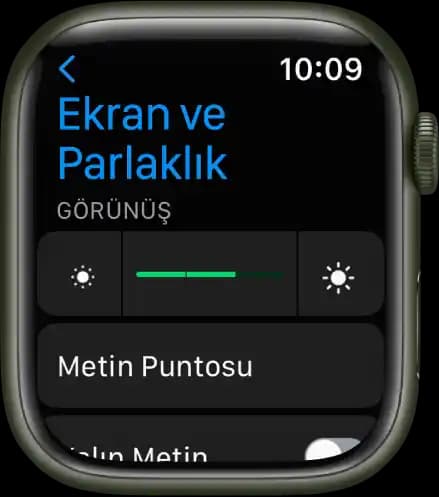
Apple Watch ekran parlaklığı cihazınızın görünürlüğünü artırmak ve kullanımı kolaylaştırmak için önemli bir ayardır. Parlaklığı açmak ve ayarlamak için şu adımları izleyebilirsiniz:
Ayarlar Uygulamasını Açın: Apple Watch ana ekranından Ayarlar simgesine dokunun.
Ekran ve Parlaklık Seçeneğine Girin: Menüden "Ekran ve Parlaklık" seçeneğini bulun.
Parlaklık Seviyesini Ayarlayın: Burada parlaklığı artırmak için sağa doğru sürükleyin. En yüksek seviyeye çıkarmak için en sağa kaydırmanız yeterlidir.
Alternatif olarak iPhone’unuzdaki Watch uygulaması üzerinden de parlaklık ayarlarını yapabilirsiniz:
iPhone’da Watch uygulamasını açın.
"Ekran ve Parlaklık" bölümüne gidin.
Parlaklık kaydırıcısını istediğiniz seviyeye getirin.
Ayrıca Bakınız



Otomatik Parlaklık ve Manuel Ayarlar
Apple Watch ortam ışığına göre parlaklığı otomatik olarak ayarlama özelliğine sahiptir. Bu sayede dış mekanda güneş ışığında ekran daha parlak olurken karanlık ortamlarda göz yormayan bir parlaklık seviyesine iner.
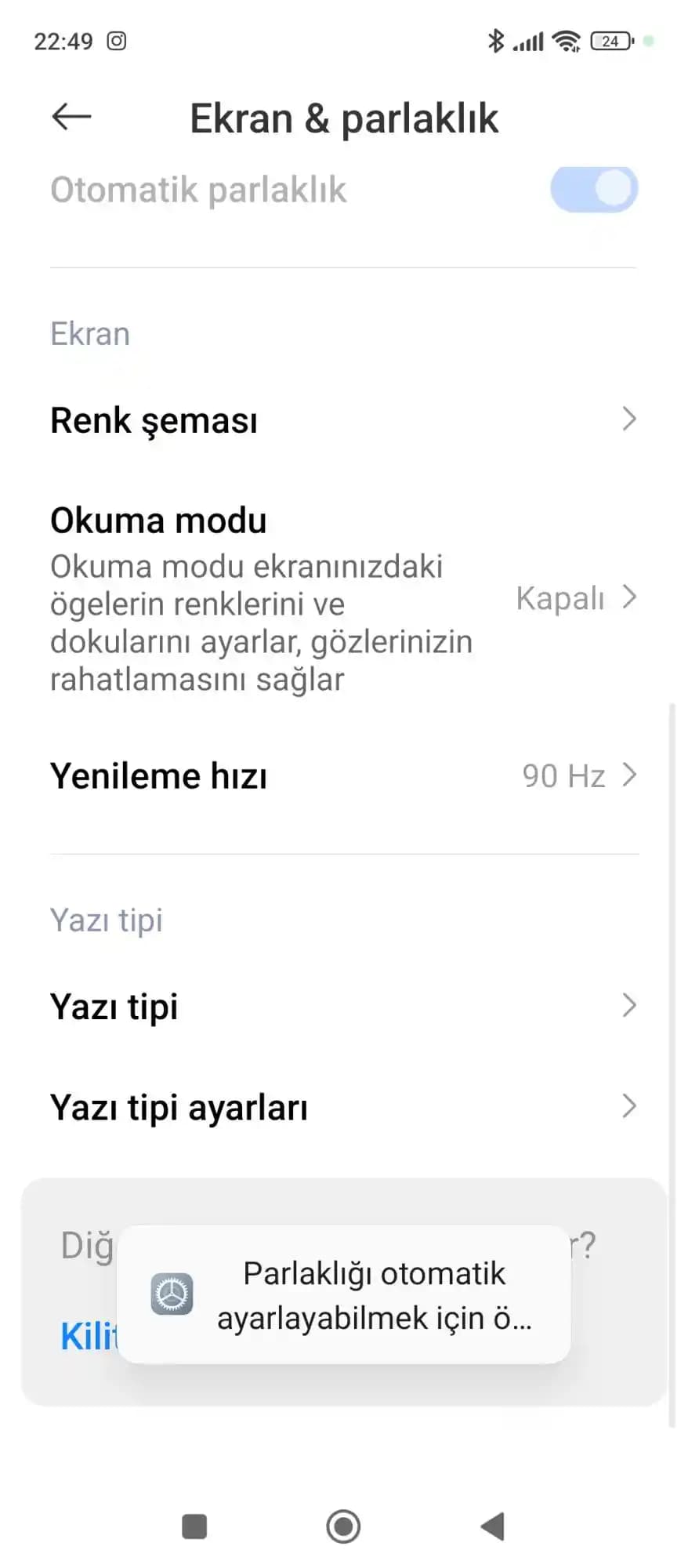
Otomatik Parlaklık Açma: Bu özellik genellikle varsayılan olarak aktiftir ve Ayarlar Ekran ve Parlaklık altında bulunabilir.
Manuel Parlaklık: Otomatik parlaklığı tercih etmiyorsanız bu özelliği kapatabilir ve parlaklığı elle kontrol edebilirsiniz.
Bu modlar arasında geçiş yaparken cihazın pil ömrünü de göz önünde bulundurmanız önemlidir.

Parlaklık Sorunları ve Çözüm Önerileri
Bazen Apple Watch ekranınız beklediğiniz parlaklıkta olmayabilir veya parlaklık açma işlemi gerçekleşmeyebilir. Böyle durumlarda şu çözümleri deneyebilirsiniz:
Yeniden Başlatma: Cihazınızı kapatıp açmak geçici yazılım sorunlarını giderebilir.
Yazılım Güncellemesi: WatchOS sürümünüzü en güncel hale getirin çünkü güncellemeler parlaklık ve ekran yönetimi sorunlarını düzeltebilir.
Ekran Temizliği: Kir veya yağ tabakası ekran parlaklığını etkileyebilir. Temiz ve yumuşak bir bezle ekranı silin.
Parlaklık Ayarlarını Sıfırlama: Ayarlar üzerinden parlaklık ayarlarını varsayılan hale getirin.
Sorun devam ederse Apple Destek ile iletişime geçmek en doğru adım olacaktır.
Enerji Tasarrufu İçin Parlaklık Yönetimi
Apple Watch'ta ekran parlaklığı pil tüketimini doğrudan etkiler. Uzun süreli kullanımda pil ömrünü korumak için aşağıdaki ipuçlarını göz önünde bulundurabilirsiniz:
Otomatik parlaklığı aktif tutun: Ortama göre ekran parlaklığı otomatik ayarlandığında gereksiz enerji tüketimi azalır.
Ekran uyandırma süresini kısaltın: Ayarlardan ekranın ne kadar süre açık kalacağını kısaltmak pil tasarrufu sağlar.
Düşük Güç Modu: Pil tasarrufu için düşük güç modunu kullanabilirsiniz, bu mod parlaklığı da sınırlar.
Sonuç: Apple Watch Deneyiminizi Parlaklık Ayarlarıyla Yükseltin
Apple Watch parlaklık açma ve ayarları cihazınızdan maksimum verimi alabilmeniz için kritik öneme sahiptir. Doğru parlaklık seviyesi hem ekranın okunabilirliğini artırır hem de pil ömrünü etkili şekilde yönetmenize olanak tanır. Yukarıda paylaşılan adımları uygulayarak Apple Watch'unuzun ekran parlaklığını kolayca kontrol edebilir ve daha keyifli bir kullanım deneyimi yaşayabilirsiniz.
Unutmayın parlaklık ayarlarını ihtiyaçlarınıza göre düzenlemek en iyi sonuçları getirir. Böylece ister güneşli bir günde dışarıda olun ister karanlık bir odada Apple Watch ekranınız her zaman rahatça görülebilir olacak.
Apple Watch parlaklık ayarları ile ilgili sorularınızı ve deneyimlerinizi yorumlarda paylaşabilirsiniz.