Ana Sayfa

Ürün Karşılaştırmaları

Apple Watch Telefona Nasıl Bağlanır? Adım Adım Rehber
Post image
Benzer ürünleri özellik, fiyat ve kullanıcı yorumlarına göre karşılaştırın, doğru seçimi yapın.

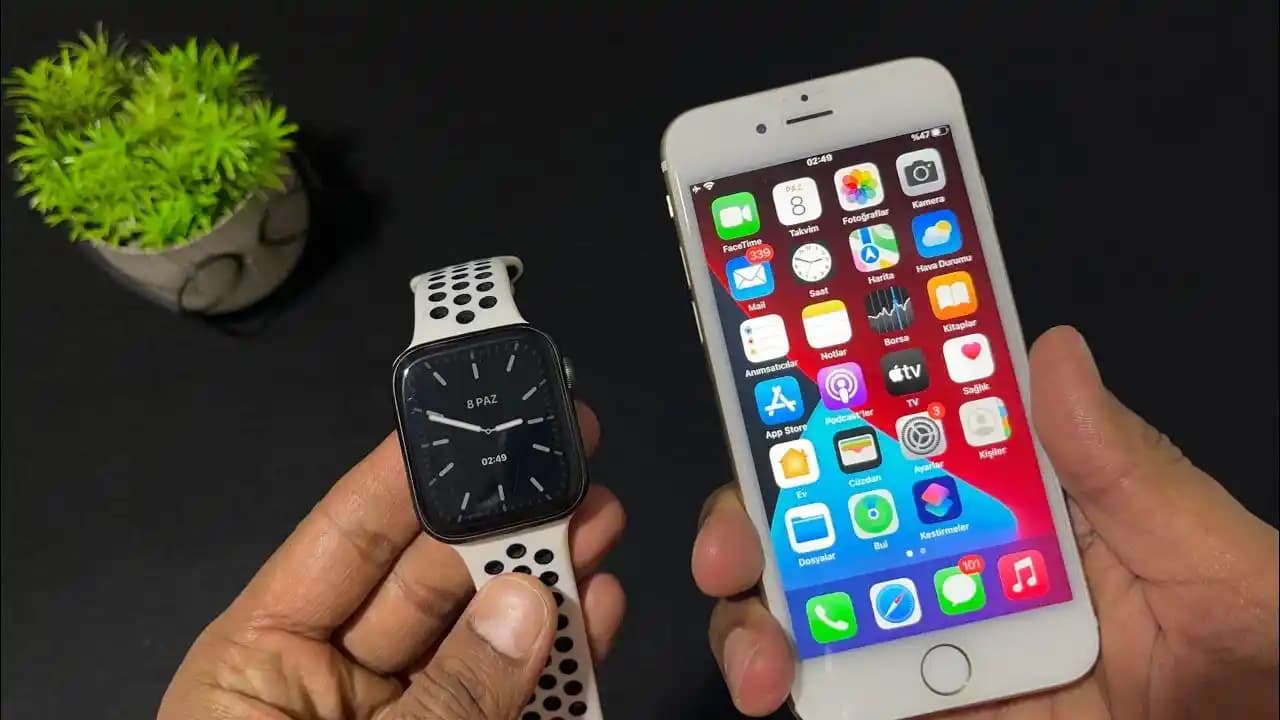
Apple Watch, iPhone kullanıcıları için vazgeçilmez bir akıllı saat deneyimi sunar. Ancak, Apple Watch'un tüm özelliklerinden faydalanabilmek için telefona doğru şekilde bağlanması gerekir. Bu rehberde, Apple Watch'u telefona nasıl bağlayacağınızı ve bağlantı sürecinde dikkat etmeniz gereken önemli noktaları detaylı olarak inceleyeceğiz.

Apple Watch ve iPhone Uyumluluğu

Apple Watch, yalnızca iPhone ile uyumlu çalışır. Bu nedenle, bağlantı kurmadan önce iPhone’unuzun ve Apple Watch'un aşağıdaki kriterleri sağladığından emin olun:

  • iPhone 6s veya daha yeni modeller

  • iOS sürümü en az iOS 14 veya üzeri

  • Apple Watch Series 3 veya daha yeni modeller

Uyumluluğu kontrol ettikten sonra, bağlantı için hazırlık aşamalarına geçebiliriz.

Ayrıca Bakınız
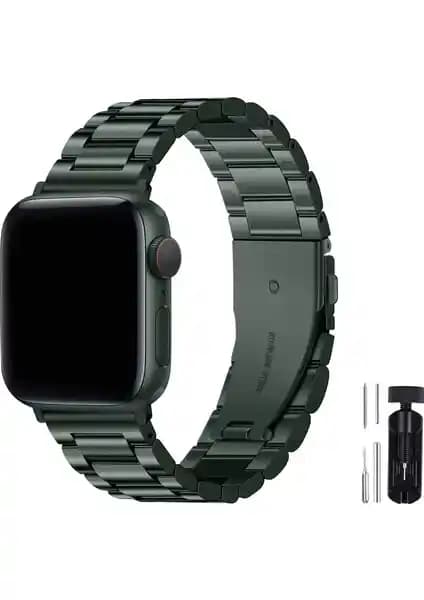
Apple Watch Kordonları Karşılaştırması: Metal ve Silikon Seçeneklerinin Özellikleri ve Kullanıcı Yorumları

Apple Watch Kordonları Karşılaştırması: Metal ve Silikon Seçeneklerinin Özellikleri ve Kullanıcı Yorumları

Apple Watch kordonları arasında metal ve silikon seçeneklerini karşılaştırıyoruz. Dayanıklılık, tasarım ve kullanıcı yorumlarına göre en uygun modeli seçmenize yardımcı oluyoruz.

PSGT Watch Serisi: Şık ve Fonksiyonel Apple Watch Uyumlu Kayışlar

PSGT Watch Serisi: Şık ve Fonksiyonel Apple Watch Uyumlu Kayışlar

PSGT Watch serisi, farklı beden ve renk seçenekleriyle Apple Watch uyumlu, dayanıklı, şık ve kullanışlı saat kayışları sunar. Uzun ömürlü ve konforlu kullanım sağlar.

Apple Watch Seri 7 ve uyumlu silikon kordonların karşılaştırması ve seçim rehberi

Apple Watch Seri 7 ve uyumlu silikon kordonların karşılaştırması ve seçim rehberi

İki farklı Apple Watch silikon kordonunu detaylı karşılaştırıyoruz. Malzeme, renk seçenekleri, kullanım kolaylığı ve kullanıcı geri bildirimleriyle ilgili önemli bilgiler içerir.

Cimricik Paslanmaz Çelik Milano Kordonlar Apple Watch Serisi 1’den 9’a ve S10 Modeli İçin

Cimricik Paslanmaz Çelik Milano Kordonlar Apple Watch Serisi 1’den 9’a ve S10 Modeli İçin

Cimricik’in paslanmaz çelik Milano tarzı kordonları, yüksek kalite, şıklık ve kullanım kolaylığı sunar. Uyumlu beden ve renk seçenekleriyle, dayanıklı ve estetik saat aksesuarları arayanlar için ideal.

Apple Watch Uyumlu 38/40/41 Mm Sole Loop Kordon Şık ve Dayanıklı Tasarım

Apple Watch Uyumlu 38/40/41 Mm Sole Loop Kordon Şık ve Dayanıklı Tasarım

Şık ve dayanıklı Limd Sole Loop Kordon, Apple Watch 38, 40 ve 41 mm modellerle uyumlu, pratik kullanım ve estetik görünüm sunar. Pembe seçeneğiyle tarzınıza renk katın.

Apple Watch Uyumlu Metal Kordon: Şık ve Dayanıklı Tasarım Seçenekleri

Apple Watch Uyumlu Metal Kordon: Şık ve Dayanıklı Tasarım Seçenekleri

Paslanmaz çelikten üretilmiş, kolay ayarlanabilir ve çeşitli renk seçenekleri sunan Apple Watch uyumlu metal kordonlar, şıklık ve dayanıklılığı bir arada sağlar.

Asfal Apple Watch Hasır Kordon: Şıklık ve Konfor Sunan Uyumlu Saat Aksesuarı

Asfal Apple Watch Hasır Kordon: Şıklık ve Konfor Sunan Uyumlu Saat Aksesuarı

Yüksek kaliteli hasır kumaş yapısı, kolay takıp çıkarma özelliği ve şık tasarımıyla Asfal Apple Watch Hasır Kordon, kullanıcıların beğenisini kazanıyor.

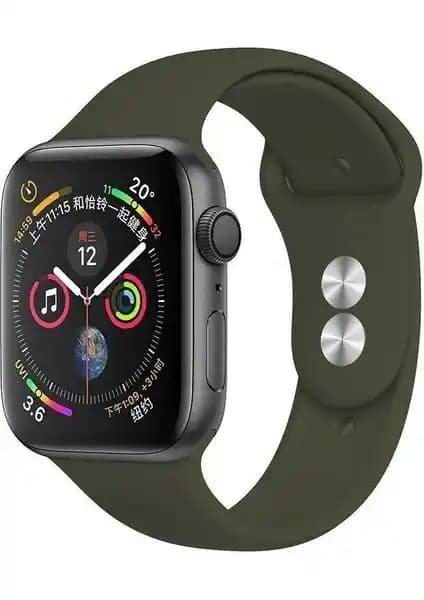
Apple Watch için Uygun Silikon Kordon Detaylı İnceleme ve Kullanıcı Yorumları

Apple Watch için Uygun Silikon Kordon Detaylı İnceleme ve Kullanıcı Yorumları

Apple Watch serisi 2-7 modelleriyle uyumlu, yumuşak silikon malzemeden yapılmış M beden saat kayışının tasarımı, konforu ve kullanıcı memnuniyetleri üzerine detaylı bilgi içerir.

Apple Watch'u Telefona Bağlamanın Adımları

1. Apple Watch'u Açma

  • Apple Watch'unuzun yan tarafındaki düğmeye basılı tutarak cihazı açın.

  • Ekranda Apple logosu göründüğünde cihaz açılıyor demektir.

2. iPhone’unuzda Bluetooth ve Wi-Fi’yi Açma

  • Ayarlar Bluetooth menüsünden Bluetooth’u etkinleştirin.

  • Wi-Fi bağlantınızın aktif olduğundan emin olun.

3. Apple Watch Uygulamasını Başlatma

  • iPhone’da yüklü olan “Watch” uygulamasını açın.

  • "Yeni Apple Watch Kur" seçeneğine dokunun.

4. Apple Watch ile iPhone’u Eşleştirme

  • Apple Watch ekranında bir animasyon belirecektir.

  • iPhone'unuzdaki Watch uygulaması, bu animasyonu kamera ile taramanızı isteyecektir.

  • Animasyonu kameraya göstererek eşleştirmeyi başlatın.

5. Kurulum Sürecini Tamamlama

  • Eşleştirme tamamlandıktan sonra, Apple Watch’unuzun ayarlarını yapmanız istenir.

  • Apple Kimliği ile giriş yapın.

  • Sağlık, konum ve diğer izinleri verin.

  • Saat yüzü, uygulamalar ve bildirim ayarlarını kişiselleştirin.

Bağlantı Sorunları ve Çözümleri

Apple Watch'u telefona bağlarken karşılaşılabilecek bazı yaygın sorunlar ve çözüm önerileri:

  • Eşleştirme animasyonu görünmüyor: Apple Watch ve iPhone’u yeniden başlatın ve Bluetooth ile Wi-Fi’nin açık olduğundan emin olun.

  • Bağlantı kopuyor: iPhone ve Apple Watch arasındaki mesafeyi azaltın, arada engelleyici nesne olmadığından emin olun.

  • Apple Watch güncel değil: iPhone’daki Watch uygulamasından yazılım güncellemelerini kontrol edin ve yükleyin.

Apple Watch Bağlantısından Sonra Yapılması Gerekenler

Bağlantı başarılı olduktan sonra Apple Watch'unuzu en verimli şekilde kullanmak için:

  • Bildirimleri özelleştirin: Hangi uygulamalardan bildirim almak istediğinizi ayarlayın.

  • Sağlık ve Aktivite takibini açın: Günlük aktivitelerinizi takip etmek için ilgili ayarları aktifleştirin.

  • Uygulamaları senkronize edin: iPhone'daki destekleyen uygulamaları Apple Watch’a yükleyin.

Sonuç

Apple Watch’u telefona bağlamak, doğru adımlar ve dikkatle kolayca gerçekleştirilebilir. Bu süreç, Apple ekosisteminin sunduğu benzersiz deneyimi tam anlamıyla yaşamanız için kritik öneme sahiptir. Yukarıdaki rehberi takip ederek, Apple Watch’unuzun tüm özelliklerinden faydalanabilir ve günlük yaşamınızı daha pratik hale getirebilirsiniz. Teknoloji dünyasında akıllı saatlerin sunduğu kolaylıkları keşfetmeye hazır olun!


Apple Watch ile telefon bağlantınızı kurarak, gündelik işlerinizi kolaylaştırabilir ve teknolojiyle daha yakın bir deneyim yaşayabilirsiniz.
📊 Fiyat Bilgileri
Yükleniyor...
Fidan Bahar
·Güncellendi:
Paylaş:f𝕏

Yorumlar:

    Ayın popüler yazıları

    Apple'ın yeni MacBook modeli 'MacBook Neo' ismiyle sızdırıldı. İsimlendirme ve teknik özellikler kullanıcılar arasında tartışma yaratırken, cihazın uygun fiyatlı ve yenilikçi bir model olacağı konuşuluyor.

    Samsung Galaxy S26'nın dahili Qi2 mıknatıslarını kullanmama kararı, kablosuz şarj ve aksesuar uyumluluğunu etkileyerek kullanıcı deneyiminde değişikliklere yol açıyor. Bu stratejik tercih tartışmalara neden oluyor.

    Apple MacBook Neo, A18 Pro çip ve 8 GB RAM ile temel kullanıcı ihtiyaçlarını karşılayan uygun fiyatlı bir dizüstü bilgisayar olarak öne çıkıyor. Eğitim ve genel kullanım için ideal bir seçenek sunuyor.

    1993'te Apple PowerBook 145b'nin yüksek maliyeti ve teknoloji ürünlerinin fiyat değişimleri, enflasyon ve gelir düzeyi etkileriyle değerlendiriliyor. Teknolojinin erişilebilirliği ve kullanımındaki tarihsel perspektif inceleniyor.

    Samsung Galaxy S25 SM-S931U1 modelinde Şubat 2026 güncellemesi sonrası uluslararası ağ bağlantısı sorunları yaşanmakta ve Binary 8 bootloader kilidi nedeniyle yazılım geri dönüşü engellenmektedir.

    Apple ve Nvidia, TSMC'nin üretim kapasitesi için rekabet ederken yapay zeka talebinin artışı sektörde yeni dinamikler yaratıyor. Apple Intel ile iş birliği yaparak kapasite sorunlarına çözüm arıyor.

    Çin'in bellek üreticileri, düşük fiyat politikasını bırakarak DRAM ve NAND fiyatlarını Kore seviyelerine yaklaştırıyor. Kapasite artırımı ve teknolojik gelişmelerle piyasa yapısı değişiyor, ancak ABD kısıtlamaları büyümeyi sınırlıyor.

    Apple, iOS 26.4 beta sürümünü Apple Intelligence özellikleri olmadan yayınladı. Siri'nin büyük yenilikleri 2026 yılı içinde sunulacak, ancak bu sürümde yer almıyor. Performans sorunları ve geliştirme süreci devam ediyor.