Asus Laptop Sıfırlama Tuşu: Kapsamlı Rehber
Giriş
Teknoloji dünyasında özellikle dizüstü bilgisayar kullanıcıları için cihazlarının performansını korumak ve olası sorunları çözmek oldukça önemlidir. Asus dünya genelinde popüler olan laptop markalarından biridir ve kullanıcılarına çeşitli kolaylıklar sunar. Bu kolaylıklardan biri de Asus laptop sıfırlama tuşu kullanımıdır. Bu makalede Asus laptoplarda sıfırlama tuşunun ne olduğu, nasıl kullanıldığı ve alternatif yöntemler hakkında kapsamlı bilgi bulabilirsiniz.
Ayrıca Bakınız






Asus Laptop Sıfırlama Tuşu Nedir?
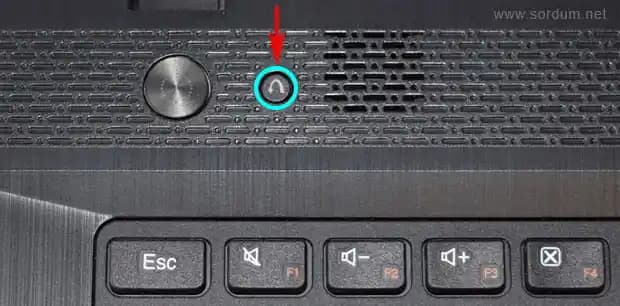
Asus laptop sıfırlama tuşu cihazın belirli sorunlarını gidermek veya varsayılan fabrika ayarlarına dönmek için kullanılan özel bir tuştur. Genellikle küçük ve gizli bir düğme şeklindedir ve bazı modellerde 'reset' ya da 'recovery' butonu olarak adlandırılır. Bu tuş özellikle sistem yanıt vermediğinde, donmalar yaşandığında veya yazılımsal hatalar meydana geldiğinde kullanılır.
Sıfırlama Tuşunun Özellikleri
Küçük ve gizli tasarım: Genellikle iğne veya ince bir cisimle basılabilen küçük bir delikte bulunur.
Donanım sıfırlaması: Cihazı tamamen kapatıp yeniden başlatmak için kullanılır.
Fabrika ayarlarına dönüş: Bazı modellerde uzun basıldığında cihaz fabrika ayarlarına döner.
Asus Laptop Sıfırlama Tuşu Nasıl Kullanılır?
Adım Adım Rehber
Cihazı kapatın: Laptopunuz yanıt vermiyorsa güç düğmesine uzun basarak kapatmayı deneyin.
Sıfırlama tuşunu bulun: Laptopunuzun alt kısmında veya yan tarafında küçük bir delik içinde olabilir. Kullanma kılavuzundan modelinize göre yerini kontrol edin.
İnce bir cisim kullanın: Bir iğne, kürdan veya ince uçlu bir kalem kullanarak sıfırlama tuşuna basın.
Basılı tutma süresi: Genellikle 5-10 saniye basılı tutmanız yeterlidir.
Cihazın yeniden başlamasını bekleyin: Sıfırlama işlemi tamamlandığında laptopunuz kendiliğinden yeniden başlayacaktır.
Önemli Notlar
Sıfırlama tuşuna basmadan önce tüm önemli dosyalarınızın yedeğini almanız önerilir.
Donanım sıfırlaması sırasında güç kaybı yaşanmaması için şarj cihazınızın bağlı olduğundan emin olun.
Alternatif Sıfırlama Yöntemleri
Eğer sıfırlama tuşu cihazınızda yoksa veya çalışmıyorsa aşağıdaki yöntemleri deneyebilirsiniz:
1. Yazılım ile Fabrika Ayarlarına Dönme
Windows Ayarları: Başlat menüsünden Ayarlar Güncelleme ve Güvenlik Kurtarma yolunu izleyerek "Bu bilgisayarı sıfırla" seçeneğiyle fabrika ayarlarına dönüş yapabilirsiniz.
2. BIOS Üzerinden Sıfırlama
Bilgisayar açılırken belirli tuşlara (genellikle F2, Del veya Esc) basarak BIOS menüsüne girip oradan varsayılan ayarları yükleyebilirsiniz.
3. Donanım Pili Çıkarma
Teknik bilgi gerektiren bu yöntemde laptopun içindeki CMOS pili çıkarılarak BIOS sıfırlaması yapılır. Bu işlem yetkili servis tarafından yapılmalıdır.
Asus Laptop Sıfırlama Tuşu Kullanırken Dikkat Edilmesi Gerekenler
Veri kaybı riski: Sıfırlama işlemi sırasında verileriniz silinebilir, bu yüzden önemli bilgilerinizi yedekleyin.
Donanım zararları: Sıfırlama tuşuna aşırı basmak veya uygunsuz müdahaleler cihazınıza zarar verebilir.
Garanti durumu: Kendi başınıza işlem yapmadan önce garantinizi kontrol edin.
Sonuç
Asus laptop sıfırlama tuşu cihazınızda karşılaşabileceğiniz çeşitli sorunları hızlı ve etkili şekilde çözmek için tasarlanmış pratik bir donanım özelliğidir. Kullanımı basit olmakla birlikte dikkatli olunması gereken bazı noktalar vardır. Eğer sıfırlama tuşu yoksa veya cihazınız yanıt vermiyorsa yazılım tabanlı sıfırlama seçeneklerini kullanabilir veya profesyonel destek alabilirsiniz. Böylece Asus laptopunuzun performansını koruyabilir ve uzun ömürlü kullanım sağlayabilirsiniz.
Bu rehber Asus laptop kullanıcılarının cihazlarını güvenli ve etkili bir şekilde sıfırlamalarına yardımcı olmak amacıyla hazırlanmıştır.