Battlefield 1 Tam Ekran Yapma: Sorunlar ve Kesin Çözümler
Benzer ürünleri özellik, fiyat ve kullanıcı yorumlarına göre karşılaştırın, doğru seçimi yapın.
Giriş
Battlefield 1, savaş havasını en iyi şekilde yaşatan, görsel ve oynanış anlamında zengin bir FPS oyunudur. Oyuncuların tam ekran modunda oynaması deneyimi daha sürükleyici ve performansı daha yüksek hale getirir. Ancak zaman zaman tam ekran moduna geçişte sorunlar yaşanabilir. Bu rehberde Battlefield 1 tam ekran yapma konusunda karşılaşılan problemler ve çözüm yollarını detaylıca ele alacağız.
Ayrıca Bakınız



Battlefield 1'de Tam Ekran Modu Sorunları
Oyuncuların sık sık karşılaştığı tam ekran sorunları şunlardır:
Oyun sadece pencere modunda açılıyor tam ekran seçeneği aktif olmuyor.
Tam ekran moduna geçince fare hareketleri algılanmıyor veya kısıtlanıyor.
Oyunun görüntüsü tam ekran olsa da görev çubuğu veya başka pencereler görünüyor.
Bu sorunların temel nedenleri genellikle oyun içi ayarların yanlış yapılması, ekran çözünürlüğü uyumsuzluğu veya grafik sürücüsü sorunlarıdır.

Tam Ekran Moduna Geçiş Yöntemleri
Oyun Ayarlarından Tam Ekran Seçme
Battlefield 1'i başlatın ve ana menüye gidin.
"Ayarlar" menüsüne girin ve "Görüntü" sekmesini seçin.
"Ekran Modu" veya "Display Mode" bölümünden Tam Ekran (Fullscreen) seçeneğini işaretleyin.
Ayarları kaydedin ve oyunu yeniden başlatın.
Windows Ayarlarını Kontrol Etme
Ekran çözünürlüğünüzün oyunun desteklediği çözünürlükle uyumlu olduğundan emin olun.
Windows'ta Görev Çubuğu'nun otomatik gizlendiğinden emin olun aksi takdirde tam ekran deneyimi etkilenebilir.
Grafik kartınızın kontrol panelinden oyun için özel tam ekran ayarlarını kontrol edin.
Sorun Giderme İpuçları
Fare Algılama Sorunu
Tam ekran modundayken fare hareketleri algılanmıyorsa oyunu yönetici olarak çalıştırmayı deneyin.
Arka planda çalışan başka programların (özellikle ekran kaydediciler veya hile programları) fare girişini engellemediğinden emin olun.
Grafik Sürücüsü Güncellemesi
Ekran kartı sürücünüz güncel değilse Battlefield 1 tam ekran modunda sorun yaşayabilir.
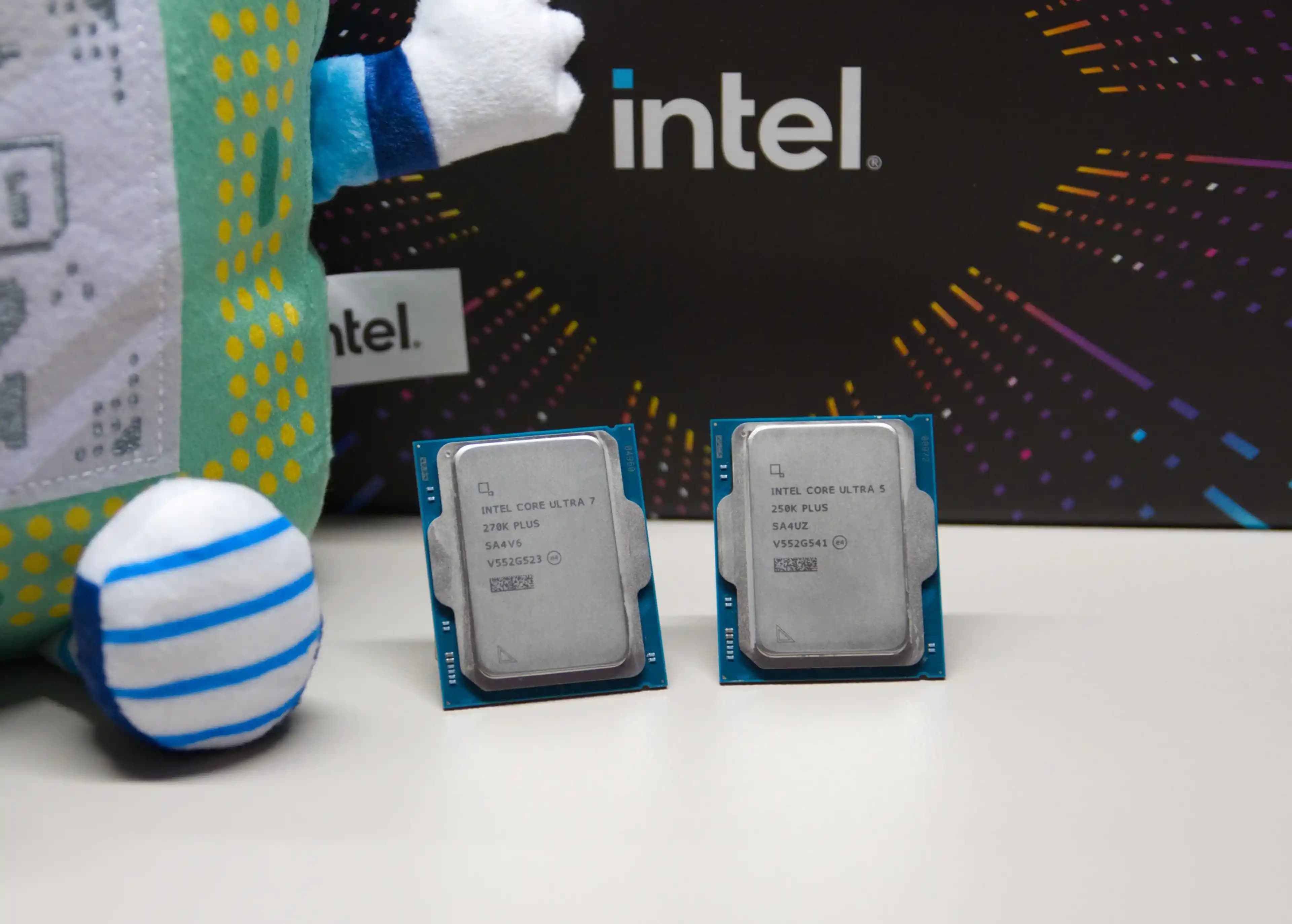
Nvidia, AMD veya Intel'in resmi web sitelerinden sürücü güncellemelerini kontrol edin ve yükleyin.
Oyun Dosyalarını Doğrulama
Oyununuz Steam veya Origin üzerinden yüklüyse dosya bütünlüğünü doğrulayarak eksik ya da bozuk dosyaları onarın.
Sonuç ve Öneriler
Battlefield 1 tam ekran yapma işlemi doğru ayarların yapılması ve sistem uyumluluğunun sağlanmasıyla kolayca gerçekleştirilebilir. Tam ekran modunda oyun daha iyi performans ve daha gerçekçi bir deneyim sunar.
Özetle:
Oyun içi ayarları dikkatlice kontrol edin.
Ekran çözünürlüğü ve Windows ayarlarını uyumlu hale getirin.
Grafik sürücülerini güncel tutun.
Fare ve diğer çevre birimlerinin düzgün çalıştığından emin olun.
Bu adımları takip ederek Battlefield 1 deneyiminizi kesintisiz ve tam ekran olarak sürdürebilirsiniz. Oyun zevkiniz için teknik detaylara önem vermek performansı artırmanın anahtarıdır.
Keyifli oyunlar dileriz!