Anakart Modelini Öğrenme: Bilgisayarınızın Kalbini Tanıyın
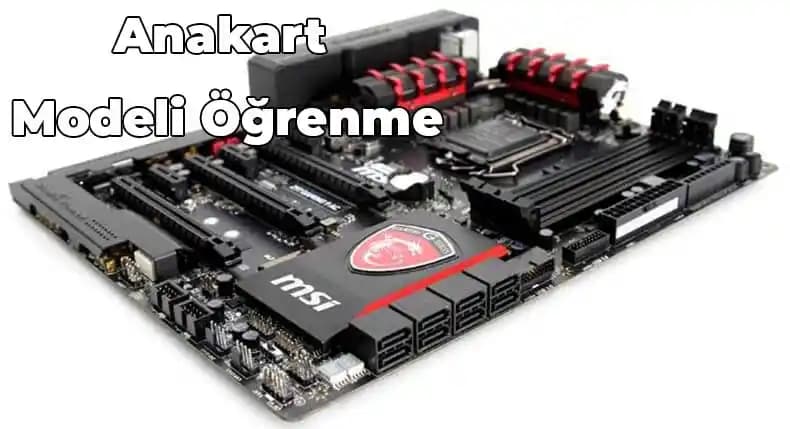
Benzer ürünleri özellik, fiyat ve kullanıcı yorumlarına göre karşılaştırın, doğru seçimi yapın.
Bilgisayarınızın performansı, uyumluluğu ve yükseltilebilirliği büyük ölçüde anakart modelinize bağlıdır. Anakart, tüm donanımların bir araya geldiği ana platformdur ve doğru model bilgisi, tamir, yükseltme veya uyumlu parçalar bulma süreçlerinde kritik rol oynar. Bu yazımızda, anakart modelinizi nasıl öğrenebileceğinizi çeşitli yöntemlerle detaylandıracağız.
Anakart Modelinin Önemi
Anakart modeli, bilgisayarınızın teknik özelliklerini, desteklediği işlemci ve RAM türlerini, genişletme yuvalarını ve diğer donanımlarla olan uyumluluğunu belirler. Özellikle yeni donanım alırken veya sistem sorunlarını giderirken anakart modelini bilmek, doğru adımlar atmanızı sağlar.
Ayrıca Bakınız
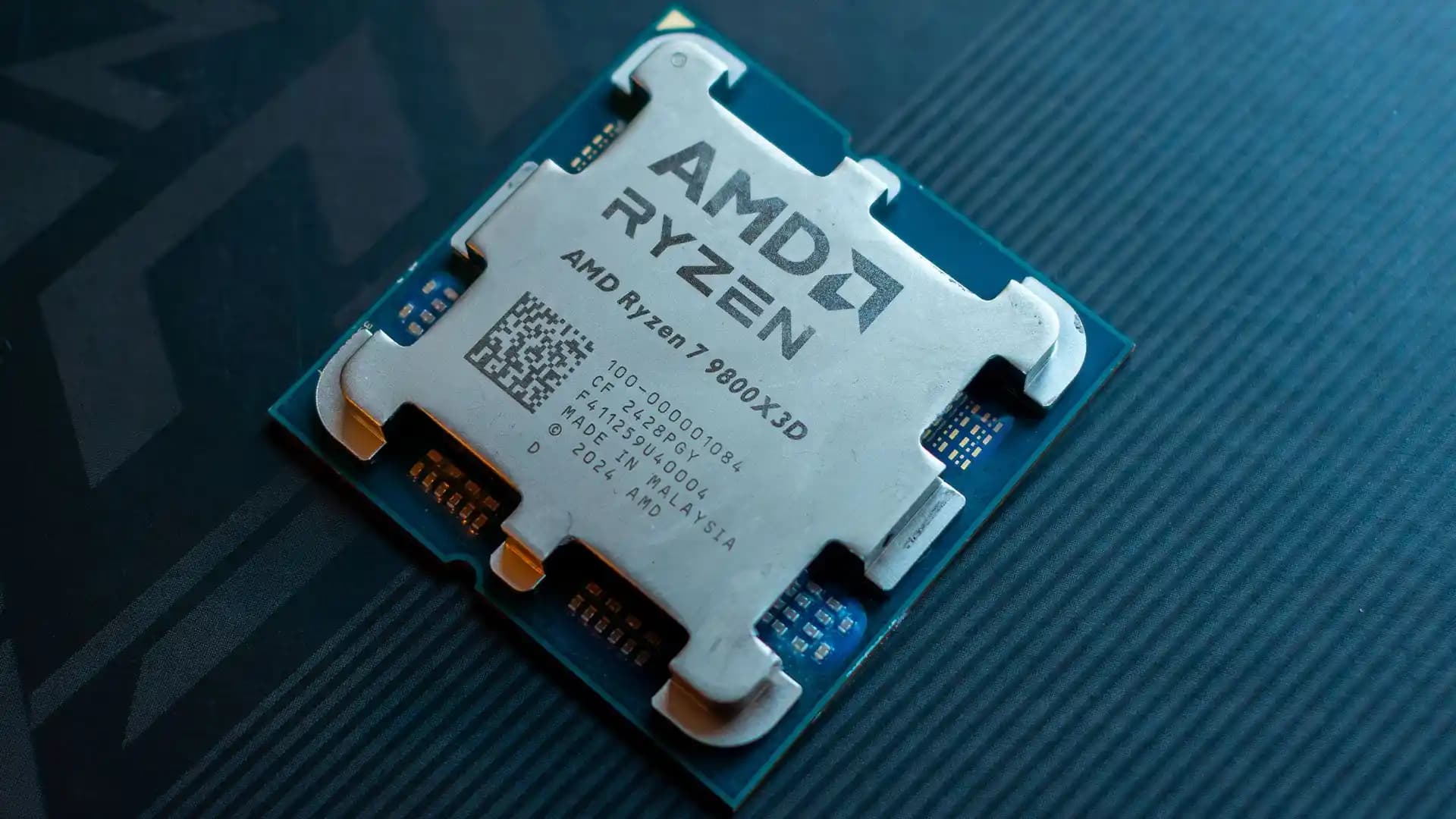
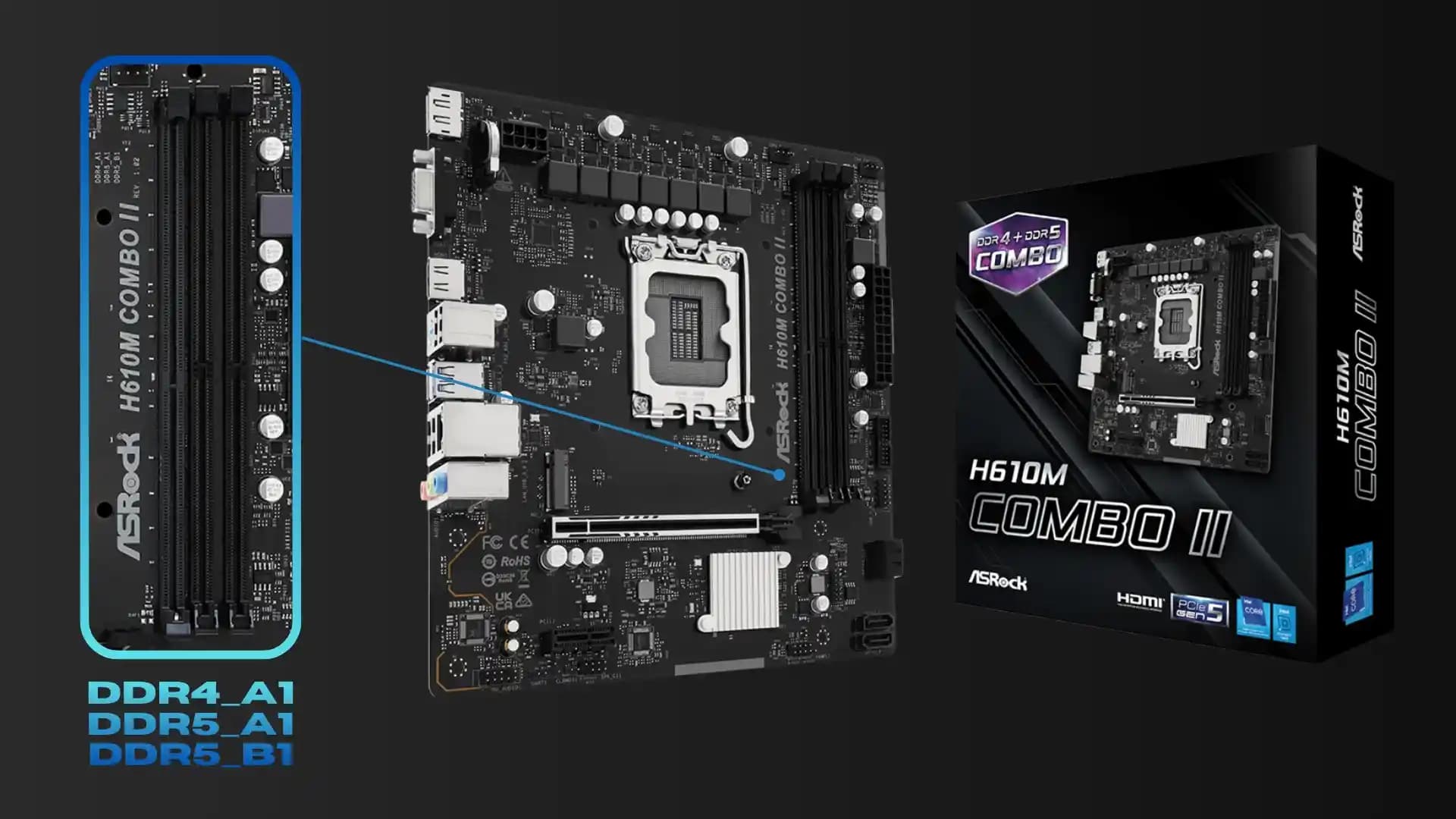



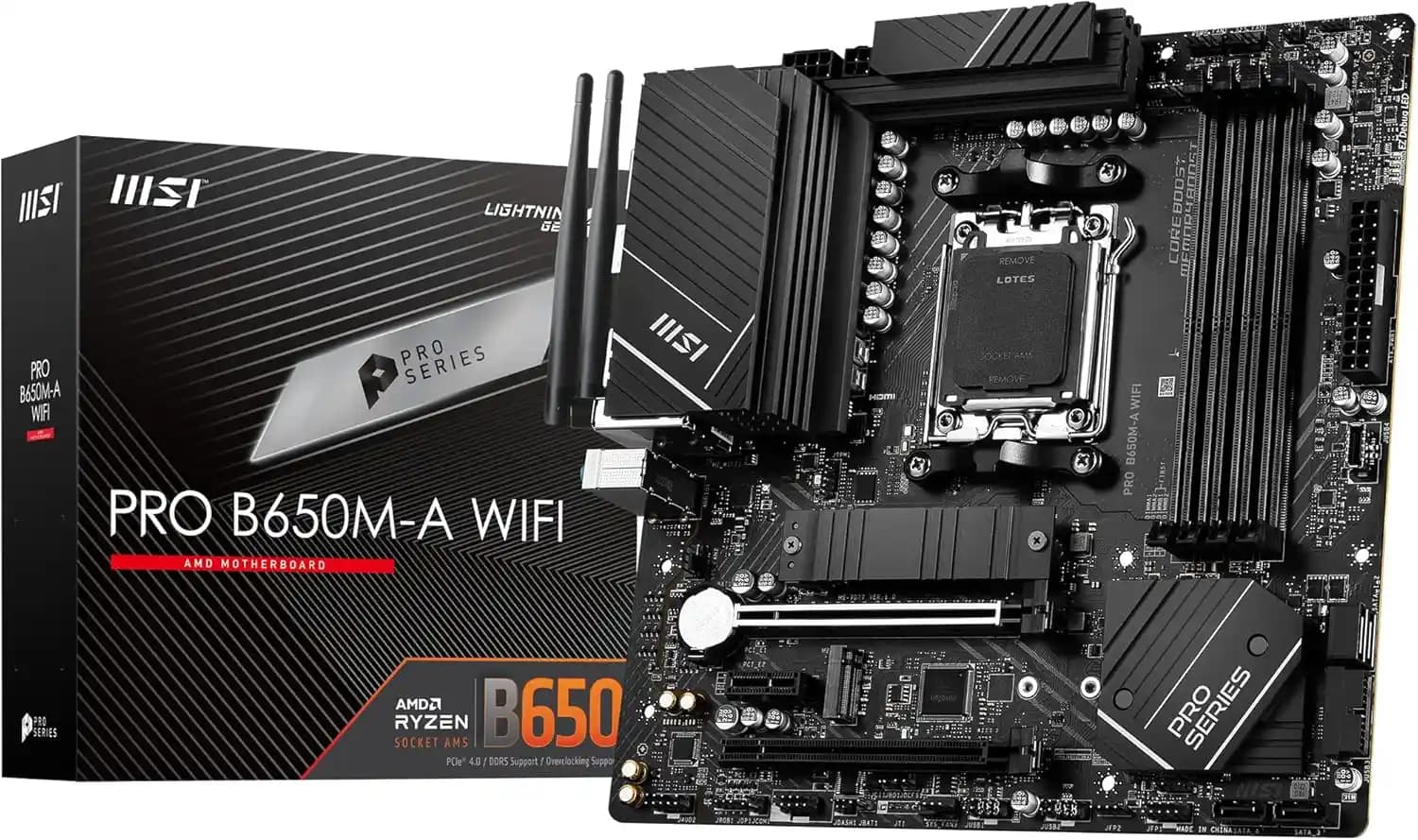
Anakart Modelini Öğrenmenin Yöntemleri

1. BIOS/UEFI Üzerinden Öğrenme
Bilgisayarınızı açarken BIOS ya da UEFI ekranına girerek anakart model bilgisine ulaşabilirsiniz. Bu yöntem genellikle en hızlı ve doğrudan bilgi sağlar.
Adımlar:
Bilgisayarınızı yeniden başlatın.
Başlangıç ekranında genellikle "Del", "F2", "F10" veya "Esc" tuşlarına basarak BIOS/UEFI menüsüne girin.
Ana sayfada veya sistem bilgileri bölümünde anakart model adı ve üreticisi görüntülenir.
2. Sistem Bilgisi Yazılımları Kullanımı
Windows ve diğer işletim sistemlerinde, anakart modeli dahil sistemle ilgili detaylı bilgileri sunan çeşitli yazılımlar mevcuttur.
Önerilen programlar:
CPU-Z: Ücretsiz ve detaylı sistem bilgisi sunar.
Speccy: Kullanıcı dostu arayüzü ile donanım detaylarını gösterir.
HWInfo: Geniş kapsamlı donanım raporları sağlar.
Bu programlar, anakart modelinin yanı sıra BIOS versiyonu, chipset türü gibi ek bilgiler de verir.
3. Fiziksel İnceleme
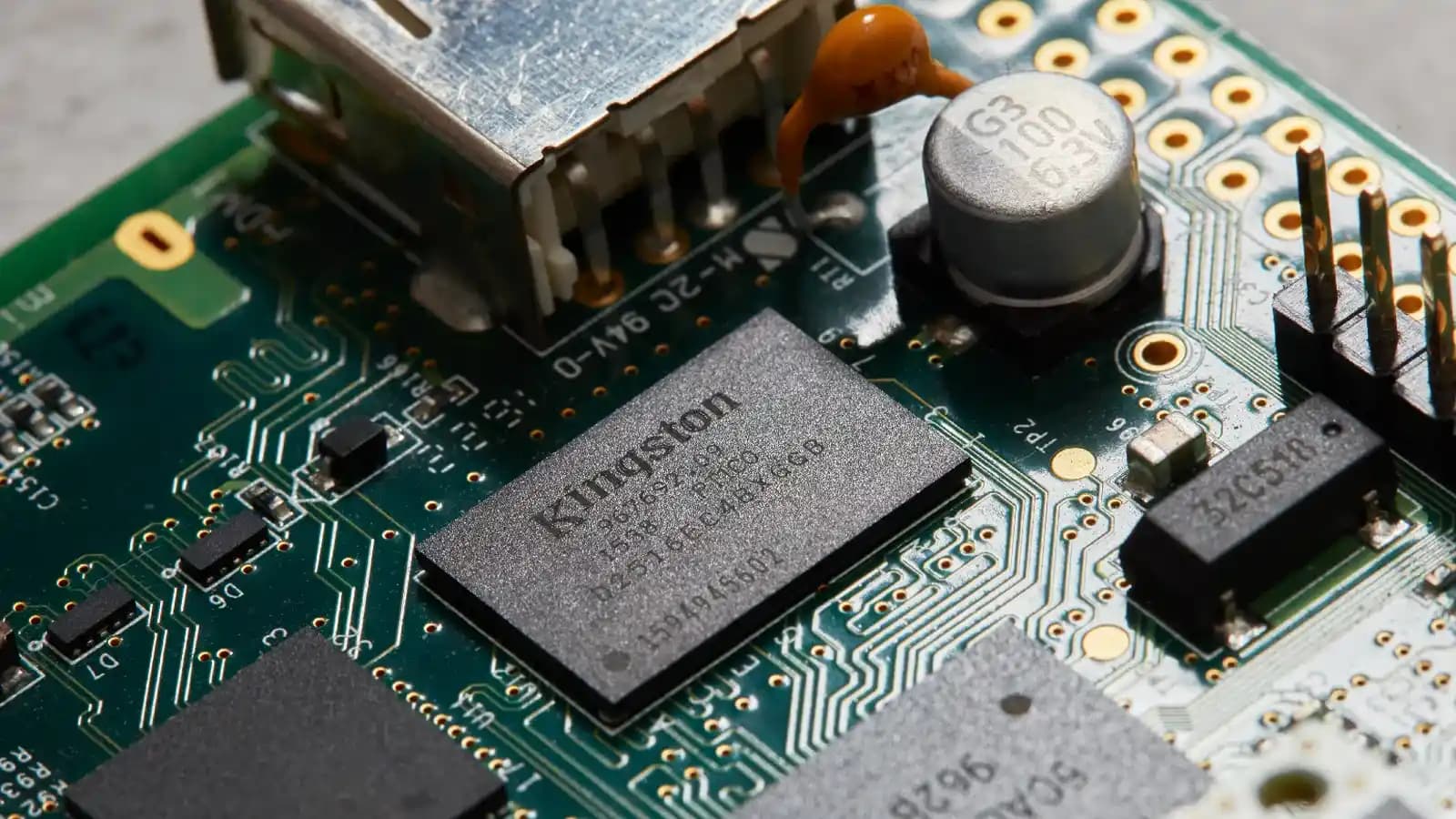
Bilgisayarı açma imkanınız varsa, anakart üzerindeki model numarasını doğrudan gözlemleyebilirsiniz.
Nasıl yapılır:
Masaüstü bilgisayar için kasayı açın.
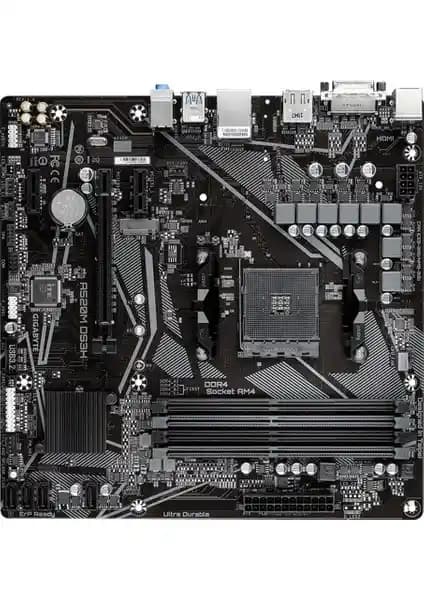
Anakart üzerinde genellikle büyük beyaz veya sarı harflerle yazan marka ve model numarasını bulun.
Dizüstü bilgisayarlarda bu işlem daha zordur, çoğu zaman cihazın alt kısmında veya servis kapağında model bilgisi bulunabilir.
4. Komut Satırı Yöntemleri
Bilgisayarınızın komut satırı arayüzü üzerinden de anakart modeli bilgisine ulaşabilirsiniz.
Windows için:
Başlat menüsüne "cmd" yazın ve Komut İstemi'ni açın.
Aşağıdaki komutu girin:
wmic baseboard get product,manufacturer,version,serialnumberEkranda anakart üreticisi, modeli ve seri numarası listelenecektir.
Linux için:
Terminali açın.
Aşağıdaki komutu kullanın:
sudo dmidecode -t baseboardAnakart bilgileri ayrıntılı olarak görüntülenir.
Anakart Modelini Öğrenirken Dikkat Edilmesi Gerekenler
Güvenlik: Fiziksel inceleme yaparken bilgisayar kapalı ve prizden çekili olmalıdır.
Doğruluk: Yazılımlar bazen anakart modelini tam olarak göstermeyebilir, bu yüzden birden fazla yöntemle doğrulama faydalıdır.
Güncel Bilgi: BIOS güncellemeleri anakart modeli bilgisini değiştirmez, ancak sürüm numarasını etkileyebilir.
Sonuç ve Öneriler
Bilgisayarınızın anakart modelini öğrenmek, sisteminizin kapasitesini tam olarak anlamak için ilk adımdır. Yukarıda belirtilen yöntemler, farklı teknik bilgi seviyelerine uygun olarak seçilebilir ve uygulanabilir. BIOS erişimi ve komut satırı yöntemleri hızlı ve etkilidir, yazılımlar ise detaylı bilgi sunar. Fiziksel inceleme ise kesin doğruluk sağlar ancak dikkat ve bilgi gerektirir.
Teknoloji dünyasında doğru bilgiye ulaşmak, doğru kararlar vermek demektir. Anakart modelinizi öğrenerek, bilgisayarınızı daha etkin kullanabilir, sorunları hızlı çözebilir ve yükseltme planlarınızı sağlıklı yapabilirsiniz.
Anakart modelinizi öğrenmek için yukarıdaki yöntemlerden birini seçerek başlayın ve bilgisayarınızın kalbini tanımanın keyfini çıkarın!