Ana Sayfa

Ürün Karşılaştırmaları

Bilgisayar Ekranı Nasıl Büyütülür? Detaylı Rehber
Post image
Benzer ürünleri özellik, fiyat ve kullanıcı yorumlarına göre karşılaştırın, doğru seçimi yapın.

Bilgisayar kullanırken ekranın büyütülmesi özellikle görme güçlüğü çeken kullanıcılar için büyük önem taşır. Ayrıca detaylı çalışmalar veya sunumlar sırasında ekranın büyütülmesi konforu artırır ve verimliliği yükseltir. Bu rehberde bilgisayar ekranı nasıl büyütülür sorusuna kapsamlı ve pratik çözümler sunacağız.

1. Yazılım Tabanlı Ekran Büyütme Yöntemleri

Ayrıca Bakınız

Vestel V10 Tablet: Türkiye'nin Yerli Teknolojisi ile Dengeli Performans ve Kullanıcı Dostu Tasarım

Vestel V10 Tablet: Türkiye'nin Yerli Teknolojisi ile Dengeli Performans ve Kullanıcı Dostu Tasarım

Vestel V10 Tablet, Türkiye'nin yerli üretim gücünü yansıtan, 10.1 inç IPS ekran, dört çekirdekli işlemci ve 5000 mAh pil ile bütçe dostu, kullanıcı dostu bir teknoloji deneyimi sunuyor.

Xiaomi Redmi Note 14 ve Samsung Galaxy A26 Teknik Özellik ve Performans Karşılaştırması

Xiaomi Redmi Note 14 ve Samsung Galaxy A26 Teknik Özellik ve Performans Karşılaştırması

Xiaomi Redmi Note 14 ve Samsung Galaxy A26'nın tasarım, ekran, performans, kamera, pil ve yazılım özellikleri detaylı şekilde karşılaştırılarak orta segment için en uygun telefon seçimi sunuluyor.

vivo y22 s: Orta Segmentte AMOLED Ekran ve 50 MP Kameralı Akıllı Telefon İncelemesi

vivo y22 s: Orta Segmentte AMOLED Ekran ve 50 MP Kameralı Akıllı Telefon İncelemesi

vivo y22 s, 6.38 inç AMOLED ekranı, MediaTek Helio G85 işlemcisi ve 50 MP kamerasıyla orta segmentte uygun fiyatlı güçlü bir akıllı telefon seçeneği sunuyor. 5000 mAh bataryasıyla uzun kullanım sağlıyor.

Xiaomi Note 12 Pro Özellikleri ve Performansı: Orta Segmentte Üstün Akıllı Telefon

Xiaomi Note 12 Pro Özellikleri ve Performansı: Orta Segmentte Üstün Akıllı Telefon

Xiaomi Note 12 Pro, 6.67 inç AMOLED ekran, MediaTek Dimensity 1080 işlemci, 108 MP kamera ve 4500 mAh batarya ile orta segmentte güçlü performans ve kaliteli kullanıcı deneyimi sunuyor.

WQXGA Ekran Nedir? 2560x1600 Çözünürlük ve Teknolojik Değerlendirme

WQXGA Ekran Nedir? 2560x1600 Çözünürlük ve Teknolojik Değerlendirme

WQXGA ekranlar, 2560x1600 çözünürlük ve 16:10 en-boy oranıyla profesyonellere yüksek görsel kalite sunar. Grafik tasarım, video düzenleme ve oyun için ideal, Full HD ve 4K arasında dengeli bir seçenektir.

Xiaomi Smart Band 5: Uygun Fiyatlı Akıllı Bileklikte Gelişmiş Sağlık ve Spor Takibi

Xiaomi Smart Band 5: Uygun Fiyatlı Akıllı Bileklikte Gelişmiş Sağlık ve Spor Takibi

Xiaomi Smart Band 5, renkli AMOLED ekranı, 24 saat kalp atış hızı ve SpO2 ölçümü, 11 spor modu ve 14 günlük pil ömrüyle uygun fiyatlı akıllı bilekliklerde öne çıkıyor.

Xiaomi Ekranında Haber Bildirimlerini Kaldırma ve Bildirim Yönetimi Rehberi

Xiaomi Ekranında Haber Bildirimlerini Kaldırma ve Bildirim Yönetimi Rehberi

Xiaomi telefonlarda ekranda çıkan haber bildirimlerini kaldırmak ve bildirimleri yönetmek için adım adım rehber. Bildirim ayarlarını özelleştirerek daha temiz ve dikkat dağıtmayan bir deneyim yaşayın.

Vestel V Tab Z1: Türkiye'nin Yerli ve Uygun Fiyatlı 8 İnç Tablet Çözümü

Vestel V Tab Z1: Türkiye'nin Yerli ve Uygun Fiyatlı 8 İnç Tablet Çözümü

Vestel V Tab Z1, 8 inç IPS ekranı, MediaTek işlemcisi ve LTE desteği ile uygun fiyatlı, yerli üretim bir tablet sunuyor. Günlük kullanım için ideal, şık ve kullanıcı dostu bir seçenek.

1.1. Ekran Görüntüsü Yakınlaştırma (Zoom) Özellikleri

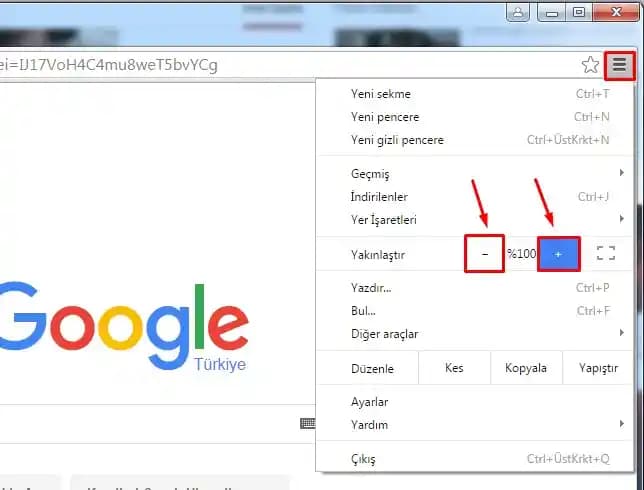
Çoğu işletim sistemi ve tarayıcı kullanıcıların ekranı büyütmelerine olanak tanıyan yerleşik zoom özelliklerine sahiptir:

  • Windows: Ctrl tuşuna basılı tutarak fare tekerleğini yukarı kaydırmak ekran görüntüsünü yakınlaştırır.

  • MacOS: Command (⌘) + + tuş kombinasyonu ile büyütme yapılabilir.

  • Linux: Çeşitli masaüstü ortamlarında benzer yakınlaştırma kısayolları bulunur.

  • Web Tarayıcıları: Sayfa zoomu yaparak içerik büyütülebilir.

1.2. Ekran Büyüteç Programları

Ekran büyüteçleri ekranın belirli bölümlerini büyüterek daha iyi görünmesini sağlar. Özellikle düşük görüşlü kullanıcılar için idealdir.

  • Windows Büyüteci: Başlat menüsünden erişilebilir ve ekranın istediğiniz bölümünü büyütebilir.

  • MacOS Büyüteci: Sistem Tercihleri Erişilebilirlik Büyüteç ile aktifleştirilebilir.

  • Üçüncü Parti Yazılımlar: ZoomText, Magnifier gibi profesyonel araçlar gelişen özellikler sunar.

1.3. Ekran Çözünürlüğünü Değiştirme

Daha düşük çözünürlük seçerek ekrandaki öğelerin boyutu büyütülebilir. Bu yöntem ekranın genel görünümünü büyütür ancak görüntü kalitesinde azalma olabilir.

  • Windows: Ayarlar Sistem Ekran Ekran çözünürlüğü menüsünden değiştirilebilir.

  • MacOS: Sistem Tercihleri Ekranlar bölümünden uygun çözünürlük seçilir.

2. Donanım Tabanlı Çözümler

2.1. Daha Büyük Ekran Kullanımı

Ekran boyutunu fiziksel olarak büyütmek en doğrudan çözüm yoludur. Daha geniş monitör veya televizyon ekranları tercih edilerek çalışma alanı artırılabilir.

2.2. Harici Monitör Bağlama

Dizüstü bilgisayarlar için harici bir monitör bağlamak ekran boyutunu artırmanın pratik ve maliyet etkin bir yoludur. HDMI, DisplayPort veya USB-C bağlantıları sık kullanılır.

2.3. Monitör Ayarları ve Fiziksel Büyütme

Monitörün parlaklık kontrast ve renk ayarlarını optimize etmek göz yorgunluğunu azaltır ve daha net bir görüntü sağlar. Ayrıca monitörün fiziksel olarak göz hizasına ve uygun mesafeye ayarlanması önemlidir.

3. Erişilebilirlik Özellikleri ile Ekran Büyütme

Modern işletim sistemleri erişilebilirlik seçenekleri ile ekran deneyimini kişiselleştirmeye olanak tanır:

  • Yüksek Kontrast Modu: Görüntüyü daha belirgin hale getirir.

  • Metin Boyutunu Artırma: Sistem genelinde metin boyutları büyütülebilir.

  • Sesli Geri Bildirim: Görsel içeriklerin sesli açıklaması.

Bu özellikler kullanıcıların ekranı daha rahat kullanmalarına yardımcı olur.

4. İşletim Sistemlerine Özel İpuçları

4.1. Windows Kullanıcıları İçin

  • Windows + Plus (+) Tuşu: Ekran büyüteç aracını hızlıca açar.

  • Ayarlar Erişilebilirlik: Buradan metin boyutu ve diğer büyütme ayarları yapılabilir.

4.2. MacOS Kullanıcıları İçin

  • Option + Command + 8: Büyüteci açıp kapatır.

  • Sistem Tercihleri Erişilebilirlik Büyüteç: Gelişen ayarlar yapılabilir.

4.3. Linux Kullanıcıları İçin

  • GNOME: Alt + Super + 8 kombinasyonları ile büyüteç açılabilir.

  • KDE: Sistem ayarlarından erişilebilirlik seçenekleri düzenlenebilir.

5. Pratik Tavsiyeler ve Dikkat Edilmesi Gerekenler

  • Ekran büyütme işlemi sırasında göz yorgunluğunu önlemek için düzenli aralıklarla mola vermek önemlidir.

  • Çok fazla büyütme görüntü kalitesini düşürebilir; bu nedenle dengeyi sağlamak gerekir.

  • Yazılım güncellemelerinin yapılması büyütme araçlarının sorunsuz çalışmasını sağlar.

Sonuç

Bilgisayar ekranının büyütülmesi hem yazılım hem de donanım çözümleri ile kolaylıkla gerçekleştirilebilir. Kullanıcıların ihtiyaçlarına göre ekran yakınlaştırma araçları ekran büyüteçleri veya daha büyük monitör kullanımı gibi yöntemler tercih edilebilir. İşletim sistemi özellikleri ve erişilebilirlik seçenekleri de bu süreci destekler. Böylece herkes daha konforlu ve verimli bir bilgisayar deneyimi yaşayabilir.

Bilgisayar ekranı nasıl büyütülür sorusuna verdiğimiz bu kapsamlı yanıtla günlük kullanımda karşılaşabileceğiniz tüm zorluklara pratik çözümler bulabilirsiniz.
📊 Fiyat Bilgileri
Yükleniyor...

Yorumlar:

    Ayın popüler yazıları

    Xiaomi cihazınızın küresel olup olmadığını model numarası, MIUI sürümü, IMEI sorgulaması ve garanti koşullarıyla nasıl anlayacağınızı detaylı şekilde öğrenin.

    Xiaomi batarya resetleme işlemi, batarya kalibrasyonu ve MIUI araçlarıyla batarya performansını artırmanın yöntemlerini sunar. Doğru kullanım ve bakım ile pil sağlığınızı koruyarak cihaz ömrünü uzatabilirsiniz.

    Vestel Android tabletler, yerli üretim avantajı ve uygun fiyatıyla günlük kullanımda yüksek performans, dayanıklı tasarım ve geniş uygulama desteği sunuyor. Türkiye'de tablet tercihlerinde öne çıkıyor.

    WhatsApp ayarlarını sıfırlama yöntemleri, yedekleme önerileri ve karşılaşılan sorunların çözüm yollarını kapsamlı şekilde ele alan rehberle uygulamanızı optimize edin ve güvenle kullanmaya devam edin.

    VGA uydu alıcısı, uygun fiyatı ve geniş uyumluluğuyla dijital yayın izlemek için ideal bir çözümdür. Kolay kurulum ve yüksek çözünürlük desteği sunar, eski ve yeni cihazlarla sorunsuz çalışır.

    WhatsApp bağlı cihazları görme özelliği ile hesabınızın aktif olduğu cihazları kontrol edin, şüpheli erişimleri engelleyin ve iki aşamalı doğrulama gibi güvenlik önlemleriyle dijital güvenliğinizi artırın.

    Türk Telekom HD+, 1080p ve üzeri çözünürlükle üstün görüntü ve ses kalitesi sunar. Uydu ve internet üzerinden geniş içerik yelpazesiyle kaliteli dijital televizyon deneyimi sağlar.

    Vestel Okul Tableti, eğitim odaklı özellikleri, uzun pil ömrü ve uygun fiyatıyla Türkiye'de dijital eğitimde önemli bir çözüm sunuyor. Ergonomik tasarımı ve yazılım entegrasyonuyla öğrencilere kolay kullanım sağlıyor.