Bilgisayar Faresi Çalışmıyor: Nedenleri ve Etkili Çözümleri
Benzer ürünleri özellik, fiyat ve kullanıcı yorumlarına göre karşılaştırın, doğru seçimi yapın.
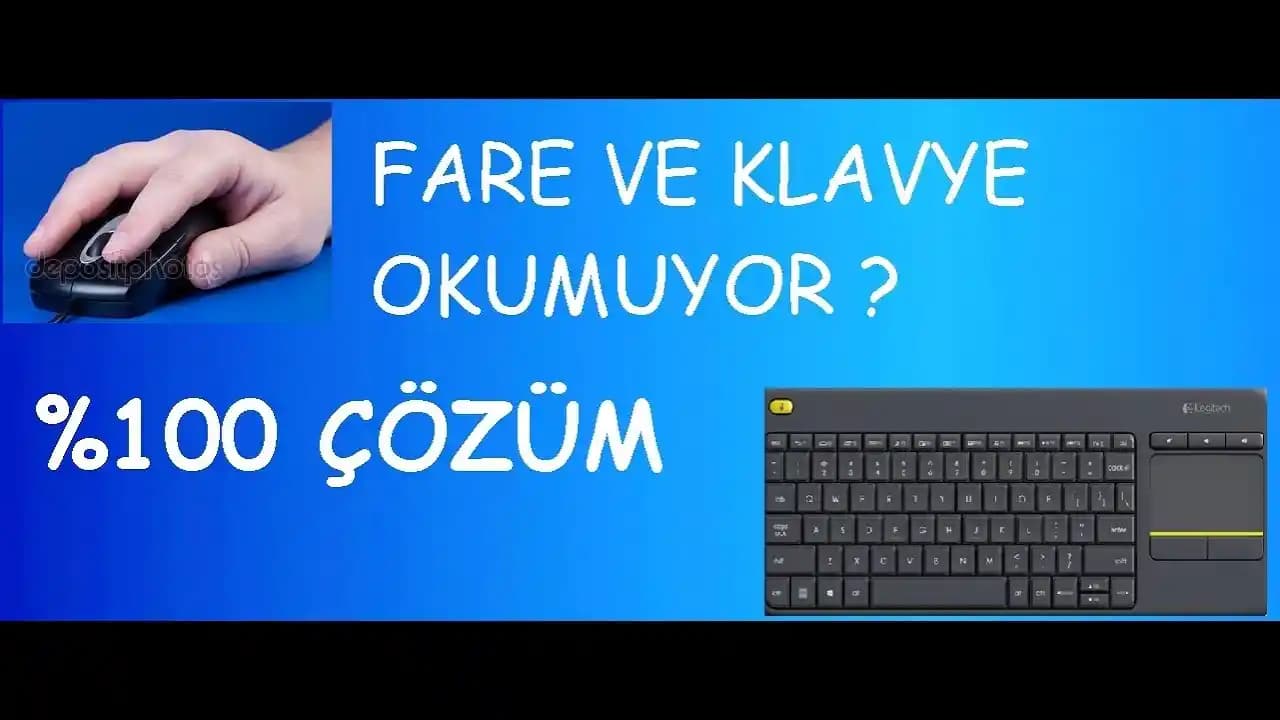
Bilgisayar kullanıcılarının en sık karşılaştığı sorunlardan biri olan fare çalışmıyor problemi, iş akışını kesintiye uğratabilir ve kullanıcı deneyimini olumsuz etkileyebilir. Bu yazımızda, fare sorunlarının temel nedenlerine değinecek, adım adım çözümler sunacak ve gelecekte benzer problemlerin önüne geçmek için alınabilecek önlemleri paylaşacağız.
Fare Çalışmama Sorununun Yaygın Nedenleri
Bilgisayar faresinin çalışmamasının birçok farklı sebebi olabilir. Bunları genel olarak şu başlıklar altında toplayabiliriz:
Donanım Kaynaklı Sorunlar: Farenin kendisinde veya bağlantı noktalarında fiziksel bir problem olabilir.
Yazılım ve Sürücü Çakışmaları: İşletim sistemindeki sürücülerin güncel olmaması ya da çakışmalar sorun yaratabilir.
Bağlantı Problemleri: Kablolu farelerde kablo hasarları, kablosuz modellerde ise bağlantı kopmaları etkili olabilir.
Yüzey Problemleri: Optik farelerin doğru çalışması için uygun yüzey şarttır.
Ayrıca Bakınız



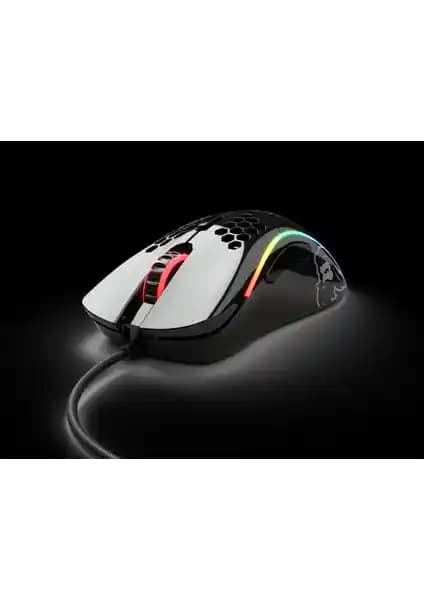
Fare Sorunlarını Adım Adım Giderme Rehberi

1. Donanım Kontrolleri
Bağlantıyı Doğrulayın: Kablolu fare kullanıyorsanız, USB portunu çıkarıp tekrar takın veya farklı bir porta bağlayın. Kablosuz farelerde pil seviyesini kontrol edin ve gerekiyorsa pilleri değiştirin.
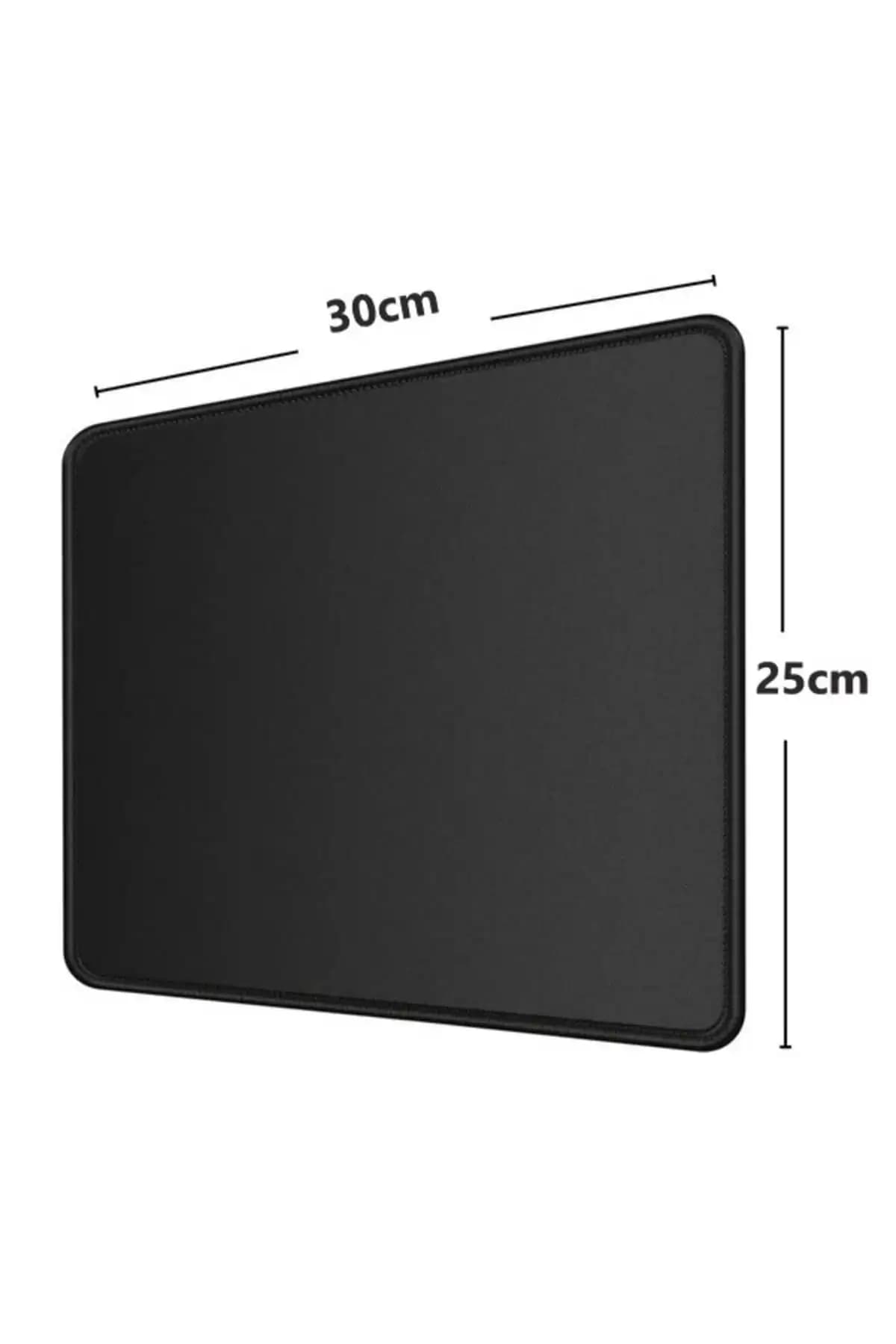
Farenizi Temizleyin: Optik sensörün bulunduğu merceği mikrofiber bir bezle nazikçe silin. Mousepad yüzeyini de toz ve lekelerden arındırın; çünkü kirli yüzeyler imleç hareketini engelleyebilir.
Farklı Bilgisayarda Test Edin: Fareyi başka bir bilgisayarda deneyerek, donanımın sağlıklı olup olmadığını anlayabilirsiniz.
2. Yazılım ve Sürücü Çözümleri
Sürücü Güncellemeleri: Windows gibi işletim sistemlerinde, fare sürücülerinin güncel olması çok önemlidir. Aygıt Yöneticisi üzerinden fare sürücüsünü kontrol edin ve gerekirse güncelleyin.
Sistem Güncellemeleri: İşletim sisteminizdeki güncellemeleri yaparak yazılım hatalarının önüne geçebilirsiniz.
Yazılım Çakışmalarını Giderin: Yeni yüklenen programlar veya antivirüs yazılımları fare sürücüsü ile çakışabilir. Güvenli modda bilgisayarı başlatıp fareyi test etmek faydalı olabilir.
3. Yüzey ve Çevresel Faktörler
Mousepad Seçimi: Optik fareler, parlak veya çok yansıtıcı yüzeylerde doğru çalışmayabilir. Mat ve uygun bir mousepad kullanmak performansı artırır.
Ortam Işığı: Optik sensörler aşırı ışık altında sorun yaşayabilir. Masa lambasının konumunu değiştirerek deneyebilirsiniz.
Fare Bakımında Dikkat Edilmesi Gerekenler
Düzenli Temizlik: Farenizi ve mousepadinizi düzenli olarak temiz tutmak, sensörün sağlıklı çalışmasını sağlar.
Kabloları Koruyun: Kablolu farelerde, kablonun bükülmemesine ve ezilmemesine özen gösterin.
Pil Değişimi: Kablosuz farelerde pil seviyesini takip edin ve gerektiğinde zamanında değiştirin.
Sürücü Kontrolü: Sürücülerin güncelliğini periyodik olarak kontrol edin.
Sonuç
Bilgisayar faresinin çalışmaması, kullanıcılar için can sıkıcı bir durum olsa da, çoğu zaman basit kontroller ve düzenli bakım ile çözülebilen bir sorundur. Donanım ve yazılım kaynaklı problemleri tespit etmek için sistematik bir yaklaşım benimsemek önemlidir. Uygun yüzey kullanımı ve düzenli temizlik ile fare performansınızı artırabilir, çalışma verimliliğinizi koruyabilirsiniz. Unutmayın, teknolojik cihazlarınızın sağlığı için küçük önlemler büyük farklar yaratır.
Bu rehberle, "bilgisayar fare çalışmıyor" sorununa karşı kapsamlı ve etkili çözümlerle donanımlı olacaksınız. Sorunun kaynağını doğru tespit edip, adımları takip ettikçe, bilgisayarınızın fare deneyimini en iyi hale getirebilirsiniz.