Bilgisayar Modelini Öğrenme: Kapsamlı Rehber
Bilgisayarınızın marka ve modelini öğrenmek, hem teknik destek alırken hem de yeni donanım veya yazılım uyumluluğunu kontrol ederken oldukça önemlidir. Özellikle günümüzde farklı üreticilerin sunduğu geniş ürün yelpazesi, doğru modele ulaşmayı zorlaştırabilir. Bu rehberde, bilgisayarınızın modelini öğrenmenin çeşitli yollarını detaylı ve anlaşılır şekilde ele alacağız.
Bilgisayar Modelini Öğrenmenin Önemi
Bilgisayar modelini bilmek, aşağıdaki durumlarda size avantaj sağlar:
Yazılım güncellemeleri ve sürücü kurulumları için doğru dosyaları indirmenizi sağlar.
Teknik destek ve servis işlemleri sırasında hızlı ve doğru müdahaleye olanak tanır.
Yeni donanım satın alırken, uyumluluğu kontrol etmenize yardımcı olur.
Bilgisayarınızın performans ve özelliklerini anlamak için temel bilgi sunar.
Ayrıca Bakınız




Bilgisayar Modelini Öğrenmenin Yöntemleri
1. Sistem Bilgisi Aracını Kullanmak
Windows kullanıcıları için en kolay yollardan biri, Sistem Bilgisi (System Information) aracını kullanmaktır:
Başlat menüsüne "Sistem Bilgisi" yazarak uygulamayı açın.
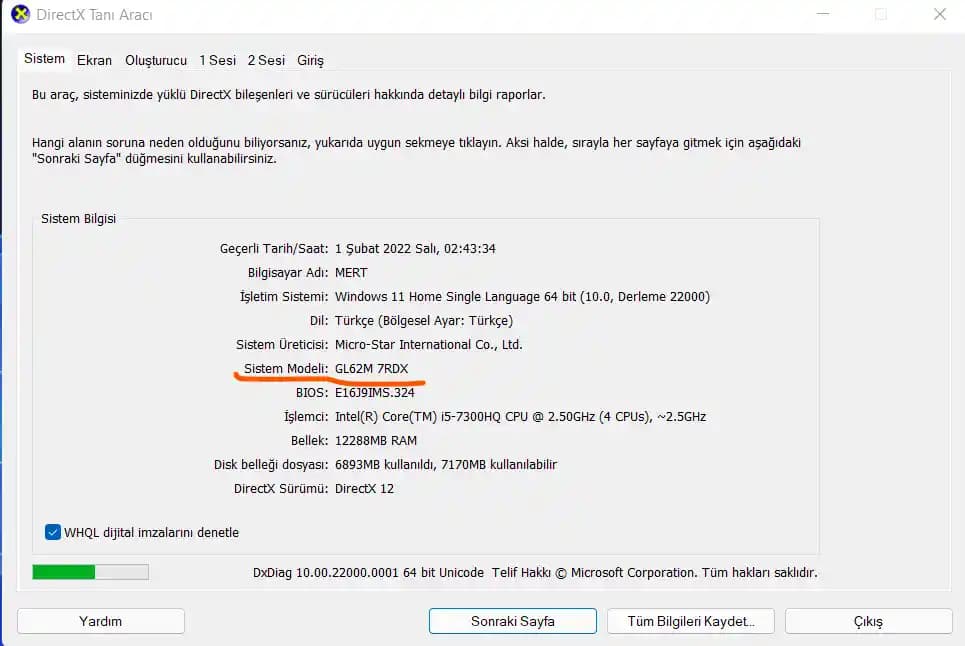
Açılan pencerede "Sistem Özeti" bölümünde "Sistem Modeli" bilgisi yer alır.
Burada bilgisayarınızın marka ve modeli detaylı şekilde gösterilir.
2. Komut İstemi (Command Prompt) Kullanımı
Daha teknik kullanıcılar için komut istemi üzerinden de model bilgisi alınabilir:
Başlat menüsüne "cmd" yazarak Komut İstemi'ni açın.
Aşağıdaki komutu yazın ve Enter'a basın:
wmic csproduct get nameBu komut bilgisayarınızın model adını ekranda gösterir.
3. Sistem Ayarları ve Denetim Masası
Bazı durumlarda, özellikle laptoplarda, model bilgisi Denetim Masası Sistem bölümünde de görüntülenebilir. Burada, bilgisayarınızın temel özellikleri ve model bilgisi yer alır.
4. Fiziksel İnceleme
Bilgisayarınızın kasasının üzerinde veya laptopların altında genellikle model ve seri numarası etiketi bulunur. Bu etiket:
Üretici tarafından yerleştirilmiştir olup,
Model numarası, seri numarası ve diğer önemli bilgileri içerir.
Anakart ve Donanım Modelini Öğrenme
Bilgisayarınızın anakart ve diğer donanım bileşenlerinin marka ve modelini öğrenmek, özellikle yükseltme ya da tamir işlemlerinde kritik öneme sahiptir.
Anakart Modelini Öğrenme
Windows Komut İstemi üzerinden:
wmic baseboard get product,Manufacturer,version,serialnumberBu komut anakart üreticisi, modeli ve seri numarasını gösterir.
Üçüncü taraf yazılımlar: CPU-Z gibi programlar da anakart bilgilerinizi detaylı şekilde verir.
Harddisk Modelini Öğrenme
Bilgisayarınızda kullanılan harddisk türü (HDD veya SSD) ve modeli, Disk Yönetimi veya Aygıt Yöneticisi üzerinden takip edilebilir.
Ayrıca, "wmic diskdrive get model,name,serialnumber" komutu ile disk detaylarına ulaşılabilir.
Yazılım Tabanlı Yardımcı Araçlar
Bilgisayar modelinizi öğrenmek için kullanabileceğiniz bazı güvenilir yazılımlar şunlardır:
Speccy: Donanım bilgilerinizi detaylı sunar.
CPU-Z: İşlemci ve anakart hakkında ayrıntılı bilgi verir.
Belarc Advisor: Sistem bilgilerinizi profesyonelce raporlar.
Bu programlar, kullanımı kolay arayüzleriyle teknik olmayan kullanıcılar için de uygundur.
Bilgisayar Modelini Öğrenirken Dikkat Edilmesi Gerekenler
Doğru bilgi kaynağı kullanın: Sistem içi araçlar veya güvenilir yazılımlar tercih edilmeli.
Güncel sürücüler ve destek için model bilgisi kritik: Özellikle yeni işletim sistemi güncellemelerinde uyumluluk açısından.
Fiziksel etiketleri kontrol edin: Eğer sistem açılmıyorsa ya da yazılımsal yöntemler sonuç vermiyorsa.
Sonuç
Bilgisayarınızın modelini öğrenmek, hem günlük kullanımda hem de teknik işlemlerde size büyük kolaylık sağlar. Yukarıda paylaşılan yöntemler sayesinde, ister yazılım tabanlı araçları kullanarak, ister fiziksel yöntemlerle bu bilgiyi kolayca elde edebilirsiniz. Unutmayın, doğru ve güncel bilgiye sahip olmak, teknolojik cihazlarınızdan en iyi performansı almanın anahtarıdır.