Bilgisayar Özellikleri Nasıl Öğrenilir? Detaylı Rehber
Benzer ürünleri özellik, fiyat ve kullanıcı yorumlarına göre karşılaştırın, doğru seçimi yapın.
Giriş
Günümüzde bilgisayar kullanımı kişisel ve profesyonel hayatımızın vazgeçilmez bir parçası haline geldi. Ancak bir bilgisayar satın alırken ya da mevcut cihazınızın performansını değerlendirirken bilgisayar özelliklerini doğru ve eksiksiz öğrenmek hayati önem taşır. Bu rehberde hem Windows hem de MacOS işletim sistemlerinde bilgisayarınızın donanım ve yazılım özelliklerini nasıl kolayca öğrenebileceğinizi adım adım anlatacağız.
Ayrıca Bakınız




Bilgisayar Özelliklerini Öğrenmenin Önemi
Bilgisayar özellikleri; işlemci hızı, RAM kapasitesi, depolama alanı, grafik kartı gibi donanım bileşenlerinin yanı sıra işletim sistemi sürümü ve yüklü yazılımları da içerir. Bu bilgiler
Performans değerlendirmesi yapmanızı
Yeni programların veya oyunların sisteminizle uyumunu kontrol etmenizi
Sistem yükseltme kararlarını doğru vermenizi sağlar.
Bu nedenle bilgisayar özelliklerini öğrenmek teknolojiyi etkin kullanmanın ilk adımıdır.

Windows İşletim Sisteminde Bilgisayar Özelliklerini Öğrenme Yolları
Sistem Bilgisi Uygulaması
Windows kullanıcıları için en kapsamlı bilgi kaynağı "Sistem Bilgisi" uygulamasıdır. Bunu açmak için:
Başlat menüsüne tıklayın.
Arama kutusuna "Sistem Bilgisi" yazın ve uygulamayı açın.
Karşınıza çıkan pencerede sistem özeti, donanım kaynakları ve yazılım ortamı hakkında detaylı bilgi görebilirsiniz.
Ayarlar Menüsü
Daha pratik bir yöntem ise:
Başlat menüsünden Ayarlar'a girin.
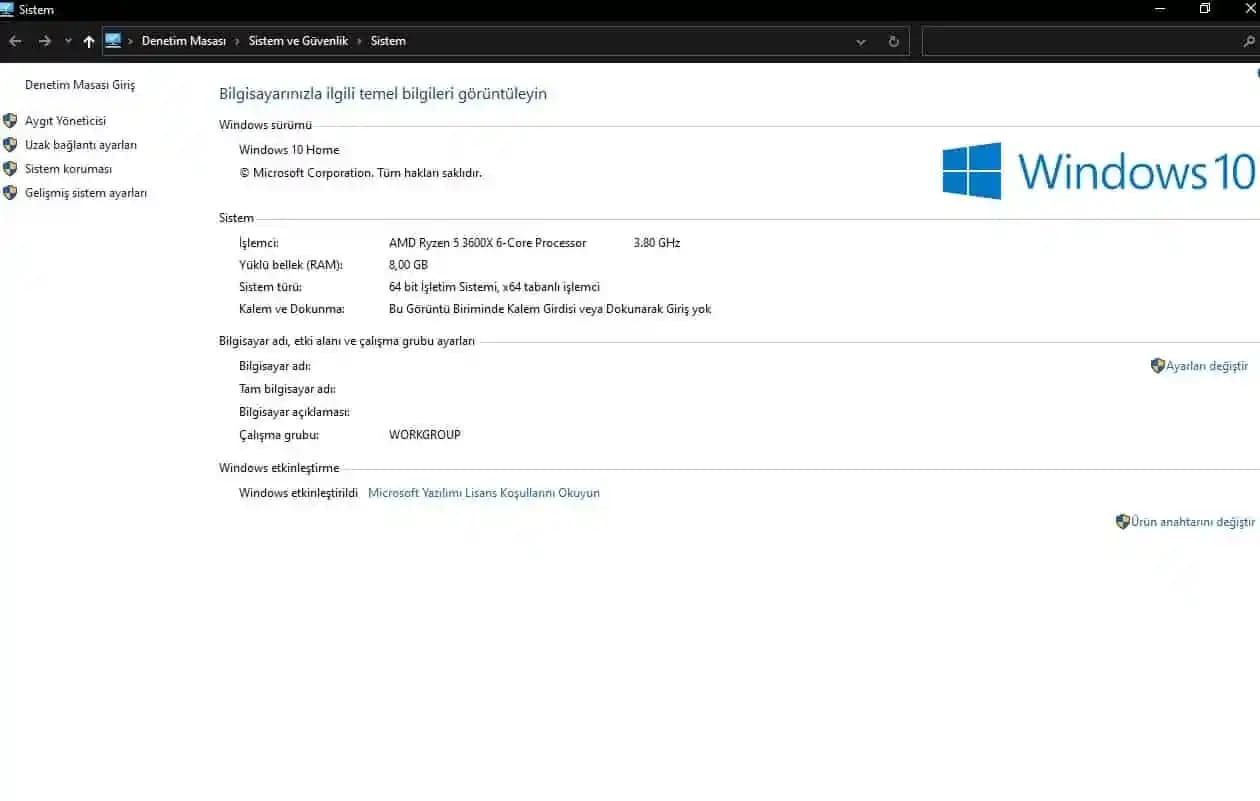
Sistem Hakkında bölümüne tıklayın.
Burada cihaz özellikleri, işlemci ve RAM gibi temel bilgiler yer alır.
Komut İstemi ve PowerShell
Komut satırından bilgi almak isteyenler için birkaç komut:
systeminfo: Sistem hakkında kapsamlı detay verir.wmic cpu get name: İşlemci modelini gösterir.
Bu yöntemler teknik detaylara hakim kullanıcılar için idealdir.
MacOS'ta Bilgisayar Özelliklerini Görüntüleme
"Bu Mac Hakkında" Penceresi
Mac kullanıcıları için en kolay yol:
Sol üst köşedeki Apple menüsüne tıklayın.
Bu Mac Hakkında seçeneğini seçin.
Açılan pencerede macOS sürümü, işlemci, bellek ve grafik kartı bilgilerini görebilirsiniz.
Sistem Raporu
Daha detaylı bilgi için:
"Bu Mac Hakkında" penceresinde Sistem Raporu butonuna tıklayın.
Donanım, ağ ve yazılım hakkındaki kapsamlı raporu inceleyebilirsiniz.
Donanım ve Yazılım Özelliklerine Genel Bakış
Bilgisayar özellikleri genellikle şu başlıklar altında toplanır:
İşlemci (CPU): Bilgisayarın hızını ve performansını belirler.
Bellek (RAM): Aynı anda çalıştırılabilecek program sayısını etkiler.
Depolama: HDD veya SSD türü ve kapasitesi.
Grafik Kartı (GPU): Görsel işlemlerde ve oyun performansında rol oynar.
İşletim Sistemi: Windows, macOS veya Linux gibi yazılım altyapısı.
Bu unsurlar bilgisayarın genel kapasitesi ve kullanım alanını şekillendirir.
Üçüncü Parti Yazılımların Kullanımı
Daha kapsamlı ve kullanıcı dostu bilgiler için bazı üçüncü parti programlar tercih edilebilir. Örneğin:
CPU-Z: İşlemci, bellek ve anakart bilgilerini detaylı gösterir.
Speccy: Sistem genel durumu ve bileşenlerin sıcaklıklarını takip eder.
Bu araçlar teknik bilgisi sınırlı kullanıcılar için görsel ve anlaşılır raporlar sunar.
Sonuç ve Öneriler
Bilgisayar özelliklerini öğrenmek cihazınızı daha verimli kullanmanızı ve ihtiyaçlarınıza uygun kararlar vermenizi sağlar. Hem Windows hem de MacOS platformlarında yerleşik araçlar ve üçüncü parti yazılımlar sayesinde bu bilgileri pratik bir şekilde edinebilirsiniz.
Unutmayın cihazınızın teknik detaylarını bilmek teknolojik gelişmelerden haberdar olmanın ve donanımınızı güncel tutmanın anahtarıdır. Bu nedenle bilgisayarınızın özelliklerini düzenli olarak kontrol etmek ve gerektiğinde destek almak önemlidir.