Bilgisayar Özellikleri Nasıl Bakılır? Detaylı Rehber
Benzer ürünleri özellik, fiyat ve kullanıcı yorumlarına göre karşılaştırın, doğru seçimi yapın.
Bilgisayar satın almak, kullanmak veya teknik destek almak istediğinizde bilgisayarınızın özelliklerini bilmek büyük önem taşır. Ancak özellikle teknolojiye yeni başlayanlar için bu bilgiler karmaşık ve anlaşılması zor olabilir. Bu yazımızda, bilgisayarınızın donanım ve yazılım özelliklerine nasıl bakacağınızı ve bu bilgileri nasıl değerlendireceğinizi adım adım anlatacağız.
Bilgisayar Özelliklerini Anlamanın Önemi
Bilgisayarınızın donanım özellikleri, performansını ve hangi programları rahatlıkla çalıştırabileceğini doğrudan etkiler. Örneğin:
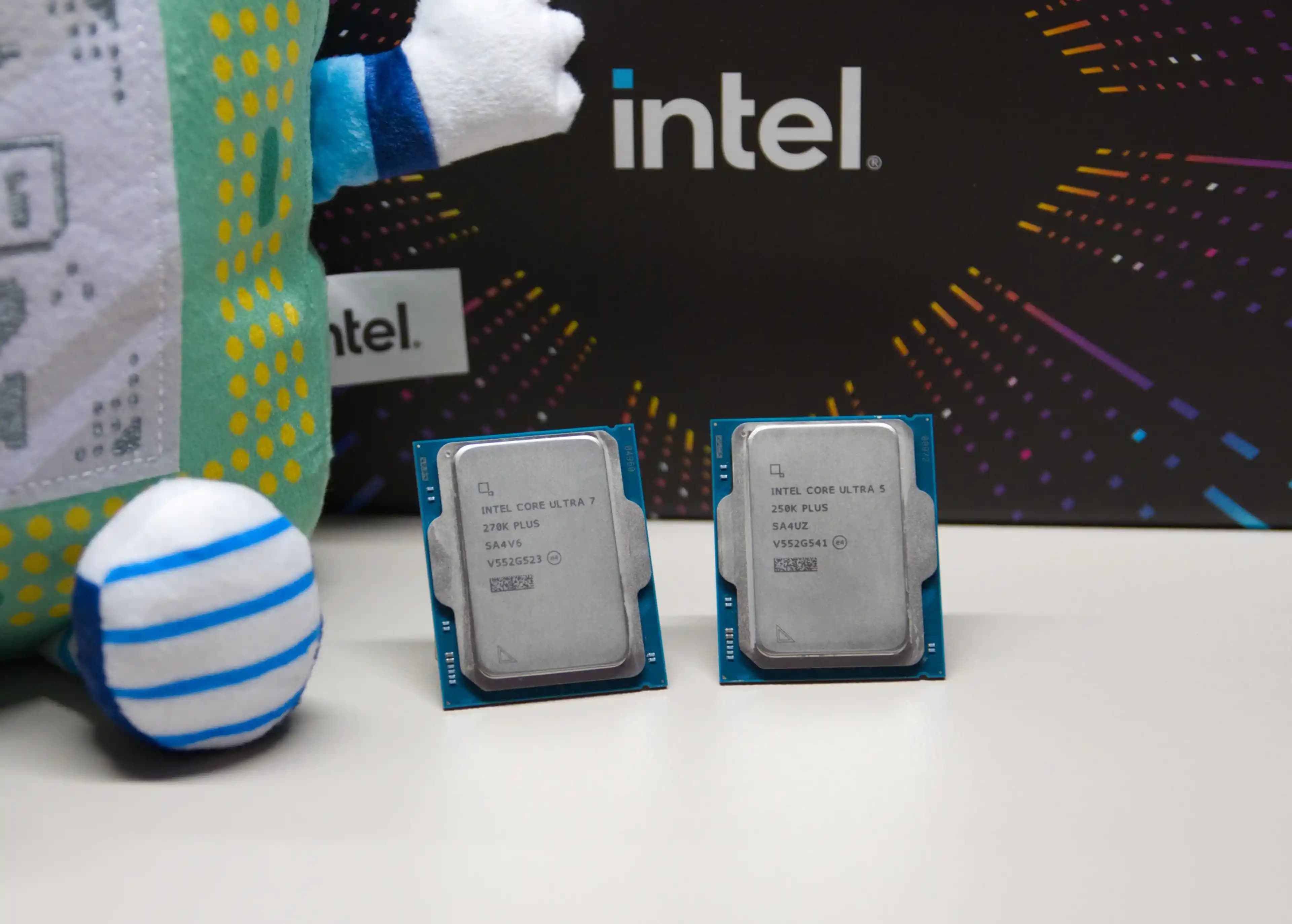
İşlemci (CPU): Bilgisayarın beynidir, hızını ve çekirdek sayısını bilmek performans tahmini için gereklidir.
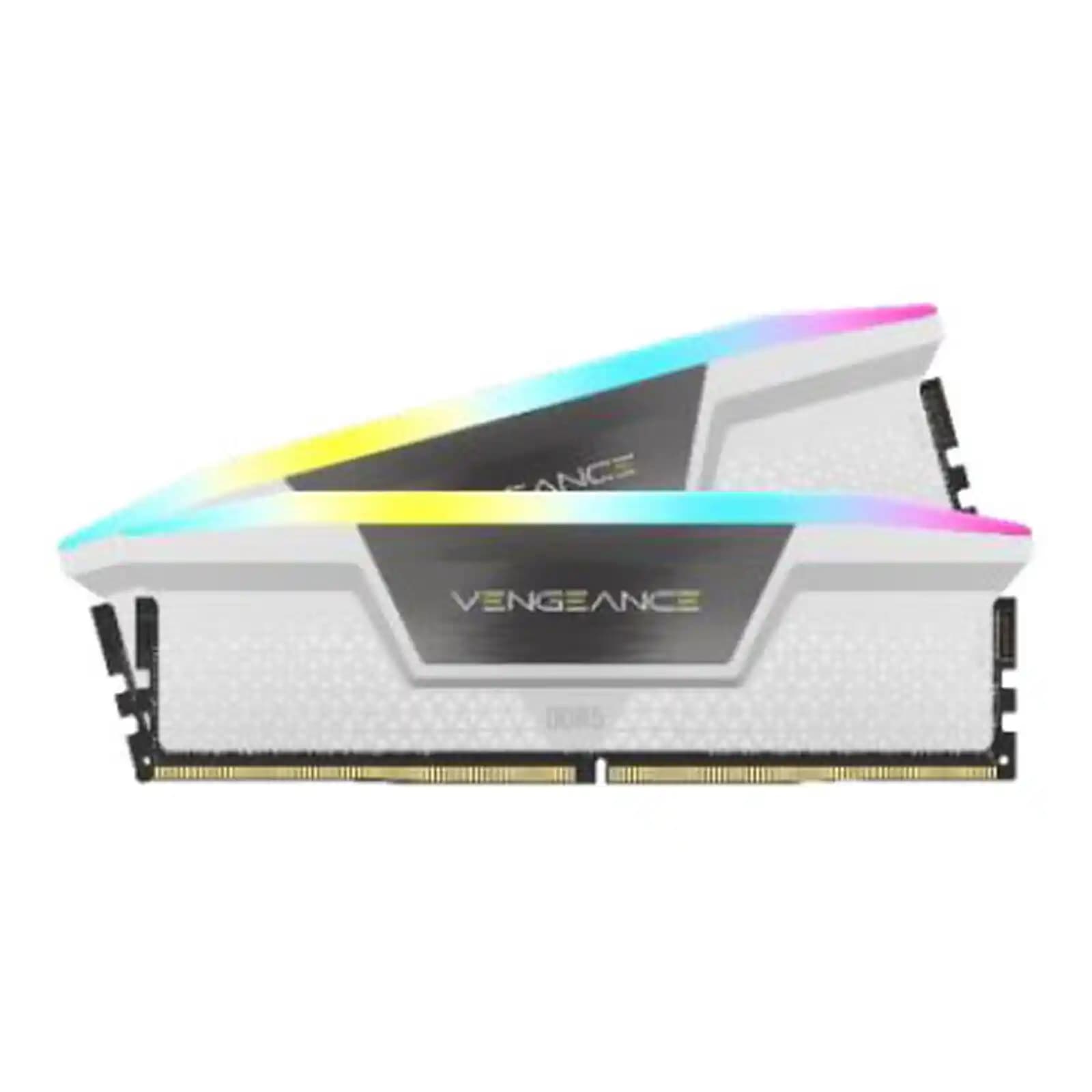
RAM (Bellek): Aynı anda kaç uygulamanın sorunsuz çalışabileceğini belirler.
Depolama Alanı: HDD mi yoksa SSD mi olduğu, kapasitesi ve hızları bilgisayarınızın veri erişim hızını etkiler.
Ekran Kartı (GPU): Grafik işlemler ve oyun performansı için kritik öneme sahiptir.
Bu temel bileşenlerin yanı sıra, işletim sistemi sürümü ve sistem mimarisi gibi yazılımsal detaylar da göz önünde bulundurulmalıdır.
Ayrıca Bakınız




Bilgisayar Özelliklerine Windows'ta Nasıl Bakılır?
Windows işletim sistemine sahip bilgisayarlarda donanım bilgilerine ulaşmak oldukça kolaydır:

1. Sistem Özellikleri Penceresi
Başlat Menüsüne tıklayın.
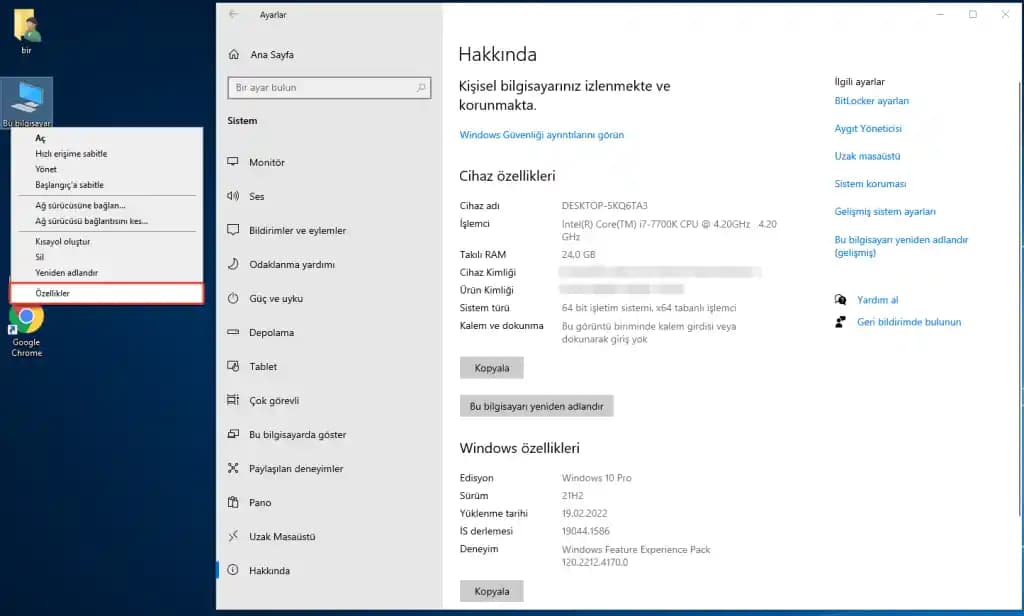
"Sistem Bilgileri" yazıp açın veya "Bu Bilgisayar" simgesine sağ tıklayarak "Özellikler"i seçin.
Burada işlemci tipi, RAM miktarı ve sistem türü (32-bit veya 64-bit) gibi temel bilgileri görebilirsiniz.
2. Görev Yöneticisi ile Performans Kontrolü
Ctrl + Shift + Esc tuşlarına basarak Görev Yöneticisi'ni açın.
"Performans" sekmesinde CPU, bellek, disk ve ağ kullanım bilgilerini gerçek zamanlı olarak takip edebilirsiniz.
3. "DxDiag" Aracı
Başlat menüsüne "dxdiag" yazıp Enter'a basın.
Bu araç, sisteminizdeki DirectX bileşenleri ve sürücüler hakkında detaylı bilgi verir.
macOS'ta Bilgisayar Özelliklerine Bakma
Apple kullanıcıları için özelliklere bakmak da oldukça basittir:
Sol üstteki Apple Menüsü'ne tıklayın.
"Bu Mac Hakkında" seçeneğini seçin.
Açılan pencerede işlemci, bellek, grafik kartı ve depolama hakkında özet bilgiler yer alır.
Daha detaylı bilgi için "Sistem Raporu" butonuna tıklayabilirsiniz.
Detaylı Donanım Bilgisi için Üçüncü Parti Yazılımlar
Bilgisayarınızın detaylı teknik özelliklerini görmek isterseniz, bazı güvenilir programlardan faydalanabilirsiniz:
CPU-Z: İşlemci, anakart ve bellek detaylarını sunar.
Speccy: Sistem genel durumu ve sıcaklık bilgilerini gösterir.
HWMonitor: Donanım sensör bilgilerini takip etmek için idealdir.
Bu tür programlar, kullanıcı dostu arayüzleri ile karmaşık bilgileri anlaşılır hale getirir.
Performans Değerlendirmesi ve İpuçları
Bilgisayarınızın özelliklerini öğrendikten sonra bu bilgileri aşağıdaki amaçlar için kullanabilirsiniz:
Yazılım Uyumluluğu: Hangi programların bilgisayarınızda sorunsuz çalışacağını belirleyin.
Oyun Performansı: Grafik kartı ve işlemci gücünüzün güncel oyunları kaldırıp kaldırmayacağını analiz edin.
Yükseltme Planı: Bellek veya depolama kapasitenizi artırmanın gerekip gerekmediğine karar verin.
Ayrıca, bilgisayarınızın performansını artırmak için gereksiz programları kaldırmak, disk temizliği yapmak ve sürücülerin güncel olduğundan emin olmak faydalıdır.
Sonuç
Bilgisayarınızın özelliklerine bakmak, cihazınızın kapasitesini anlamak ve ihtiyaçlarınıza uygun şekilde kullanmak için temel bir adımdır. Hem Windows hem de macOS sistemlerinde bu bilgileri kolayca öğrenebilirsiniz. Donanım bileşenlerinizi tanıyarak, bilgisayarınızdan en iyi verimi alabilir ve gerektiğinde doğru yükseltme kararlarını verebilirsiniz.
Unutmayın, teknoloji dünyası sürekli gelişiyor; bu yüzden bilgisayarınızın teknik detaylarını düzenli olarak kontrol etmek, güncel kalmanıza yardımcı olur. Artık bilgisayar özelliklerine nasıl bakacağınızı bildiğinize göre, cihazınızı daha bilinçli kullanabilirsiniz!