Bilgisayar Şifresini Unuttum, Nasıl Açabilirim?
Benzer ürünleri özellik, fiyat ve kullanıcı yorumlarına göre karşılaştırın, doğru seçimi yapın.
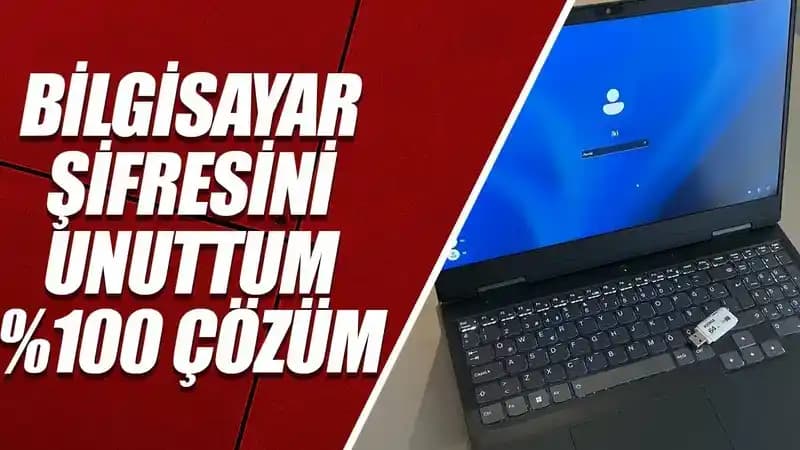
Bilgisayar kullanımının hayatımızda önemli bir yer kaplamasıyla şifre güvenliği de büyük önem kazanıyor. Ancak bazen karmaşık şifreler unutulabilir ve bilgisayara erişim zorlaşabilir. Bilgisayar şifresini unuttum, nasıl açabilirim? sorusu, pek çok kullanıcının karşılaştığı yaygın bir problemdir. Bu yazıda, hem Windows hem de genel çözümlerle bilgisayar şifrenizi unuttuğunuzda atabileceğiniz adımları detaylı bir şekilde inceleyeceğiz.
1. Bilgisayar Şifresi Unutulduğunda İlk Yapılması Gerekenler
Şifrenizi unuttuğunuzda panik yapmak yerine, aşağıdaki yöntemlerle bilgisayarınıza yeniden erişim sağlamayı deneyebilirsiniz:
Ayrıca Bakınız


1.1. Microsoft Hesabı ile Oturum Açıyorsanız
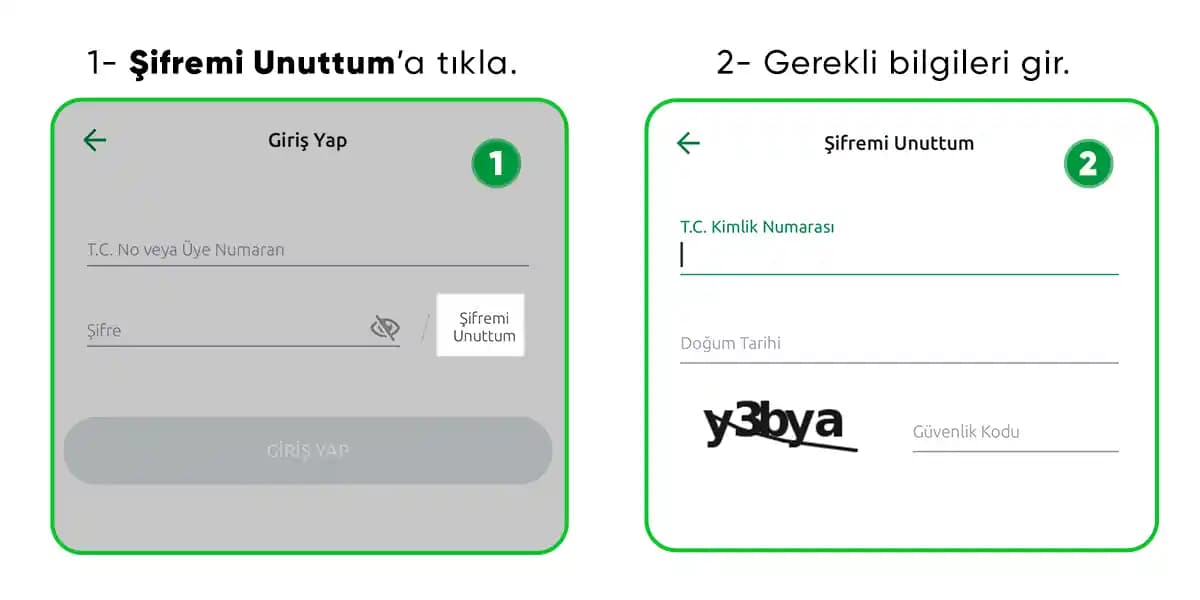
Şifre sıfırlama sayfasını ziyaret edin: Bilgisayarınız Microsoft hesabı ile bağlıysa, Microsoft’un şifre sıfırlama sayfasından kolayca yeni şifre oluşturabilirsiniz.
Alternatif e-posta veya telefon numarasını kullanın: Kayıtlı iletişim bilgileriyle kimlik doğrulaması yaparak şifrenizi sıfırlayabilirsiniz.

1.2. Yerel Hesap Kullanıyorsanız
Şifre sıfırlama diski kullanın: Daha önceden oluşturduğunuz şifre sıfırlama diski varsa, bunu kullanarak şifrenizi sıfırlayabilirsiniz.
Güvenli Modda Yönetici Hesabını Deneyin: Windows’un güvenli modda bazen etkin olan yönetici hesabından şifre değişikliği yapılabilir.
2. Windows Şifre Sıfırlama Yöntemleri
2.1. Şifre Sıfırlama Diski Oluşturmanın Önemi
Şifre sıfırlama diski, önceden hazırlanan USB veya harici sürücü aracılığıyla şifre unutulduğunda kurtarma imkanı sağlar. Bu nedenle, bilgisayarınızı ilk kurduğunuzda veya yeni bir şifre belirlediğinizde bu diski oluşturmak çok faydalıdır.
2.2. Komut İstemi ile Şifre Sıfırlama
Gelişmiş kullanıcılar için, Windows kurtarma ortamında Komut İstemi kullanılarak şifre sıfırlama mümkündür. Ancak bu yöntem teknik bilgi gerektirir ve yanlış kullanıldığında sistemde sorunlara yol açabilir.
2.3. Üçüncü Parti Yazılımlar
Piyasada şifre kırma ve sıfırlama işlemleri için tasarlanmış çeşitli programlar bulunuyor. Bunlar, USB veya DVD ile boot edilerek şifre sıfırlama işlemi yapabilir. Örnekler:
Ophcrack
Offline NT Password & Registry Editor
Ancak bu programların kullanımı teknik bilgi gerektirir ve yasal sınırlar içinde kullanılmalı.
3. Mac ve Diğer İşletim Sistemlerinde Şifre Kurtarma
3.1. MacOS Şifre Sıfırlama
Mac kullanıcıları için, Apple kimliği ile bağlantılı hesaplarda şifre sıfırlama kolaydır. Ayrıca, Kurtarma Modu (Recovery Mode) ile Terminal üzerinden şifre sıfırlanabilir.
3.2. Linux İşletim Sistemlerinde
Linux’ta şifre sıfırlama genellikle root erişimiyle veya kurtarma modu aracılığıyla yapılır. Komut satırı deneyimi gerektiren bu yöntemlerde dikkatli olunmalı.
4. Şifre Unutmayı Önlemek İçin Alınabilecek Önlemler
4.1. Güçlü ve Hatırlanabilir Şifreler Oluşturun
Uzun ve karmaşık ama sizin için anlamlı kombinasyonlar tercih edin.
4.2. Şifre Yöneticisi Kullanın
Google Chrome gibi tarayıcıların şifre yöneticisi veya bağımsız uygulamalar sayesinde şifrelerinizi güvenli bir şekilde saklayabilirsiniz.
4.3. Düzenli Yedekleme ve Kurtarma Araçları Hazırlayın
Şifre sıfırlama diskleri oluşturun.
Önemli dosyalarınızı düzenli yedekleyin.
5. Sonuç ve Öneriler
Bilgisayar şifresini unuttuğunuzda paniğe kapılmamak ve sistematik olarak çözüm yollarını uygulamak erişim sağlamak için kritik öneme sahiptir. Windows kullanıcıları için Microsoft hesabı kurtarma, şifre sıfırlama diski ve güvenli mod seçenekleri öncelikli olarak denenmelidir. Teknik bilgiye sahip kullanıcılar ise komut istemi veya üçüncü parti yazılımları tercih edebilir.
Unutulmamalıdır ki, şifre güvenliği kadar şifre yönetimi de önemlidir. Şifre yöneticileri kullanmak ve düzenli yedek almak, bu tür problemlerin önüne geçmek için etkili yöntemlerdir.
Bilgisayarınızın güvenliğini sağlarken, erişim problemlerinden de korunmak için bu yöntemleri uygulamak hayatınızı kolaylaştıracaktır.