Bilgisayar Şifremi Unuttum: Adım Adım Çözüm Rehberi

Benzer ürünleri özellik, fiyat ve kullanıcı yorumlarına göre karşılaştırın, doğru seçimi yapın.
Bilgisayarlarımız günlük yaşamımızda vazgeçilmez araçlar haline geldi. Ancak, bilgisayar şifrenizi unuttuğunuzda erişim sorunları yaşamanız kaçınılmaz olabilir. Bu rehberde, bilgisayar şifresini unuttuğunuzda hangi adımları izlemeniz gerektiğini, çeşitli işletim sistemlerine göre nasıl çözümler üretebileceğinizi detaylıca anlattık.
Bilgisayar Şifresi Unutulduğunda Genel Bilgiler
Bilgisayar şifresi, kişisel verilerinizi ve sistem güvenliğinizi koruyan en önemli unsurlardan biridir. Ancak bazen karmaşık şifreler, unutulmaya meyillidir. Böyle durumlarda paniklemek yerine, aşağıdaki adımları takip etmek işinizi kolaylaştırır.
Panik yapmayın: Şifre sıfırlama yöntemleri çoğu işletim sistemi için mevcut.
Yedeklerinizi kontrol edin: Eğer şifre sıfırlama işlemi sırasında veri kaybı yaşanabilir, yedeklerinizi kontrol etmek önemlidir.
Kimlik doğrulama yöntemlerinizi hatırlayın: Bazı sistemler, kurtarma e-postası, telefon numarası veya güvenlik soruları ile destek sağlar.
Ayrıca Bakınız


Windows İşletim Sistemi İçin Şifre Sıfırlama Yöntemleri
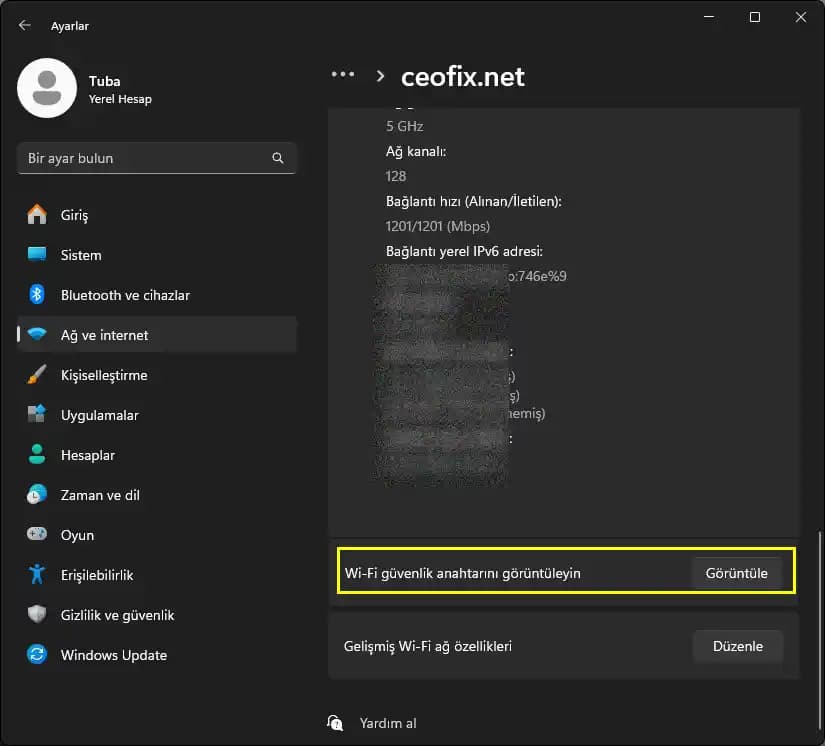
Windows kullanıcıları için şifreyi unutmak oldukça sık karşılaşılan bir durumdur. İşte Windows 10 ve 11 için uygulanabilecek yöntemler:

1. Microsoft Hesabı Kullanıyorsanız
Şifre sıfırlama sayfasına gidin: Microsoft Şifre Sıfırlama
Kimlik doğrulama adımlarını tamamlayın: Telefon, e-posta veya güvenlik soruları ile doğrulama
Yeni şifre oluşturun: Güçlü ve hatırlaması kolay bir şifre belirleyin
2. Yerel Hesap Kullanıyorsanız
Şifre sıfırlama diski varsa: Bilgisayara bağlayıp şifre sıfırlama sihirbazını çalıştırın
Güvenli modda yönetici hesabı kullanın: Komut istemi üzerinden şifre sıfırlama komutları uygulanabilir
Üçüncü parti yazılımlar: Bazı güvenilir yazılımlar şifre kurtarma işlemi sunar ancak dikkatli olmak gerekir
MacOS İçin Şifre Kurtarma Adımları
Apple kullanıcıları için şifre sıfırlama biraz daha farklıdır:
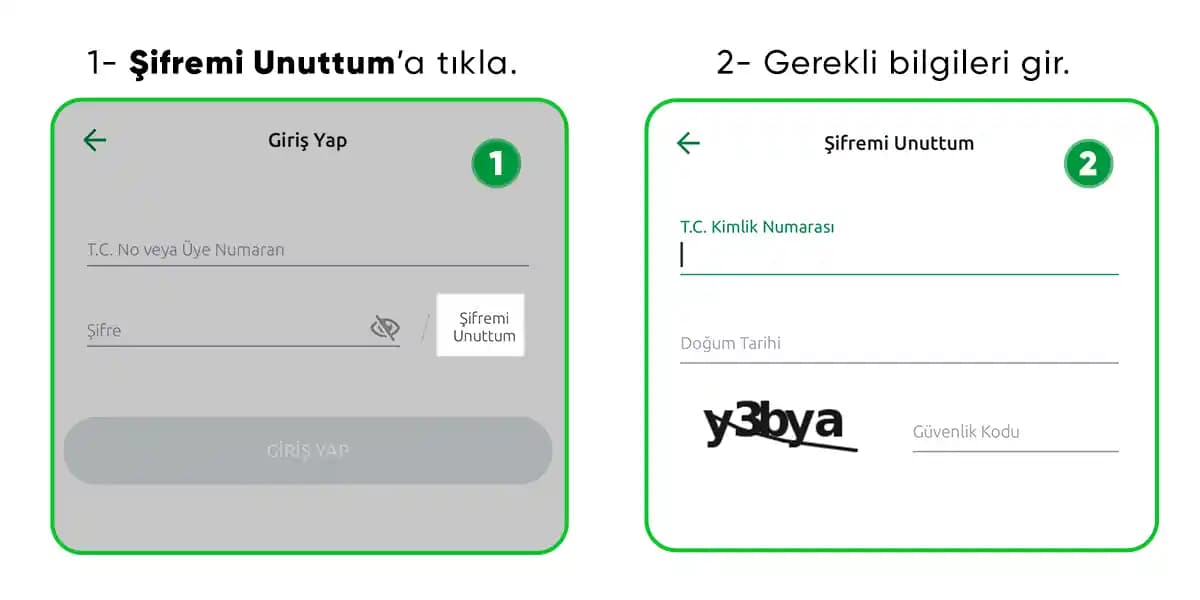
Apple ID ile sıfırlama: Giriş ekranında şifreyi yanlış girdikten sonra "Şifrenizi mi unuttunuz?" seçeneği çıkar
Kurtarma modu kullanımı: Bilgisayarı kurtarma modunda başlatıp Terminal üzerinden şifre sıfırlama yapılabilir
Başka bir yönetici hesabı varsa: O hesapla giriş yapıp şifre değiştirebilirsiniz
Ek Güvenlik Önerileri
Şifre unutma problemini en aza indirmek ve bilgisayarınızı daha güvenli hale getirmek için:
Şifre yöneticisi kullanın: Tüm şifrelerinizi güvenli bir şekilde saklayabilirsiniz.
İki faktörlü kimlik doğrulama aktif edin: Ek bir güvenlik katmanı sağlar.
Şifrelerinizi düzenli aralıklarla güncelleyin: Güvenlik açıklarını azaltır.
Güvenlik sorularınızı dikkatli seçin: Kişisel bilgilerin tahmin edilmesi zor olmalı.
Sonuç
Bilgisayar şifresini unutmak stresli bir durum olabilir fakat doğru adımlar ve yöntemlerle bu sorunu aşmak mümkündür. Windows veya MacOS fark etmeksizin, sistem tarafından sunulan sıfırlama seçeneklerini kullanabilir, gerektiğinde ek araçlardan destek alabilirsiniz. Ayrıca, ileri seviye güvenlik önlemleri alarak şifre unutma riskini azaltmanız önerilir. Unutmayın, teknoloji sizin için çalışmalı, sizi yormamalı!
Bu rehber sayesinde "bilgisayar şifremi unuttum" dediğiniz anlarda ne yapmanız gerektiğini öğrendiniz. Şifrelerinizi güvenli ve erişilebilir tutmak için önerileri uygulamaya başlayın ve teknoloji dünyasında rahat bir nefes alın!