Bilgisayarın Ekran Görüntüsü Nasıl Alınır? Pratik ve Etkili Yöntemler
Teknolojinin gelişmesiyle birlikte bilgisayar, akıllı telefon ve tabletlerde ekran görüntüsü alma ihtiyacı günlük hayatımızın vazgeçilmez bir parçası haline geldi. İster önemli bir belgeyi kaydetmek ister eğlenceli bir anı paylaşmak ekran görüntüsü almak oldukça pratik bir çözümdür. Bu yazımızda, bilgisayarın ekran görüntüsü nasıl alınır sorusuna kapsamlı yanıtlar vererek farklı cihaz ve işletim sistemlerinde uygulayabileceğiniz yöntemleri ele alacağız.
Bilgisayarlarda Ekran Görüntüsü Alma Yöntemleri
Ekran görüntüsü almak kullandığınız işletim sistemine göre farklılık gösterebilir. İşte Windows ve macOS kullanıcıları için etkili yollar:
Ayrıca Bakınız








Windows İşletim Sistemi
Windows kullanıcıları için çeşitli ekran görüntüsü alma seçenekleri vardır:
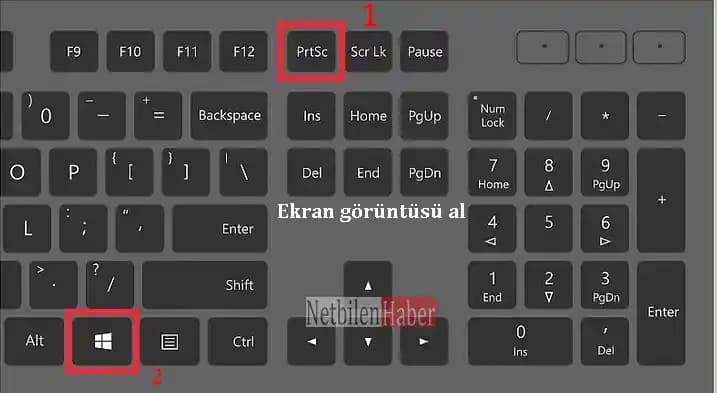
PrtScn (Print Screen) Tuşu: Klavyede bulunan bu tuşa basıldığında ekranın tamamının görüntüsü panoya kopyalanır. Ardından Paint veya Word gibi bir uygulamaya yapıştırarak kaydedebilirsiniz.
Alt + PrtScn: Aktif pencerenin ekran görüntüsünü almanızı sağlar yine panoya kopyalanır.
Windows + Shift + S: Windows 10 ve sonrasında gelen bu kombinasyon ekranın belirli bir alanını seçerek yakalamanızı sağlar. Seçilen görüntü panoya kopyalanır ve bildirimden düzenlenebilir.
Windows + PrtScn: Tüm ekran görüntüsünü alır ve otomatik olarak "Resimler Ekran Görüntüleri" klasörüne kaydeder.
Snipping Tool ve Snip & Sketch Uygulamaları: Windows’un yerleşik araçlarıdır. Ekranın istediğiniz bölümünü seçerek yakalamanıza imkan tanır aynı zamanda düzenleme araçları sunar.
macOS İşletim Sistemi
Mac kullanıcıları için ekran görüntüsü alma işlemi ise şu şekildedir:
Command + Shift + 3: Tüm ekranın görüntüsünü anında masaüstüne kaydeder.
Command + Shift + 4: İmleci seçme aracına dönüştürür istediğiniz alanı seçerek kaydedebilirsiniz.
Command + Shift + 4 + Boşluk Tuşu: Belirli bir pencerenin ekran görüntüsünü almak için kullanılır pencereyi tıklayarak kaydetme işlemi yapılır.
Ekran Görüntüsü Uygulaması (macOS Mojave ve sonrası): Command + Shift + 5 kombinasyonu ile açılır ve ekran kaydı, sabit görüntü alma gibi gelişmiş seçenekler sunar.
Akıllı Telefonlarda ve Tabletlerde Ekran Görüntüsü Alma
Mobil cihazlarda ekran görüntüsü alma yöntemleri marka ve modele göre değişiklik gösterse de genel olarak aşağıdaki yöntemler geçerlidir:
Android Cihazlar
Güç + Ses Kısma Tuşu: Çoğu Android cihazda aynı anda bu tuşlara basmak ekran görüntüsü alır.
Güç + Ana Ekran Tuşu: Bazı eski modellerde bu kombinasyon kullanılır.
Hızlı Ayarlar Menüsü: Bazı Android sürümlerinde hızlı ayarlarda "Ekran Görüntüsü" butonu bulunur.
Google Asistan: Sesli komutla "Ekran görüntüsü al" denebilir.
iOS Cihazlar (iPhone ve iPad)
Yan Tuş + Ses Açma Tuşu: Yeni iPhone modellerinde bu kombinasyon ekran görüntüsü alır.
Ana Ekran Tuşu + Yan veya Üst Tuş: Ana ekran tuşu olan eski modellerde kullanılır.
AssistiveTouch: Erişilebilirlik özellikleri arasında yer alan sanal tuşlarla ekran görüntüsü alınabilir.
Ekran Görüntüsü Alırken İpuçları ve Faydalı Uygulamalar
Ekran görüntüsü almak sadece basit bir tuş kombinasyonundan ibaret değildir. İşte daha verimli kullanım için bazı öneriler:
Düzenleme Araçlarını Kullanın: Yakalanan görüntüleri kırpma, yazı ekleme veya işaretleme için Paint, Snip & Sketch veya üçüncü parti uygulamalar kullanılabilir.
Bulut Depolama Entegrasyonu: Ekran görüntülerini otomatik olarak buluta kaydeden uygulamalar cihazlar arası erişimi kolaylaştırır.
Video Kaydı Özelliği: Özellikle işlem adımlarını göstermek için ekran kaydı yapmak faydalıdır.
Ücretsiz Uygulamalar: Lightshot, Greenshot gibi programlar gelişmiş özellikler sunar.
Sonuç ve Öneriler
Bilgisayar ve mobil cihazlarda ekran görüntüsü alma pek çok durumda işimizi kolaylaştıran pratik bir yöntemdir. Windows ve macOS kullanıcıları için yerleşik araçlar oldukça yeterlidir ve hızlı çözümler sunar. Mobil cihazlarda ise tuş kombinasyonlarına hakim olmak anlık paylaşımlar ve kayıtlar için önemlidir.
Daha profesyonel ve düzenlenmiş ekran görüntüleri için çeşitli üçüncü parti uygulamalar tercih edilebilir. Ayrıca ekran görüntüsü alırken gizlilik ve güvenlik konularına dikkat etmek kişisel bilgilerin korunması açısından önemlidir.
Teknolojiyi etkin kullanmak için bu basit ama etkili yöntemleri öğrenmek günlük dijital deneyiminizi çok daha verimli hale getirecektir. Artık ekranınızda gördüğünüz her şeyi kolayca kaydedip paylaşabilirsiniz!
Bilgisayarınızın veya mobil cihazınızın ekran görüntüsünü almak hiç bu kadar kolay olmamıştı! Yukarıdaki yöntemlerle siz de hemen deneyebilirsiniz.