Kopyalamak İçin Hangi Tuş? Bilgisayarlarda ve Mobil Cihazlarda Kopyalama Yöntemleri

Benzer ürünleri özellik, fiyat ve kullanıcı yorumlarına göre karşılaştırın, doğru seçimi yapın.
Günümüzde dijital dünyada sıkça karşılaştığımız işlemlerden biri olan kopyalama, metin, resim veya dosya gibi içerikleri bir yerden başka bir yere taşımak veya çoğaltmak için kullanılır. Bu işlemi hızlı ve pratik bir şekilde gerçekleştirmek için çeşitli cihazlarda farklı tuş ve yöntemler bulunuyor. Bu yazımızda, kopyalamak için hangi tuş kullanılır sorusuna odaklanarak, bilgisayarlar, akıllı telefonlar ve tabletler gibi cihazlarda kopyalama işleminin nasıl yapıldığına dair kapsamlı bir rehber sunacağız.
1. Kopyalama İşleminin Temelleri
Ayrıca Bakınız





1.1 Kopyalama Nedir?
Kopyalama, bir içeriğin orijinal haliyle aynı şekilde başka bir yere aktarılması işlemidir. Bu işlem, özellikle metin düzenleme, dosya yönetimi ve veri paylaşımı için olmazsa olmazdır.

1.2 Kopyalama İşlevinin Önemi
Verimlilik: Tekrar yazmak yerine, var olan içeriği kopyalamak zaman kazandırır.
Hata Azaltma: Manuel yazım hatalarını önler.
Paylaşım Kolaylığı: Bilgiyi hızlıca farklı platformlarda kullanmayı sağlar.
2. Bilgisayarlarda Kopyalama Tuşları
2.1 Windows İşletim Sisteminde Kopyalama
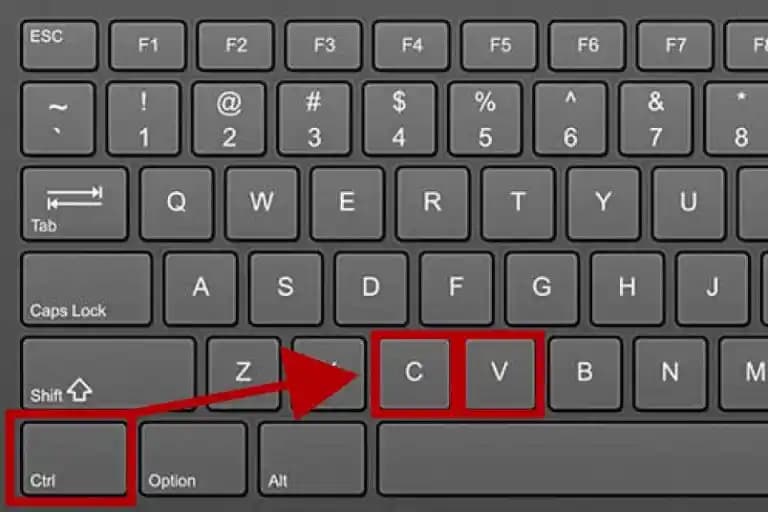
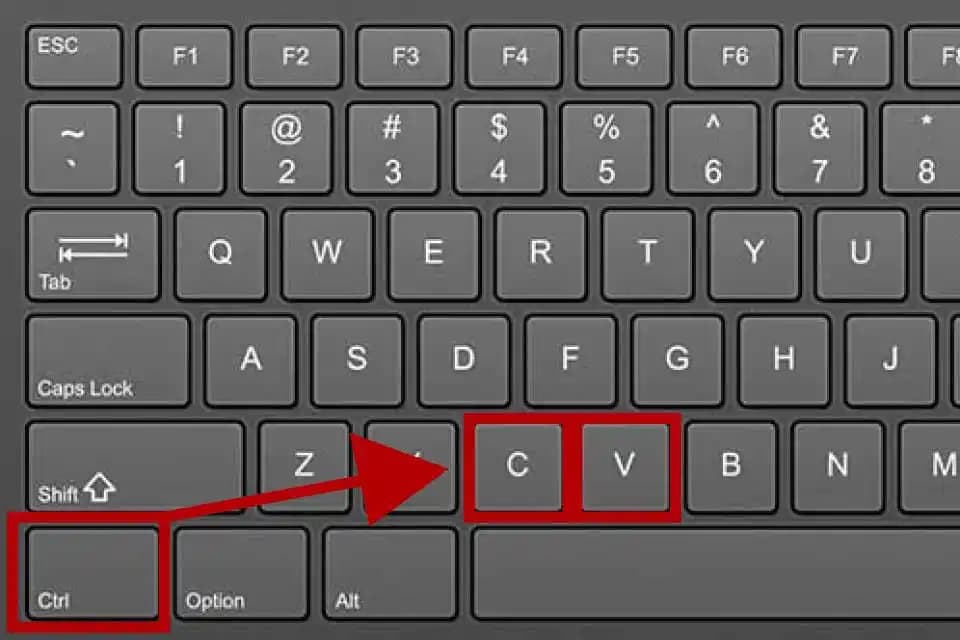
Windows kullanıcıları için en yaygın kopyalama yöntemi, Ctrl + C tuş kombinasyonudur.
Adımlar:
Kopyalanacak içeriği seçin.
Klavyede Ctrl tuşuna basılı tutun.
Aynı anda C tuşuna basın.
2.2 MacOS İşletim Sisteminde Kopyalama
Mac kullanıcıları ise kopyalama işlemi için Command (⌘) + C kombinasyonunu kullanır.
Adımlar:
İçeriği seçin.
Command (⌘) tuşuna basılı tutun.
C tuşuna basın.
2.3 Kopyalama Tuşuna Alternatif Yöntemler
Fare Kullanımı: Seçilen metin veya dosya üzerinde sağ tıklayıp "Kopyala" seçeneğini kullanmak.
Menü Seçenekleri: Düzen menüsünden veya dosya menüsünden kopyalama komutunu seçmek.
3. Akıllı Telefon ve Tabletlerde Kopyalama
Mobil cihazlarda fiziksel klavye olmadığı için farklı yöntemler kullanılır.
3.1 Android ve iOS Cihazlarda Kopyalama
Metin Kopyalama:
Kopyalanacak metne uzun basın.
Beliren seçeneklerden "Kopyala" seçeneğine dokunun.
Dosya ve Fotoğraf Kopyalama:
Dosya veya fotoğraf üzerine dokunup basılı tutun.
Menuden "Kopyala" veya "Paylaş" seçeneklerini kullanabilirsiniz.
3.2 Sanal Klavye Kısayolları
Bazı tabletler ve akıllı telefonlar, harici klavye bağlandığında masaüstü benzeri kısayollar sunar:
Ctrl + C veya Command + C tuşları, bağlanan klavyeye bağlı olarak çalışır.
4. Kopyalama İşlemini Kolaylaştıran İpuçları
Seçimi Doğru Yapmak: Kopyalamanın başarılı olması için içeriğin tam olarak seçilmesi gerekir.
Kopyalama Geçmişi Uygulamaları: Bazı uygulamalar, kopyalanan içerikleri kaydederek tekrar kullanım kolaylığı sağlar.
Kısayol Tuşlarını Öğrenmek: Hızlı kopyalama için temel kısayolları bilmek önemlidir.
5. Özel Durumlar ve İleri Düzey Kopyalama
5.1 Ekran Görüntüsü Alma
Bazı durumlarda kopyalamak istediğiniz içerik metin değil, ekran görüntüsü olabilir. Bunun için:
Windows: Print Screen (PrtScn) tuşu veya Windows + Shift + S kombinasyonu.
Mac: Shift + Command + 4 tuş kombinasyonu.
Mobil: Ses kısma + güç tuşu kombinasyonu.
5.2 Kopyalama İşlemi Güvenliği
Hassas verilerin kopyalanması durumunda, kopyalanan içeriğin başka uygulamalar tarafından erişilmesini sınırlamak için dikkatli olunmalıdır.
6. Sonuç
Kopyalamak için hangi tuş sorusu, kullandığınız cihaza ve işletim sistemine bağlı olarak değişiklik gösterir. Windows ve Mac bilgisayarlarda sırasıyla Ctrl + C ve Command + C tuş kombinasyonları temel kopyalama yöntemidir. Mobil cihazlarda ise genellikle uzun basma ile açılan menüden "Kopyala" seçeneği tercih edilir. Bu basit ama etkili yöntemler sayesinde dijital içerik yönetimi oldukça pratik hale gelir. Teknolojinin gelişmesiyle birlikte kopyalama işlemi daha da çeşitlendi ve kullanıcıların hayatını kolaylaştırıyor.
Bu yazı, farklı cihazlarda ve platformlarda kopyalama işleminin nasıl yapıldığına dair kapsamlı bir bilgi sunarak, okuyucuların günlük dijital deneyimlerini geliştirmeyi amaçlıyor.