Ana Sayfa

Ürün Karşılaştırmaları

Bilgisayar WiFi'yi Görmüyor: Sorun Giderme Rehberi

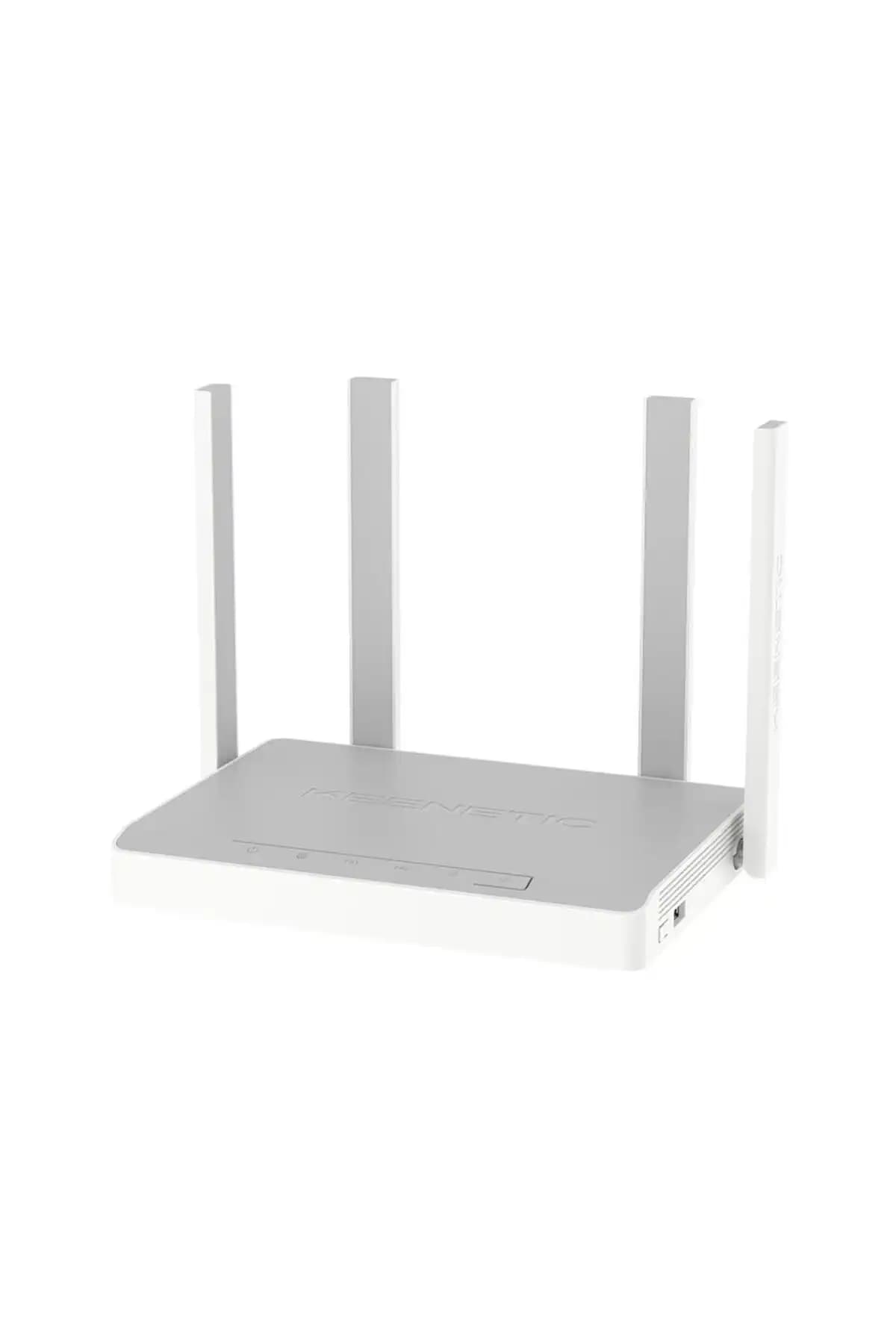
Post image
Benzer ürünleri özellik, fiyat ve kullanıcı yorumlarına göre karşılaştırın, doğru seçimi yapın.

WiFi bağlantısı modern bilgisayar kullanımının vazgeçilmez bir parçasıdır. Ancak bazen bilgisayarınız WiFi ağlarını görmeyebilir veya bağlanamayabilir. Bu durum çalışma verimliliğinizi düşürebilir ve internet erişiminizi engelleyebilir. Bu makalede bilgisayarınızın WiFi'yi görmemesi sorununu çözmek için etkili yöntemleri ve ipuçlarını keşfedeceksiniz.

WiFi Algılama Sorunlarının Nedenleri

Bilgisayarınızın WiFi ağlarını görememesinin çeşitli nedenleri olabilir. Bunlar genellikle donanım yazılım veya ağ ayarlarından kaynaklanır.

Ayrıca Bakınız

Zyxel VMG8825-T50: Modern Akıllı Evler ve Ofisler İçin Güçlü Modem-Router Çözümü

Zyxel VMG8825-T50: Modern Akıllı Evler ve Ofisler İçin Güçlü Modem-Router Çözümü

Zyxel VMG8825-T50, dual band Wi-Fi ve MU-MIMO teknolojisiyle akıllı evler için yüksek performanslı, güvenli ve kolay yönetilebilir modem-router çözümü sunar. Kesintisiz bağlantı ve geniş cihaz desteği sağlar.

Xiaomi N300 ve Extender Pro Kablosuz Ağ Performansı ve Özellik Karşılaştırması

Xiaomi N300 ve Extender Pro Kablosuz Ağ Performansı ve Özellik Karşılaştırması

Xiaomi N300 ve Extender Pro Wi-Fi genişleticilerin teknik özellikleri, hızları, anten sayıları ve kullanım alanları detaylıca karşılaştırılarak, farklı kullanıcı ihtiyaçlarına uygun en iyi kablosuz ağ çözümleri sunuluyor.

Windows 11 Kablosuz Ekran Yansıtma: Kablo Olmadan Pratik Ekran Paylaşımı

Windows 11 Kablosuz Ekran Yansıtma: Kablo Olmadan Pratik Ekran Paylaşımı

Windows 11'de kablosuz ekran yansıtma, kablo karmaşası olmadan ekran paylaşımı sağlar. Miracast destekli cihazlarla uyumlu bu özellik, esnek ve pratik kullanım sunar. Adım adım kullanım ve sorun çözümleriyle kolayca deneyimleyin.

Wi-Fi Şifresi Nasıl Bulunur? Cihazlarda ve Bilgisayarlarda Adım Adım Rehber

Wi-Fi Şifresi Nasıl Bulunur? Cihazlarda ve Bilgisayarlarda Adım Adım Rehber

Wi-Fi şifresi nasıl bulunur? Windows, MacOS, Linux, Android ve iOS cihazlarda Wi-Fi şifresini öğrenmenin güvenli ve etkili yöntemlerini adım adım açıklıyoruz.

Türksat WiFi Şifre Değiştirme Yöntemleri ve Ağ Güvenliği İçin Pratik Rehber

Türksat WiFi Şifre Değiştirme Yöntemleri ve Ağ Güvenliği İçin Pratik Rehber

Türksat modemlerde WiFi şifresi nasıl değiştirilir? Bu rehber, adım adım şifre değiştirme süreçleri ve ağ güvenliğini artırmak için önerilen ipuçlarını açıklıyor. Güvenli internet için şifrenizi düzenli güncelleyin.

Xiaomi Robot Süpürge Çevrimdışı Sorunu ve Pratik Çözüm Yöntemleri

Xiaomi Robot Süpürge Çevrimdışı Sorunu ve Pratik Çözüm Yöntemleri

Xiaomi robot süpürge çevrimdışı sorunları genellikle Wi-Fi, yazılım veya donanım kaynaklıdır. Bu rehberde, temel nedenler ve etkili çözüm yöntemleri detaylı şekilde açıklanmaktadır.

TV Yansıtma Sorunu: Ses Var Görüntü Yok Probleminin Nedenleri ve Çözümleri

TV Yansıtma Sorunu: Ses Var Görüntü Yok Probleminin Nedenleri ve Çözümleri

TV yansıtma sırasında ses gelmesine rağmen görüntü gelmeme sorunları bağlantı, uyumluluk ve ayar problemlerinden kaynaklanır. Yazılım güncellemesi ve doğru ayarlarla çözüm mümkündür.

Uçak Modundayken Telefon Çalar Mı? Uçuşta Telefon Kullanımı ve Güvenlik

Uçak Modundayken Telefon Çalar Mı? Uçuşta Telefon Kullanımı ve Güvenlik

Uçak modundayken telefonun hücresel bağlantısı kapandığı için aramalar gelmez. Wi-Fi ve Bluetooth açıksa internet üzerinden arama mümkün olabilir. Uçuş güvenliği ve cihaz kullanımı hakkında detaylı bilgi.

1. Donanım Problemleri

  • WiFi Adaptörünün Kapalı Olması: Bazı dizüstü bilgisayarlarda WiFi adaptörünü açıp kapatan fiziksel bir buton veya klavye kısayolu bulunur. Bu özellik yanlışlıkla kapatıldı olabilir.

  • WiFi Adaptörünün Arızalanması: Adaptör donanımsal olarak arızalandı olabilir veya bağlantı sorunları yaşanabilir.

  • Modem veya Router Sorunları: WiFi ağını yayan cihazda yaşanan problemler de bilgisayarın ağı görmemesine neden olabilir.

2. Yazılım ve Sürücü Problemleri

  • WiFi Sürücülerinin Güncel Olmaması: Güncel olmayan veya hatalı sürücüler adaptörün düzgün çalışmasını engeller.

  • Ağ Ayarlarında Hatalar: Yanlış yapılanırılmış ağ ayarları bilgisayarın WiFi ağlarını algılamasını zorlaştırabilir.

  • Güç Yönetimi Ayarları: Bazı güç tasarrufu modları WiFi adaptörünün kapanmasına yol açabilir.

Bilgisayar WiFi'yi Görmüyor Sorunu İçin Adım Adım Çözüm Yolları

1. Donanımı Kontrol Edin

  • WiFi Tuşunu ve Kısayollarını Kontrol Edin: Dizüstü bilgisayarınızda WiFi tuşu veya Fn + F tuş kombinasyonlarıyla WiFi adaptörünün aktif olduğundan emin olun.

  • Modem ve Router'ı Yeniden Başlatın: Kablosuz yönlendiriciyi kapatıp açmak bazen ağ algılama sorunlarını çözer.

  • WiFi Adaptörünü Yeniden Takın: Masaüstü bilgisayarlarda WiFi kartını çıkarıp tekrar takmak fiziksel bağlantı sorunlarını giderebilir.

2. Yazılım ve Sürücü Güncellemeleri

  • Aygıt Yöneticisi'ni Kullanın: Windows'ta "Aygıt Yöneticisi"ni açarak ağ adaptörünüzü bulun ve sürücüsünü güncelleyin.

  • Üretici Web Sitesinden Sürücü İndir: Bilgisayar veya adaptör üreticisinin resmi sitesinden en güncel sürücüyü indirip kurun.

  • Windows Güncellemelerini Kontrol Edin: İşletim sisteminizin güncel olması sürücü uyumsuzluklarını önler.

3. Ağ Ayarlarını Sıfırlama ve Düzenleme

  • Ağ Ayarlarını Sıfırlayın: Windows'ta "Ağ Sıfırlama" işlemi tüm ağ ayarlarını varsayılana döndürür ve sorunları giderebilir.

  • WiFi Ağlarını Unutun ve Tekrar Bağlanın: Sorunlu ağları unutup tekrar bağlanmak bazen bağlantı problemlerini çözer.

  • IP ve DNS Ayarlarını Kontrol Edin: Otomatik IP ve DNS ayarlarının aktif olduğundan emin olun.

4. Gelişmiş Çözümler

  • Komut İstemcisinde Ağ Komutları:

    • ipconfig /release ve ipconfig /renew ile IP yenileme

    • netsh winsock reset ile ağ yığını sıfırlama

  • Güç Yönetimi Ayarlarını Değiştirin: Aygıt yöneticisinden WiFi adaptörünün güç tasarrufunu devre dışı bırakın.

  • Yazılım Çakışmalarını Kontrol Edin: Antivirüs veya güvenlik yazılımlarının WiFi bağlantısını engellemediğinden emin olun.

Gelecekte WiFi Algılama Sorunlarını Önlemek İçin İpuçları

  • Sürücü ve Yazılımları Düzenli Güncelleyin: Güncel sürücüler ve işletim sistemi bağlantı sorunlarını minimize eder.

  • Güç Tasarrufu Modlarını Dikkatli Kullanın: WiFi adaptörünün kapanmasını engelleyen ayarları tercih edin.

  • Modem ve Router Yazılımını Güncel Tutun: Kablosuz cihazların firmware güncellemeleri performans ve stabiliteyi artırır.

  • Düzenli Sistem Bakımı Yapın: Gereksiz dosyaları temizleyin sistem hatalarını düzeltin.

Sonuç

Bilgisayarınızın WiFi ağı görmemesi çeşitli donanım ve yazılım kaynaklı sorunlardan kaynaklanabilir. Yukarıda belirtilen adımları sistematik olarak uygulayarak çoğu WiFi algılama sorununu etkili bir şekilde çözebilirsiniz. Sorununuz devam ederse donanım arızası olasılığına karşı profesyonel destek almanız önerilir. Unutmayın düzenli bakım ve güncellemelerle WiFi bağlantınızı her zaman sağlıklı tutabilirsiniz.


Bu rehber sayesinde bilgisayarınızın WiFi ağlarını görmemesi sorununu anladınız ve çözüm yollarını öğrendiniz. Kesintisiz ve hızlı internet bağlantısı için bu önerileri uygulamaya hemen başlayabilirsiniz!


📊 Fiyat Bilgileri
Yükleniyor...

Yorumlar:

    Ayın popüler yazıları

    Redmi 16 Pro, güçlü MediaTek işlemcisi, 6.67 inç AMOLED ekranı, 50 MP kamerası ve 5000 mAh bataryasıyla orta segmentte dengeli performans ve şıklığı bir arada sunuyor.

    TV Plus, internet destekli dijital televizyon platformu olarak kullanıcıya esnek, kişiselleştirilmiş ve geniş içerik seçenekleri sunar. Akıllı cihazlarla uyumlu, interaktif ve bulut tabanlı teknolojisiyle televizyon deneyimini geliştirir.

    USB kablosu renkleri, güç ve veri iletimini belirten kritik işlevler taşır. Bu rehber, renklerin anlamlarını ve farklı USB tiplerindeki rollerini açıklayarak doğru kablo seçimini kolaylaştırır.

    Yol Kargo takip sistemi, gönderilerinizi anlık olarak izlemenizi sağlar. GPS, barkod ve yapay zeka teknolojileriyle teslimat süreçleri şeffaf ve güvenli hale gelir. Müşteri memnuniyeti ve operasyonel verimlilik artar.

    WhatsApp'lı tuşlu telefonlar, fiziksel tuşların rahatlığı ve WhatsApp entegrasyonuyla uzun pil ömrü, dayanıklılık ve minimalist tasarımı bir araya getirerek modern iletişimde pratik ve güvenli bir alternatif sunuyor.

    Türk Telekom'un faturaya ek telefon fiyatları, paketleri ve avantajları hakkında detaylı rehber. Ek telefon alırken dikkat edilmesi gerekenler ve müşteri deneyimleri bu yazıda.

    Çipler, akıllı telefonlardan bilgisayarlara kadar tüm cihazların performansını belirleyen küçük ama güçlü yarı iletken devrelerdir. İşlem gücü, enerji verimliliği ve yapay zeka entegrasyonunda kritik öneme sahiptirler.

    Xiaomi orijinal ürün sorgulama yöntemleri, IMEI kontrolü ve resmi web sitesi kullanımıyla sahte ürünlerden korunmanın yollarını öğrenin. Kalite, garanti ve güncelleme avantajlarıyla güvenli alışveriş yapın.