Bilgisayarda Bluetooth Olup Olmadığını Nasıl Anlarız?

Benzer ürünleri özellik, fiyat ve kullanıcı yorumlarına göre karşılaştırın, doğru seçimi yapın.
Teknolojinin hızla gelişmesiyle birlikte kablosuz bağlantılar hayatımızın vazgeçilmez bir parçası haline geldi. Bu bağlamda Bluetooth teknolojisi cihazlarımız arasında hızlı ve pratik veri aktarımı için en çok tercih edilen yöntemlerden biri oluyor. Ancak bazı kullanıcılar bilgisayarlarında Bluetooth desteği olup olmadığını nasıl anlayacaklarını merak ediyor. İşte bilgisayarınızda Bluetooth'un varlığını ve durumunu kontrol etmenin pratik yolları.
Bluetooth Nedir ve Neden Önemlidir?
Bluetooth kısa mesafelerde cihazlar arasında kablosuz iletişim sağlayan bir teknolojidir. Kablosuz kulaklıklar fare klavye yazıcı gibi pek çok aksesuar Bluetooth üzerinden bilgisayarlara bağlanabilir. Bu nedenle bilgisayarınızda Bluetooth'un bulunması kullanım kolaylığı ve cihaz çeşitliliği açısından büyük avantaj sağlar.
Ayrıca Bakınız

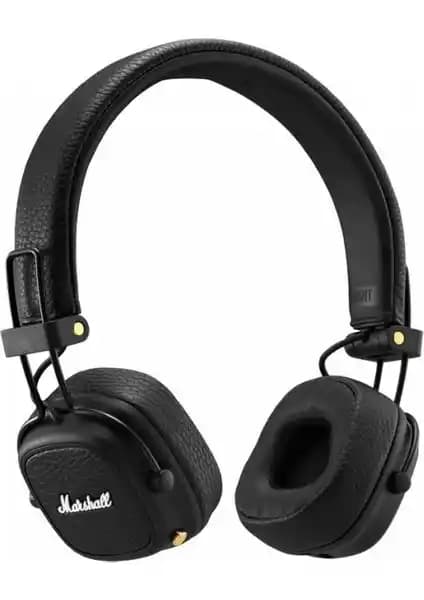
Bilgisayarda Bluetooth Olup Olmadığını Anlama Yöntemleri
Bilgisayarınızda Bluetooth desteği olup olmadığını anlamanın birkaç farklı yolu vardır. Aşağıda bu yöntemleri adım adım bulabilirsiniz.

1. Aygıt Yöneticisi Üzerinden Kontrol
Windows işletim sistemine sahip bilgisayarlarda Aygıt Yöneticisi aracılığıyla Bluetooth donanımının varlığı kolayca kontrol edilebilir:
Adım 1: Başlat menüsüne sağ tıklayın ve "Aygıt Yöneticisi"ni seçin.
Adım 2: Açılan pencerede "Bluetooth" kategorisini arayın.
Adım 3: Eğer bu kategori mevcutsa bilgisayarınızda Bluetooth donanımı bulunuyor.
Not: Eğer "Bluetooth" kategorisi yoksa bazen "Ağ Bağdaştırıcıları" veya "Diğer Aygıtlar" altında Bluetooth cihazları olabilir.
2. Ayarlar Menüsünden Bluetooth Kontrolü
Windows 10 ve sonrası sürümlerde Bluetooth durumu Ayarlar menüsünden de görüntülenebilir:
Adım 1: Başlat menüsünden "Ayarlar"ı açın.
Adım 2: "Cihazlar" sekmesine tıklayın.
Adım 3: Sol menüden "Bluetooth ve diğer cihazlar" seçeneğine gidin.
Adım 4: Burada Bluetooth anahtarının açık veya kapalı olduğunu görebilirsiniz.
Eğer bu seçenek görünmüyorsa bilgisayarınızda yerleşik Bluetooth olmayabilir veya sürücüler yüklü olmayabilir.
3. Komut İstemi (Command Prompt) Kullanarak Kontrol
Daha teknik bir yöntem olarak Komut İstemi'nde Bluetooth donanımını sorgulayabilirsiniz:
Adım 1: Başlat menüsüne "cmd" yazarak Komut İstemi'ni açın.
Adım 2: Aşağıdaki komutu yazın ve Enter tuşuna basın:
powershell get-pnpdevice -class Bluetooth
- **Adım 3:** Eğer Bluetooth cihazları listeleniyorsa bilgisayarınızda Bluetooth var.

---

## Bluetooth Sorunları ve Çözüm Önerileri

Bilgisayarınızda Bluetooth olmasına rağmen çalışmıyorsa aşağıdaki önerileri deneyebilirsiniz:

- **Sürücü Güncellemesi:** Aygıt Yöneticisi'nden Bluetooth sürücüsünü güncelleyin veya kaldırıp yeniden yükleyin.
- **Bluetooth Hizmetleri:** "Hizmetler" penceresinden Bluetooth destek hizmetlerinin çalıştığından emin olun.
- **Donanım Sorunları:** Bazı eski bilgisayarlarda Bluetooth modülü çıkarılmış veya arızalı olabilir.
- **Harici Bluetooth Adaptörleri:** Eğer yerleşik Bluetooth yoksa USB üzerinden takılan harici Bluetooth adaptörleri tercih edilebilir.

---

## Sonuç ve İpuçları

Bilgisayarınızda Bluetooth olup olmadığını anlamak için yukarıda belirtilen yöntemlerden biri size kesin yanıt verecek. **Bluetooth teknolojisinin sunduğu kablosuz özgürlük** günlük kullanımda büyük kolaylık sağlar ve cihazlar arası bağlantıları sorunsuz hale getirir.

Eğer bilgisayarınızda Bluetooth yoksa veya sorun yaşıyorsanız uygun bir USB Bluetooth adaptörü edinmek modern cihazlar ile uyumluluğunuzu artıracak. Ayrıca sürücülerin güncel tutulması ve sistem ayarlarının düzenli kontrolü Bluetooth performansınızın optimum seviyede kalmasına yardımcı oluyor.

---

*Teknolojiyi etkili kullanmak için cihazlarınızın özelliklerini iyi bilmek ve gerektiğinde pratik çözümler uygulamak önemli. Artık bilgisayarınızda Bluetooth olup olmadığını kontrol etmek ve varsa aktif hale getirmek çok daha kolay!*