Bilgisayarda Ekran Büyütme Nasıl Olur?

Benzer ürünleri özellik, fiyat ve kullanıcı yorumlarına göre karşılaştırın, doğru seçimi yapın.
Bilgisayar kullanırken ekran üzerindeki öğelerin daha büyük görünmesini sağlamak, özellikle görme zorluğu yaşayan kullanıcılar için oldukça önemlidir. Ekran büyütme, bilgisayar deneyiminizi daha rahat ve verimli hale getirebilir. Bu yazımızda, bilgisayarda ekran büyütme işleminin farklı yöntemlerini ve pratik ipuçlarını detaylı şekilde ele alacağız.
Ekran Büyütmenin Önemi
Göz yorgunluğunu azaltmak, metinlerin ve ikonların daha rahat okunmasını sağlamak ve genel kullanım konforunu artırmak için ekran büyütme yöntemleri sıkça tercih edilir. Özellikle uzun süre bilgisayar başında çalışanlar için ekranın uygun boyutta olması verimliliği artırır.
Ayrıca Bakınız








Windows İşletim Sisteminde Ekran Büyütme Yöntemleri

1. Klavye Kısayolları ile Büyütme
Windows kullanıcıları için en hızlı yöntemlerden biri klavye kısayollarını kullanmaktır:
Ctrl + '+' tuşu: Ekrandaki içeriği büyütür.
Ctrl + '-' tuşu: Ekrandaki içeriği küçültür.
Ctrl + 0 tuşu: Varsayılan boyuta döner.
Bu kısayollar, özellikle web tarayıcılarında ve birçok programda hızlıca ekran büyütme imkanı sunar.
2. Ekran Ayarlarından Ölçeklendirme
Windows 10 ve 11'de ekran çözünürlüğünü ve ölçeklendirme ayarlarını değiştirebilirsiniz:
Başlat Menüsü Ayarlar Sistem Ekran yolunu izleyin.
"Ölçek ve düzen" bölümünde, %125, %150 gibi büyütme oranlarını seçin.
Değişikliklerin uygulanması için oturumu kapatıp açmanız gerekebilir.
3. Büyüteç Aracı Kullanımı
Windows’un yerleşik Büyüteç aracı, ekranın belirli bir bölümünü yakınlaştırmak için kullanılır:
Windows + '+' tuşları ile büyüteci açabilirsiniz.
Fareyi veya klavyeyi kullanarak ekranın istediğiniz kısmını büyütebilirsiniz.
Windows + Esc ile büyüteci kapatabilirsiniz.
macOS İşletim Sisteminde Ekran Büyütme
1. Sistem Tercihleri ile Yakınlaştırma
Mac kullanıcıları için ekran büyütme, erişilebilirlik ayarlarından kolayca yapılabilir:
Apple Menüsü Sistem Tercihleri Erişilebilirlik Yakınlaştırma bölümüne gidin.
"Klavye kısayolları ile yakınlaştır" seçeneğini aktif edin.
Option + Command + 8 ile yakınlaştırmayı açıp kapatabilirsiniz.
Option + Command + '+' ve Option + Command + '-' ile ekranı büyütüp küçültebilirsiniz.
2. Trackpad Hareketleri
İki parmakla çift dokunma hareketi ile ekranı yakınlaştırıp uzaklaştırabilirsiniz.
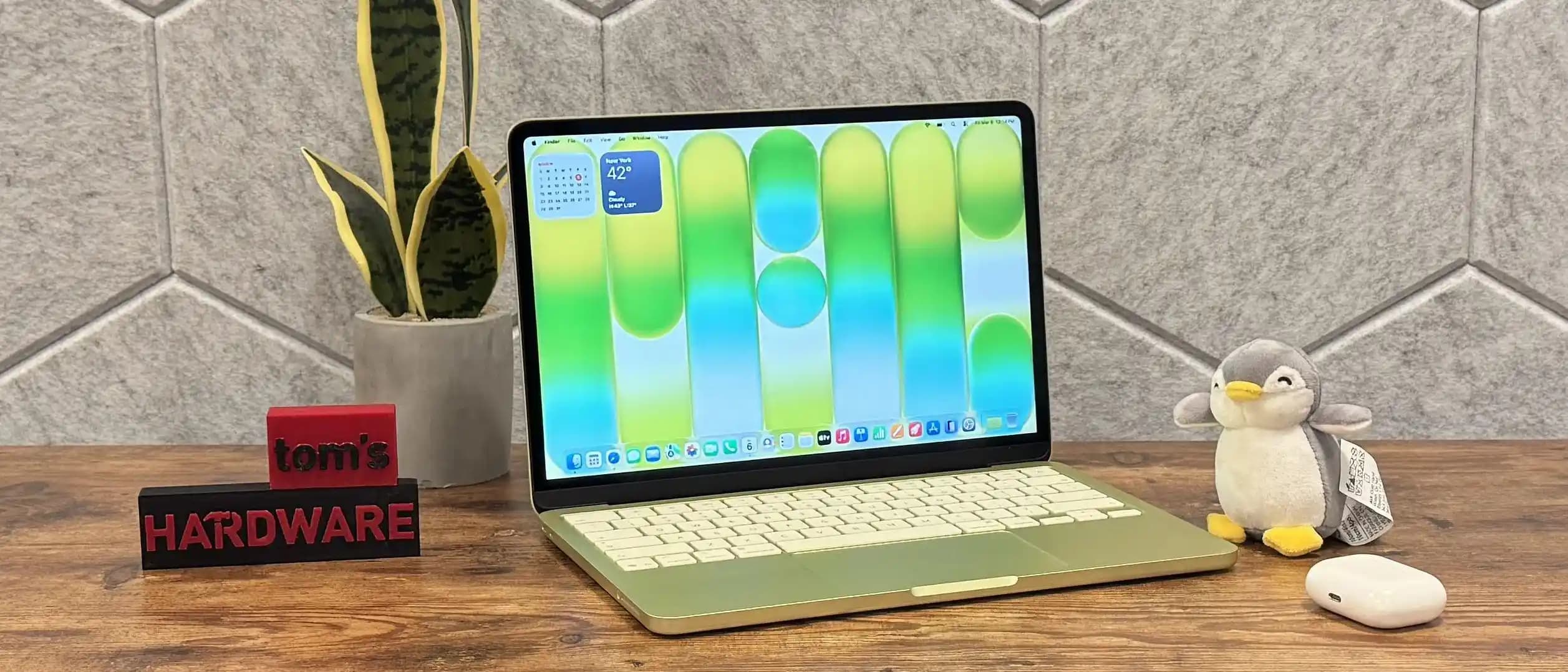
Bu yöntem, özellikle MacBook kullanıcıları için pratik bir seçenektir.
Üçüncü Parti Yazılımlar ve Uygulamalar
Eğer işletim sisteminizin sunduğu seçenekler yeterli gelmiyorsa, çok sayıda üçüncü parti program da mevcuttur:
ZoomText: Görme engelliler için tasarlanmış, gelişmiş büyütme ve ekran okuma özellikleri sunar.
Magnifier: Basit ve etkili ekran büyütme aracı.
Bu programlar, kişiselleştirilebilir büyütme seçenekleri ve ek özelliklerle kullanıcı deneyimini artırır.
Ekran Büyütme İpuçları ve Dikkat Edilmesi Gerekenler
Çözünürlük ve Ölçeklendirme Dengesi: Çok yüksek büyütme, ekranın netliğini azaltabilir. Ayarları dengeli kullanmak önemlidir.
Monitör Boyutu: Daha büyük monitörler, büyütme ihtiyacını azaltabilir.
Göz Sağlığı: Düzenli aralıklarla gözlerinizi dinlendirin.
Sonuç
Bilgisayarda ekran büyütme, farklı yöntemlerle kolayca gerçekleştirilebilir. Klavye kısayolları, sistem ayarları ve büyüteç araçları gibi seçenekler, her kullanıcının ihtiyacına uygun çözümler sunar. Özellikle erişilebilirlik açısından önemli olan bu özellikler, bilgisayar deneyimini daha ergonomik ve konforlu hale getirir. Siz de yukarıdaki yöntemlerden size en uygun olanını seçerek ekranınızı büyütebilir ve bilgisayar kullanımınızı daha keyifli hale getirebilirsiniz.