Ana Sayfa

Ürün Karşılaştırmaları

Bilgisayarda Ekran Görüntüsü Nasıl Alınır? Pratik ve Detaylı Rehber
Post image
Benzer ürünleri özellik, fiyat ve kullanıcı yorumlarına göre karşılaştırın, doğru seçimi yapın.

Bilgisayar kullanırken anlık olarak gördüğünüz önemli bilgileri kaydetmek paylaşmak veya ileride kullanmak için ekran görüntüsü almak oldukça faydalı bir yöntemdir. Bu yazıda Windows işletim sistemli bilgisayarınızda ekran görüntüsünü nasıl kolaylıkla alabileceğinizi adım adım ve kapsamlı şekilde anlatacağız.

Ekran Görüntüsü Nedir ve Neden Önemlidir?

Ekran görüntüsü bilgisayarınızın ekranında o anda görünen her şeyin dijital olarak kaydedilmesidir. Bu yöntemle:

  • Hataları ve sorunları belgeleyebilir

  • Eğitim materyalleri oluşturabilir

  • Online sohbetlerde ya da teknik desteklerde görsel kanıt sunabilirsiniz.

Bu avantajlarıyla ekran görüntüsü almak günlük bilgisayar kullanımının vazgeçilmez bir parçasıdır.

Ayrıca Bakınız

Vestel V10 Tablet: Türkiye'nin Yerli Teknolojisi ile Dengeli Performans ve Kullanıcı Dostu Tasarım

Vestel V10 Tablet: Türkiye'nin Yerli Teknolojisi ile Dengeli Performans ve Kullanıcı Dostu Tasarım

Vestel V10 Tablet, Türkiye'nin yerli üretim gücünü yansıtan, 10.1 inç IPS ekran, dört çekirdekli işlemci ve 5000 mAh pil ile bütçe dostu, kullanıcı dostu bir teknoloji deneyimi sunuyor.

Xiaomi Redmi Note 14 ve Samsung Galaxy A26 Teknik Özellik ve Performans Karşılaştırması

Xiaomi Redmi Note 14 ve Samsung Galaxy A26 Teknik Özellik ve Performans Karşılaştırması

Xiaomi Redmi Note 14 ve Samsung Galaxy A26'nın tasarım, ekran, performans, kamera, pil ve yazılım özellikleri detaylı şekilde karşılaştırılarak orta segment için en uygun telefon seçimi sunuluyor.

vivo y22 s: Orta Segmentte AMOLED Ekran ve 50 MP Kameralı Akıllı Telefon İncelemesi

vivo y22 s: Orta Segmentte AMOLED Ekran ve 50 MP Kameralı Akıllı Telefon İncelemesi

vivo y22 s, 6.38 inç AMOLED ekranı, MediaTek Helio G85 işlemcisi ve 50 MP kamerasıyla orta segmentte uygun fiyatlı güçlü bir akıllı telefon seçeneği sunuyor. 5000 mAh bataryasıyla uzun kullanım sağlıyor.

Xiaomi Note 12 Pro Özellikleri ve Performansı: Orta Segmentte Üstün Akıllı Telefon

Xiaomi Note 12 Pro Özellikleri ve Performansı: Orta Segmentte Üstün Akıllı Telefon

Xiaomi Note 12 Pro, 6.67 inç AMOLED ekran, MediaTek Dimensity 1080 işlemci, 108 MP kamera ve 4500 mAh batarya ile orta segmentte güçlü performans ve kaliteli kullanıcı deneyimi sunuyor.

WQXGA Ekran Nedir? 2560x1600 Çözünürlük ve Teknolojik Değerlendirme

WQXGA Ekran Nedir? 2560x1600 Çözünürlük ve Teknolojik Değerlendirme

WQXGA ekranlar, 2560x1600 çözünürlük ve 16:10 en-boy oranıyla profesyonellere yüksek görsel kalite sunar. Grafik tasarım, video düzenleme ve oyun için ideal, Full HD ve 4K arasında dengeli bir seçenektir.

Xiaomi Smart Band 5: Uygun Fiyatlı Akıllı Bileklikte Gelişmiş Sağlık ve Spor Takibi

Xiaomi Smart Band 5: Uygun Fiyatlı Akıllı Bileklikte Gelişmiş Sağlık ve Spor Takibi

Xiaomi Smart Band 5, renkli AMOLED ekranı, 24 saat kalp atış hızı ve SpO2 ölçümü, 11 spor modu ve 14 günlük pil ömrüyle uygun fiyatlı akıllı bilekliklerde öne çıkıyor.

Xiaomi Ekranında Haber Bildirimlerini Kaldırma ve Bildirim Yönetimi Rehberi

Xiaomi Ekranında Haber Bildirimlerini Kaldırma ve Bildirim Yönetimi Rehberi

Xiaomi telefonlarda ekranda çıkan haber bildirimlerini kaldırmak ve bildirimleri yönetmek için adım adım rehber. Bildirim ayarlarını özelleştirerek daha temiz ve dikkat dağıtmayan bir deneyim yaşayın.

Vestel V Tab Z1: Türkiye'nin Yerli ve Uygun Fiyatlı 8 İnç Tablet Çözümü

Vestel V Tab Z1: Türkiye'nin Yerli ve Uygun Fiyatlı 8 İnç Tablet Çözümü

Vestel V Tab Z1, 8 inç IPS ekranı, MediaTek işlemcisi ve LTE desteği ile uygun fiyatlı, yerli üretim bir tablet sunuyor. Günlük kullanım için ideal, şık ve kullanıcı dostu bir seçenek.

Windows'ta Ekran Görüntüsü Alma Yöntemleri

1. Print Screen (PrtScn) Tuşu ile Hızlı Yakalama

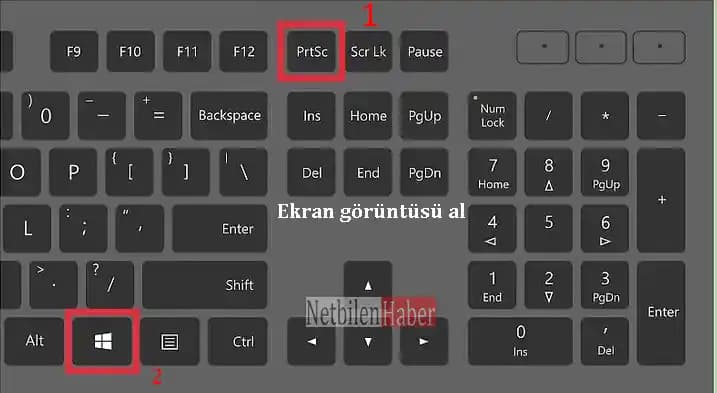
Windows bilgisayarlarda bulunan Print Screen tuşu ekran görüntüsü almanın en temel yoludur.

  • PrtScn tuşuna basıldığında tüm ekranın görüntüsü panoya kopyalanır.

  • Daha sonra Paint veya Word gibi herhangi bir uygulamaya yapıştırarak kaydedebilirsiniz.

  • Alt + PrtScn kombinasyonu ise sadece aktif pencerenin görüntüsünü kopyalar.

2. Windows + Shift + S Tuşları ile Seçimli Yakalama

Windows 10 ve üzeri sürümlerde bulunan Ekran Alıntısı Aracı hızlı ve seçici ekran görüntüsü almayı sağlar.

  • Bu tuş kombinasyonunu kullanarak ekranın istediğiniz bölümünü seçip yakalayabilirsiniz.

  • Yakalanan görüntü panoya kopyalanır ve görüntü düzenleyicilere yapıştırılabilir.

3. Snipping Tool ve Snip & Sketch Uygulamaları

Windows'un yerleşik uygulamaları olan Snipping Tool ve Snip & Sketch gelişmiş ekran görüntüsü alma özellikleri sunar.

  • Tam ekran pencere dikdörtgen veya serbest biçimde ekran görüntüsü alabilirsiniz.

  • Yakalanan görüntüyü düzenleyebilir açıklama ekleyebilir ve doğrudan kaydedebilirsiniz.

4. Üçüncü Parti Programlar

Daha profesyonel ve fonksiyonel ekran görüntüsü deneyimi için aşağıdaki uygulamalar tercih edilebilir:

  • Lightshot: Hızlı seçim ve paylaşım imkanı sunar.

  • Greenshot: Gelişmiş düzenleme ve otomatik kaydetme özellikleri vardır.

  • ShareX: Ekran kaydından otomatik yüklemeye kadar çok sayıda özellik içerir.

Farklı Windows Sürümlerinde Ekran Görüntüsü Alma

  • Windows 7 ve öncesi: Print Screen tuşu ve Snipping Tool kullanılabilir.

  • Windows 8 ve 10: Windows + PrtScn ile ekran otomatik kaydedilir ayrıca Snip & Sketch aktiftir.

  • Windows 11: Gelişmiş Snip & Sketch özellikleri ve oyun modu ekran alıntısı imkanları mevcuttur.

Ekran Görüntüsü Alırken Dikkat Edilmesi Gerekenler

  • Gizlilik: Kişisel veya hassas bilgiler içeriyorsa görüntüyü paylaşmadan önce düzenleyin.

  • Dosya formatı: PNG ve JPEG formatları tercih edilir; PNG kaliteyi korur.

  • Depolama: Otomatik kaydetme ayarlarını kontrol edin görüntülerin kaybolmasını önleyin.

Sık Karşılaşılan Sorunlar ve Çözümleri

SorunÇözüm Önerisi
PrtScn tuşu çalışmıyorKlavye sürücüsünü güncelleyin veya başka klavye deneyin.
Panoya kopyalanmıyorBilgisayarı yeniden başlatın veya farklı programda yapıştırmayı deneyin.
Ekran görüntüsü bulanık çıkıyorEkran çözünürlüğünü kontrol edin ve yüksek kalite modlarını tercih edin.

Sonuç

Bilgisayarınızda ekran görüntüsü almak hem iş hem de kişisel kullanımlarda hayatınızı kolaylaştıran pratik bir çözümdür. Windows işletim sistemleri farklı ihtiyaçlara cevap veren çeşitli yöntemler sunar. İster hızlıca tüm ekranı yakalayın ister belirli bir bölümü seçip detaylıca düzenleyin bu yöntemler sayesinde önemli bilgileri kaybetmeden saklayabilirsiniz.

Teknolojinin sunduğu bu araçları etkin kullanarak günlük dijital deneyiminizi çok daha verimli hale getirebilirsiniz.
📊 Fiyat Bilgileri
Yükleniyor...

Yorumlar:

    Ayın popüler yazıları

    USB cihazlarının tanınmaması donanım ve yazılım kaynaklı olabilir. Bu rehberde, port temizliği, sürücü güncellemeleri, güç ayarları ve iPhone USB paylaşımı gibi etkili çözümler anlatılıyor.

    USB hata ayıklama, Android cihazlarda veri transferi ve sistem sorunlarını çözmek için kritik bir özelliktir. Bu rehber, etkinleştirme ve yaygın USB sorunlarının çözümlerini kapsamlı şekilde sunar.

    Tuşlu telefonlarda WhatsApp kullanımı için uyumlu sürüm seçimi, kurulum adımları ve doğrulama yöntemleri detaylı şekilde anlatılıyor. Ayrıca karşılaşılan sorunlara pratik çözümler sunuluyor.

    Zalman termal macun, yüksek ısı iletkenliği ve kolay uygulamasıyla bilgisayar işlemci ve GPU soğutmasında performansı artırır, donanım ömrünü uzatır ve ısıl sorunları azaltır.

    Xiaomi cihazlarda root kaldırma işlemi IMEI numarasını silmez. Root ve IMEI arasında doğrudan bağlantı yoktur. Yanlış müdahaleler IMEI sorunlarına yol açabilir, resmi yazılım ve servis desteği önemlidir.

    TV Plus, akıllı televizyonlarda geniş içerik seçenekleri, kullanıcı dostu arayüzü ve yüksek kaliteli görüntü özellikleriyle izleme deneyimini geliştirir. Samsung ve LG gibi markalarla uyumludur.

    Uz Mobile tuşlu telefonlar, dayanıklı tasarımı ve uzun pil ömrüyle basit kullanım arayanlar için ideal. Ekonomik fiyat ve temel fonksiyonlarıyla öne çıkan modelleri detaylı inceleyin.

    USB depolama cihazları, farklı port türleri ve güç yönetimi ile veri transferinde hız ve stabilite sağlar. Bağlantı sorunları için pratik çözümlerle modern cihazlarda verimli kullanım mümkün.