Bilgisayarda F Klavye Ekleme: Adım Adım Rehber ve İpuçları

Benzer ürünleri özellik, fiyat ve kullanıcı yorumlarına göre karşılaştırın, doğru seçimi yapın.
Bilgisayar kullanıcıları için klavye düzeni yazma hızını ve konforunu doğrudan etkileyen önemli bir faktördür. Türkiye'de yaygın olarak kullanılan Q klavye düzeninin yanı sıra F klavye de özellikle Türkçe yazımda verimliliği artırmak amacıyla tercih edilen alternatif bir yaklaşımdır. Bu makalede bilgisayarda F klavye ekleme işleminin nasıl yapılacağını F klavyenin avantajlarını ve etkili kullanımı için ipuçlarını detaylı şekilde ele alacağız.
F Klavye Nedir ve Neden Tercih Edilir?
Ayrıca Bakınız
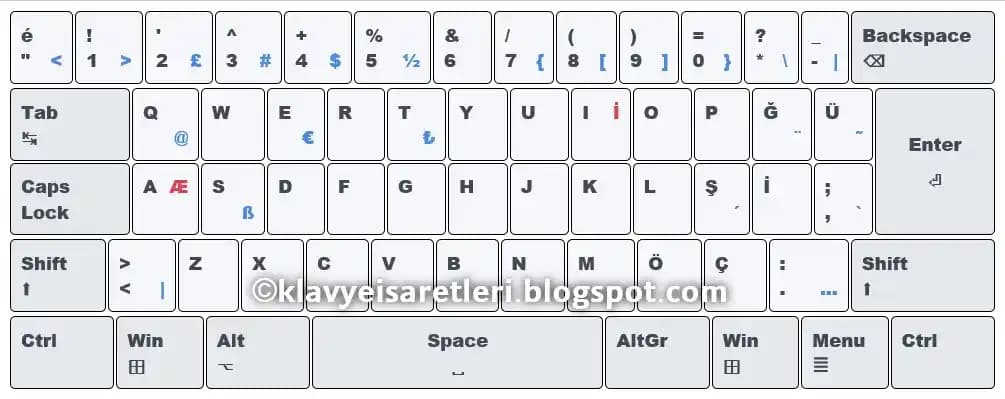
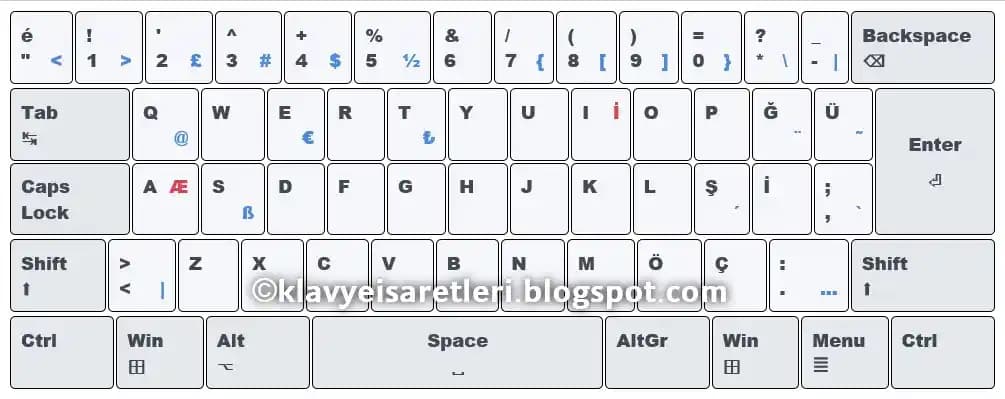



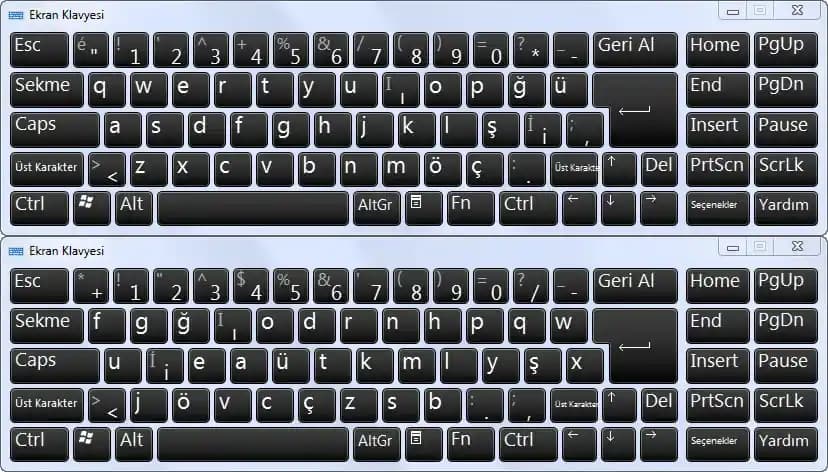

Tarihçesi ve Özellikleri
F klavye Türkçe dilinin karakteristiklerine göre tasarlanmıştır harflerin daha sık kullanılanlarına kolay erişim sağlar. 1955 yılında Türkiye'de geliştirilmiş olup Türkçe karakterlerin dağılımına uygunluğu sayesinde yazma hızını artırmayı hedefler.

Avantajları
Yazma Hızı: F klavye parmak hareketlerini minimize ederek daha hızlı yazmayı destekler.
Ergonomi: Daha az parmak hareketi sayesinde yorgunluğu azaltır.
Türkçe Uyum: Türkçe harflerin kullanım sıklığına göre dizayn edilmiştir.
Bilgisayarda F Klavye Ekleme Yöntemleri
F klavyeyi kullanmaya başlamak için öncelikle işletim sisteminizde bu klavye düzenini etkinleştirmeniz gerekir. İşte Windows macOS ve Linux kullanıcıları için adım adım rehber:
Windows İşletim Sisteminde F Klavye Ekleme
Ayarlar menüsünü açın.
Zaman ve Dil seçeneğine tıklayın.
Sol menüden Dil bölümüne gidin.
Kullandığınız Türkçe dil paketini seçin ve Seçenekler butonuna tıklayın.
Klavye Ekle seçeneğine basın.
Listeden Türkçe F Klavye seçeneğini bulun ve ekleyin.
Görev çubuğundaki klavye simgesinden düzenler arasında geçiş yapabilirsiniz.
macOS'ta F Klavye Ayarı
Sistem Tercihlerini açın.
Klavye sekmesine gidin.
Giriş Kaynakları bölümüne geçin.
Sol alt köşedeki + butonuna basın.
Listeden Türkçe - F klavyeyi seçin ve ekleyin.
Menü çubuğundaki bayrak ikonundan klavye düzenleri arasında geçiş yapabilirsiniz.
Linux (Ubuntu) İçin F Klavye Ekleme
Ayarlar uygulamasını açın.
Bölge ve Dil sekmesine gidin.
Giriş Kaynakları bölümünde Ekle butonuna tıklayın.
Türkçe (F Klavye) seçeneğini bulun ve ekleyin.
Klavye düzeni simgesinden istediğiniz zaman değiştirebilirsiniz.
F Klavye Kullanımını Kolaylaştıracak İpuçları
Pratik Yapın: F klavyeye alışmak zaman alabilir. Günlük kısa yazma egzersizleri yaparak hızınızı artırabilirsiniz.
Yazılım Destekleri: Bazı yazılım ve oyunlar klavye düzeninizi tanımayabilir. Böyle durumlarda yazılım ayarlarından klavye düzeninizi kontrol edin.
Klavye Kaplaması veya Sticker: F klavye düzenine uygun klavye kaplamaları satın alarak görsel olarak destek alabilirsiniz.
Karşılaşılan Sorunlar ve Çözümleri
F Klavye Görünmüyor: Dil ayarlarından klavye düzeninin doğru eklendiğinden emin olun.
Geçiş Sorunu: Klavye kısayollarını (genellikle Alt + Shift veya Windows + Space) kullanarak düzenler arası geçiş yapabilirsiniz.
Yazım Hataları: F klavye düzenine alışma sürecinde yazım hataları olabilir; sabırlı olmak önemlidir.
Sonuç
Bilgisayarda F klavye eklemek Türkçe yazımda konforu ve verimliliği artıran önemli bir adımdır. İşletim sisteminize uygun adımları takip ederek kolayca F klavyeyi aktif hale getirebilir yazma deneyiminizi geliştirebilirsiniz. Düzenli pratik ve doğru araçlarla F klavye kullanımında ustalaşmak mümkündür.
Bilgisayar kullanımınızı daha ergonomik ve hızlı hale getirmek için F klavyeyi denemeyi düşünebilirsiniz. Bu sayede hem yazma performansınızı artıracak hem de Türkçe karakterlerle daha uyumlu bir düzen kullanmanın avantajını yaşayacaksınız.