Ana Sayfa

Ürün Karşılaştırmaları

Bilgisayardan Kare İşareti Nasıl Yapılır?
Post image
Benzer ürünleri özellik, fiyat ve kullanıcı yorumlarına göre karşılaştırın, doğru seçimi yapın.

Bilgisayar kullanıcıları için kare işareti (□) ya da diğer adıyla "square symbol" bazen metinlerde özellikle matematiksel ifadelerde listelerde ya da tasarım öğelerinde sıkça ihtiyaç duyulan bir karakterdir. Ancak bu işareti klavyede doğrudan bulmak mümkün olmadığından çeşitli yöntemlerle yapılması gerekir. Bu yazıda farklı işletim sistemlerinde ve cihazlarda kare işareti nasıl yapılır sorusuna kapsamlı yanıtlar sunacağız.


Kare İşaretinin Önemi ve Kullanım Alanları

Kare işareti sadece görsel bir sembol olmanın ötesinde matematiksel gösterimler, kontrol listeleri, tasarım öğeleri ve dijital dokümanlarda işaretleme gibi birçok yerde kullanılır. Özellikle:

  • Matematik ve Geometri: Alan kuadrat gibi kavramları belirtmek için.

  • Dijital Listeler: Yapılacaklar listesinde yapılacak işaretlemek için boş kutu gösteriminde.

  • Tasarım ve Grafik: Dokümanlarda boş alan ya da seçim kutusu görseli olarak.

Bu nedenle doğru ve pratik bir şekilde kare işaretini yazabilmek kullanıcı deneyimini artırır.


Ayrıca Bakınız

Microsoft Word Ok İşareti: Dijital Belgelerde Doğrulama ve Yönlendirme Sembolü

Microsoft Word Ok İşareti: Dijital Belgelerde Doğrulama ve Yönlendirme Sembolü

Word ok işareti, Microsoft Word ve dijital iletişimde doğrulama, yönlendirme ve onaylama için kullanılan önemli bir semboldür. Klavye kısayolları ve otomatik düzeltme ile kolayca eklenir.

Özel İşaretlerin Dijital İletişimdeki Rolü ve Teknolojik Kullanım Yöntemleri

Özel İşaretlerin Dijital İletişimdeki Rolü ve Teknolojik Kullanım Yöntemleri

Özel işaretler, dijital iletişimde anlamı zenginleştirir ve işlevselliği artırır. Akıllı telefonlar ve bilgisayarlarda kolay erişim sağlayan klavye kısayolları ve özellikleriyle iletişim daha etkili hale gelir.

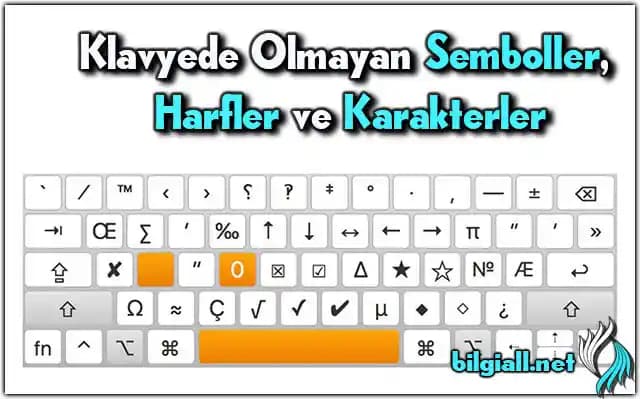
Klavyede Olmayan Semboller: Dijital İletişimde Özel Karakterlere Erişim Yöntemleri

Klavyede Olmayan Semboller: Dijital İletişimde Özel Karakterlere Erişim Yöntemleri

Klavyede olmayan semboller, dijital iletişimde ifade gücünü artırır. Bu makalede erişim yöntemleri, kullanım alanları ve pratik ipuçlarıyla özel karakterlere nasıl ulaşabileceğiniz anlatılmaktadır.

Klavye Olmayan Semboller: Dijital İletişimde Özel Karakterlerin Rolü ve Kullanımı

Klavye Olmayan Semboller: Dijital İletişimde Özel Karakterlerin Rolü ve Kullanımı

Klavye olmayan semboller, dijital iletişimde özgünlük ve çeşitlilik sağlar. Unicode ve özel karakterlerle sosyal medya, tasarım ve mesajlaşmada etkili ifadeler mümkün olur.

Klavyede Şekiller: Dijital Yazıda Özel Karakterlerin Kullanımı ve Yöntemleri

Klavyede Şekiller: Dijital Yazıda Özel Karakterlerin Kullanımı ve Yöntemleri

Klavyede şekiller kullanımı, dijital yazışmaları zenginleştirir. Unicode, kısayollar ve özel araçlarla sembolleri kolayca ekleyerek iletişimde duygu ve vurgu katabilirsiniz.

Klavye Sembolleri: Dijital Yazımda Temel İşaretler ve Erişim Yöntemleri

Klavye Sembolleri: Dijital Yazımda Temel İşaretler ve Erişim Yöntemleri

Klavye sembolleri, dijital iletişimin temelini oluşturur. Bu yazıda, sembollerin türleri, farklı cihazlarda erişim yöntemleri ve pratik kullanımları detaylı şekilde ele alınmaktadır.

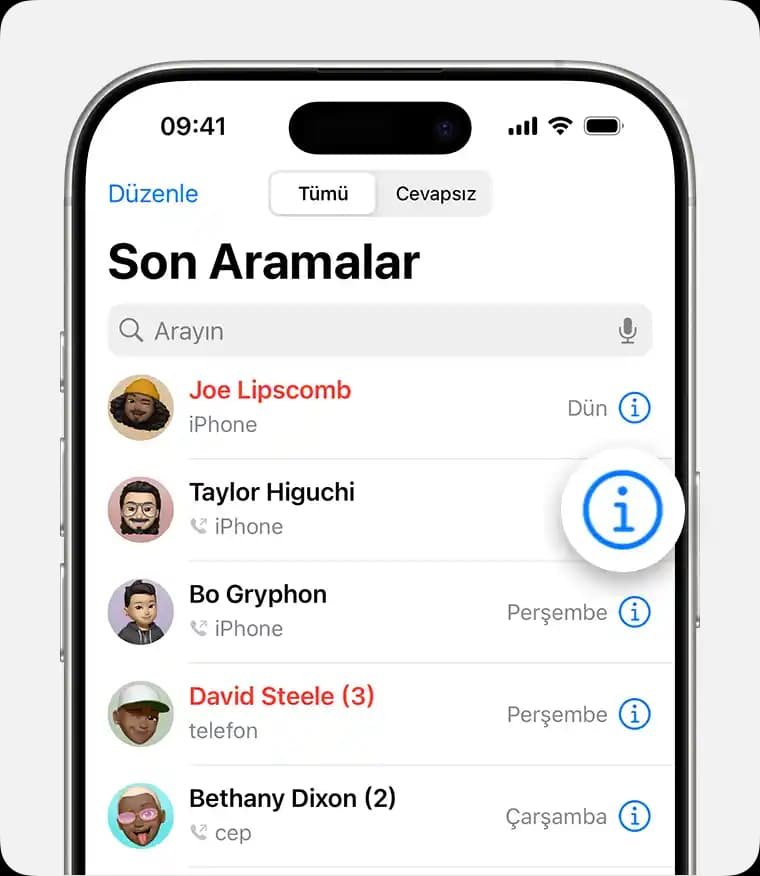
Telefon Arama İşaretleri ve Anlamları: Akıllı Telefonlarda Arama Deneyimini Geliştirin

Telefon Arama İşaretleri ve Anlamları: Akıllı Telefonlarda Arama Deneyimini Geliştirin

Telefon arama işaretleri ve sembolleri, arama durumunu ve özelliklerini anlamanızı sağlar. Bu rehberle akıllı telefonlarda arama deneyiminizi geliştirip iletişiminizi daha etkin hale getirebilirsiniz.

Klavye İşaretleri ve Dijital Dünyadaki Rolü: Temel Semboller ve Kullanım İpuçları

Klavye İşaretleri ve Dijital Dünyadaki Rolü: Temel Semboller ve Kullanım İpuçları

Klavye işaretleri, dijital iletişimin temel taşlarıdır. Noktalama, özel karakterler ve kısayollarla yazılı ifadeler zenginleşir, kullanıcı deneyimi artar. Bu yazı, klavye sembollerinin anlamları ve kullanımını anlatıyor.

Windows İşletim Sisteminde Kare İşareti Yapma Yöntemleri

Windows kullanıcıları için çeşitli yöntemler mevcuttur:

1. Alt Kodu İle Kare İşareti

  • Klavyenizde Num Lock tuşunu aktif edin.

  • Alt tuşuna basılı tutun.

  • Nümerik tuş takımından 9633 rakamlarını sırayla tuşlayın.

  • Alt tuşunu bırakın kare işareti (□) ekrana gelir.

Not: Bu yöntem Unicode kod noktası kullanılarak yapılır ve her sistemde desteklenmeyebilir.

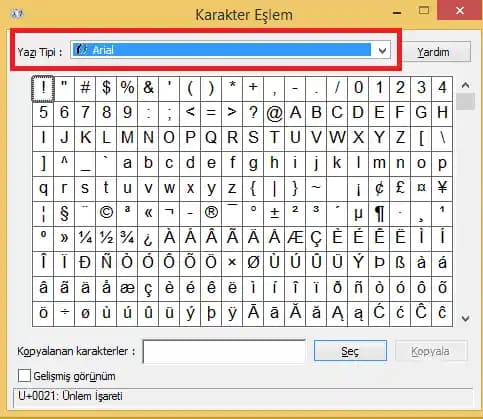
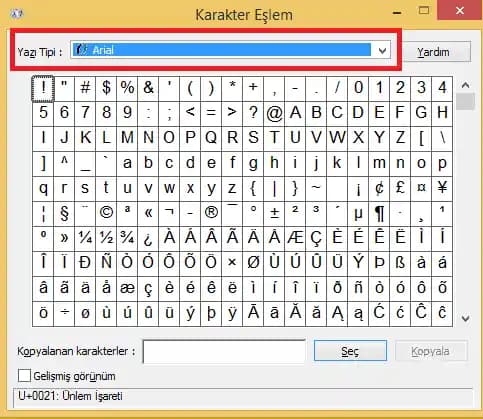
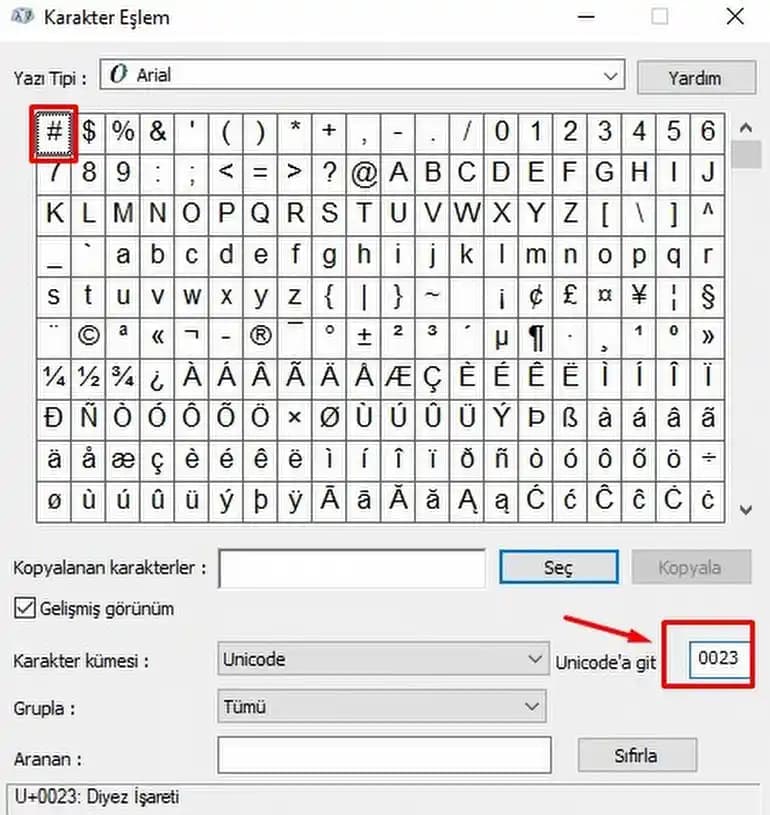
2. Karakter Eşlem (Character Map) Kullanımı

  • Başlat menüsünden Karakter Eşlem uygulamasını açın.

  • Font olarak Arial Unicode MS veya benzeri geniş karakter destekli fontları seçin.

  • Listeden kare işaretini (kod: 25A1) bulun.

  • Kopyala butonuna tıklayarak işareti panoya alın.

  • İstediğiniz yere yapıştırın.

3. Windows Emoji ve Simge Paneli

  • Windows + . (nokta) tuş kombinasyonuna basın.

  • Açılan panelde Semboller kısmına gidin.

  • Kare veya kutu sembollerini arayın ve tıklayarak ekleyin.


MacOS’ta Kare İşareti Yazma Yöntemleri

Mac kullanıcıları için de pratik yöntemler bulunur:

1. Karakter Görüntüleyici

  • Menü çubuğundaki Düzenle menüsünden Emoji ve Semboller seçeneğini açın.

  • Arama kısmına "square" yazarak kare işaretlerini bulun.

  • İstediğiniz kare işaretini çift tıklayarak metne ekleyin.

2. Kısayol Tuşları

MacOS’ta doğrudan kare işareti için standart bir kısayol yoktur ancak Unicode girdisi yapılabilir:

  • Control + Command + Space tuşlarına basarak karakter görüntüleyiciyi açın.


Linux Sistemlerde Kare İşareti Yazmak

Linux dağıtımlarında da farklı yöntemler bulunur:

1. Unicode Girişi

  • Metin alanına Ctrl + Shift + U tuşlarına basın.

  • Ardından 25a1 yazıp Enter tuşuna basın.

  • Kare işareti ekrana gelir.

2. Karakter Haritası Kullanımı

  • Sisteminizin karakter haritası uygulamasını açarak kare sembolünü bulun ve kopyalayın.


Akıllı Telefon ve Tabletlerde Kare İşareti

Mobil cihazlarda doğrudan kare işareti klavyede bulunmaz ancak şu yöntemler işe yarar:

  • Kopyala-Yapıştır: İnternetten kare işaretini aratıp kopyalayabilirsiniz.

  • Özel Karakterler: Bazı klavyelerde semboller veya özel karakterler bölümünde kare işareti olabilir.

  • Üçüncü Parti Klavyeler: Gelişmiş sembol desteği sunan klavye uygulamalarını indirip kullanabilirsiniz.


Kare İşareti Kullanırken Dikkat Edilmesi Gerekenler

  • Uyumluluk: Bazı fontlar kare işaretini desteklemeyebilir dokümanınızı farklı cihazlarda test edin.

  • Alternatif Semboller: Eğer kare işareti görünmüyorsa benzer semboller (■, ▢) kullanılabilir.

  • Uygun Kodlar: Unicode 25A1 (□) ve 25A0 (■) kare sembolleri için yaygın kodlardır.


Özet

Bilgisayardan kare işareti yapmak kullanılan işletim sistemi ve cihaza göre değişen birkaç yöntemle mümkündür. Windows'ta Alt kodları ve Karakter Eşlem, MacOS’ta Karakter Görüntüleyici, Linux’ta ise Unicode girişleri en çok tercih edilen yollardır. Mobil cihazlarda ise kopyala-yapıştır ve özel klavyeler kullanmak pratik çözümler sunar.

Bu farklı yöntemleri bilmek özellikle dijital içerik üretimi matematiksel yazılar tasarım ve günlük not alma süreçlerinde işinizi kolaylaştıracaktır. Artık kare işareti yapmak için zor yol aramanıza gerek yok; hangi cihazı kullanırsanız kullanın yukarıdaki pratik tekniklerle hızlıca kare sembolünü metinlerinize ekleyebilirsiniz.
📊 Fiyat Bilgileri
Yükleniyor...

Yorumlar:

    Ayın popüler yazıları

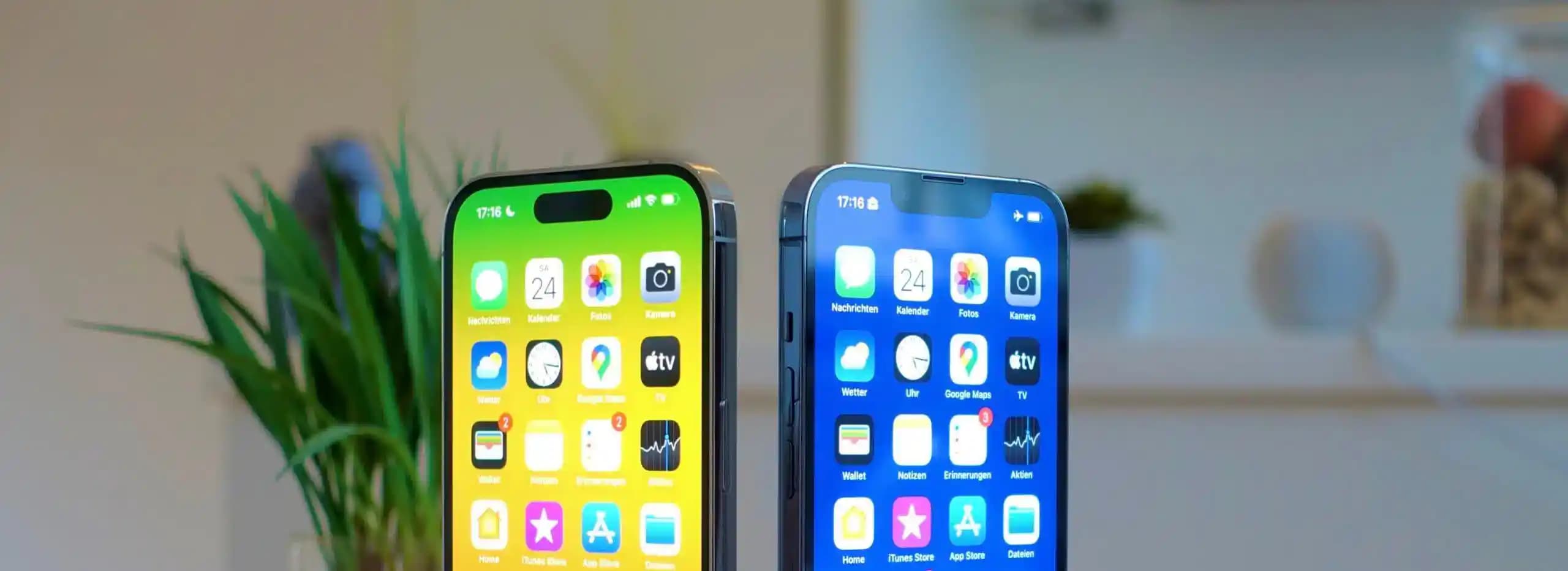
    iPhone çentik tasarımı, ekran alanını maksimize ederken gelişmiş sensör ve kamera entegrasyonuyla kullanıcı deneyimini zenginleştiriyor. Alternatif tasarım yaklaşımları ve gelecekteki trendler de inceleniyor.

    Yunanistan elektronik marketleri, akıllı cihazlardan enerji verimli ürünlere kadar geniş seçenekler ve kaliteli hizmet sunuyor. Online alışveriş ve çevre bilinci sektörü şekillendiriyor.

    Xiaomi Redmi 8, uygun fiyatıyla 6.22 inç ekran, Snapdragon 439 işlemci, 5000 mAh batarya ve çift kamera özellikleri sunuyor. Uzun kullanım ve akıcı performans arayanlar için ideal bir seçenek.

    Windows 11 ile TV ekran yansıtma, kablosuz veya kablolu bağlantı seçenekleriyle bilgisayar ekranınızı büyük ekranda kolayca görüntülemenizi sağlar. Adım adım rehber ve ipuçları sunar.

    Xiaomi Mi Band 5, gelişmiş sensörleri, AMOLED ekranı ve çoklu spor modlarıyla sağlık ve aktivite takibini kolaylaştırır. Uzun pil ömrü ve şık tasarımıyla günlük kullanım için idealdir.

    Xiaomi'nin 2025 son modelleri; Xiaomi 13 serisi, Redmi Note 13 ve Poco F5 serisi, güçlü işlemciler, gelişmiş kameralar ve hızlı şarj özellikleriyle fiyat/performans dengesini yeniden tanımlıyor.

    Xiaomi 12C 128 GB, şık tasarımı, güçlü MediaTek Dimensity 1080 işlemcisi ve 50 MP Sony kamera sensörüyle orta segmentte dengeli performans ve kaliteli fotoğraf deneyimi sunuyor.

    Şarj adaptörlerinden gelen hafif sesler genellikle normaldir ve elektronik bileşenlerin çalışma prensibinden kaynaklanır. Ancak anormal sesler adaptör arızasına işaret edebilir. Kaliteli adaptör seçimi ve doğru kullanım önemlidir.