Ana Sayfa

Ürün Karşılaştırmaları

Bilgisayarda Nokta Nasıl Yapılır? Detaylı Rehber
Post image
Benzer ürünleri özellik, fiyat ve kullanıcı yorumlarına göre karşılaştırın, doğru seçimi yapın.

Giriş

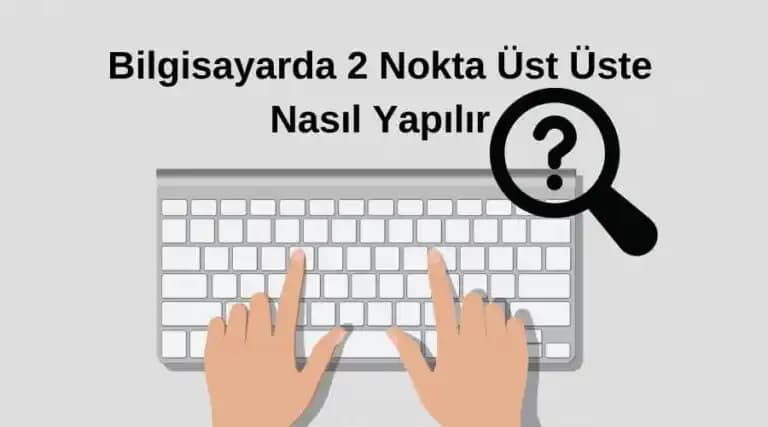
Bilgisayarda yazı yazarken en sık kullanılan noktalama işaretlerinden biri olan nokta (.), cümlenin sonunu belirtmek, ondalık sayıları ifade etmek ve internet adreslerinde kullanmak gibi birçok önemli işlevi yerine getirir. Ancak bazı kullanıcılar, özellikle farklı klavye düzenlerine alışkın olmayanlar veya teknik sorun yaşayanlar, noktanın nasıl yapıldığını merak edebilir. Bu makalede, bilgisayarda nokta nasıl yapılır sorusuna kapsamlı ve pratik yanıtlar sunacağız.


Ayrıca Bakınız
Yabancı Klavyede Nokta Yapmanın Yolları ve Cihazlara Göre Pratik Rehber

Yabancı Klavyede Nokta Yapmanın Yolları ve Cihazlara Göre Pratik Rehber

Yabancı klavyede nokta yapmanın farklı yöntemleri, klavye düzenleri ve cihaz türlerine göre ipuçları bu rehberde. Yazışmalarınızı daha akıcı ve profesyonel hale getirin.

F Klavyede Nokta İşareti Nerede? Masaüstü ve Mobil Cihazlar İçin Detaylı Rehber

F Klavyede Nokta İşareti Nerede? Masaüstü ve Mobil Cihazlar İçin Detaylı Rehber

F klavyede nokta işaretinin masaüstü, dizüstü ve mobil cihazlarda nerede bulunduğunu öğrenin. Yazımda nokta kullanımı ve klavye verimliliğini artırma yöntemleri hakkında kapsamlı bilgi edinin.

Bilgisayarda Nokta Yapma Yöntemleri: Klavye, ASCII Kodları ve İşletim Sistemleri Rehberi

Bilgisayarda Nokta Yapma Yöntemleri: Klavye, ASCII Kodları ve İşletim Sistemleri Rehberi

Bilgisayarda nokta yapmanın temel ve alternatif yöntemleri, farklı işletim sistemlerinde uygulamaları ve noktanın kullanım alanları bu rehberde detaylıca ele alınıyor. Doğru nokta kullanımı metinlerin kalitesini artırır.

Klavyede Nokta Nasıl Yapılır? Türkçe Yazımda Noktanın Önemi ve Kullanımı

Klavyede Nokta Nasıl Yapılır? Türkçe Yazımda Noktanın Önemi ve Kullanımı

Nokta işareti, Türkçe yazımın temel unsurudur. Klavyede nokta yapımı, yazım kuralları ve noktanın doğru kullanımıyla ilgili detaylı bilgiler sunar, metinlerin anlaşılabilirliğini artırır.

Bilgisayarda Nokta Nasıl Yapılır? Klavye ve Alternatif Yöntemlerle Detaylı Rehber

Bilgisayarda Nokta Nasıl Yapılır? Klavye ve Alternatif Yöntemlerle Detaylı Rehber

Bilgisayarda nokta yapmanın temel ve alternatif yöntemlerini, farklı işletim sistemleri ve mobil cihazlarda kullanımıyla birlikte detaylı ve anlaşılır şekilde öğrenin. Yazılarınızda noktanın önemini keşfedin.

Q Klavyede Nokta (.) İşaretinin Yazımı: Windows, macOS ve Mobil Cihazlar İçin Rehber

Q Klavyede Nokta (.) İşaretinin Yazımı: Windows, macOS ve Mobil Cihazlar İçin Rehber

Q klavyede nokta işaretinin nerede olduğu ve nasıl yazılacağı Windows, macOS ve mobil cihazlarda detaylı şekilde anlatıldı. Yazım sorunlarını çözmek için pratik yöntemler sunuluyor.

Bilgisayarda Nokta İşareti Nasıl Yapılır? Detaylı Klavye ve Cihaz Rehberi

Bilgisayarda Nokta İşareti Nasıl Yapılır? Detaylı Klavye ve Cihaz Rehberi

Bilgisayarda nokta işaretinin önemi, farklı cihazlarda nasıl yapılacağı ve karşılaşılan sorunların çözümleri bu rehberde. Klavye düzenleri ve kullanım ipuçlarıyla nokta kullanımı kolaylaşıyor.

Klavyede Nokta Yapmanın Yolları ve Yazımda Noktanın Doğru Kullanımı

Klavyede Nokta Yapmanın Yolları ve Yazımda Noktanın Doğru Kullanımı

Klavyede nokta yapmanın temel yöntemleri, farklı cihaz ve klavye düzenlerinde nokta kullanımı ile yazılı iletişimde noktanın önemi ve doğru kullanımı hakkında kapsamlı bilgiler sunulmaktadır.

Nokta İşaretinin Temel Kullanımı

Standart Türkçe Q Klavyede Nokta Yapımı

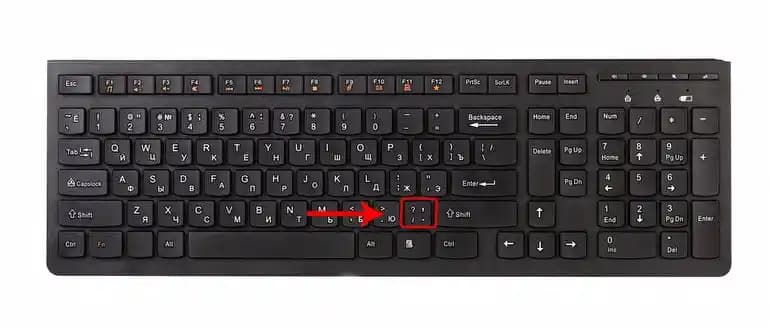
Türkçe Q klavye düzeninde nokta yapmak için yapmanız gereken tek şey, klavyede bulunan "." tuşuna basmaktır. Bu tuş genellikle klavyenin sağ alt kısmında, virgül (,) tuşunun hemen sağında bulunur.

  • Adım 1: Yazı yazdığınız programda imleci istediğiniz yere getirin.

  • Adım 2: Klavyenizdeki nokta tuşuna basın.

  • Sonuç: Nokta işareti yazdığınız yere gelecektir.

Diğer Klavye Düzenlerinde Nokta Yapımı

Bazı kullanıcılar farklı klavye düzenleri kullanabilir, örneğin:

  • QWERTY (İngilizce) klavye: Nokta tuşu Türkçe Q klavyedeki yerle aynıdır.

  • AZERTY klavye: Nokta tuşu genellikle virgülün yanında veya Shift ile birlikte başka tuşlarda olabilir.

Bu durumda, klavyenizin üzerindeki işaretleri dikkatle incelemek veya işletim sisteminizin klavye ayarlarından düzeni kontrol etmek faydalı olacaktır.


Alternatif Yöntemler

ASCII Kodları ile Nokta Yapımı

Eğer klavyenizde nokta tuşu çalışmıyorsa veya farklı bir yöntem arıyorsanız, ASCII kodları kullanabilirsiniz:

  • Adım 1: Num Lock tuşunun açık olduğundan emin olun.

  • Adım 2: Alt tuşuna basılı tutun.

  • Adım 3: Sayısal tuş takımından "46" rakamlarını girin.

  • Adım 4: Alt tuşunu bırakın.

Bu işlem sonucunda nokta işareti oluşacaktır.

Karakter Haritası Kullanımı

Windows işletim sisteminde bulunan Karakter Haritası aracı ile de nokta işaretini kopyalayıp yapıştırabilirsiniz:

  1. Başlat menüsüne "Karakter Haritası" yazıp aratın ve açın.

  2. Listeden nokta (.) karakterini bulun.

  3. "Seç" ve ardından "Kopyala" butonlarına tıklayın.

  4. İstediğiniz yere yapıştırın.


Nokta Kullanımıyla İlgili İpuçları ve Sorun Giderme

  • Klavyede nokta tuşu çalışmıyorsa: Klavye sürücüsünü güncelleyebilir veya farklı bir klavye deneyebilirsiniz.

  • Dil ve klavye ayarlarını kontrol edin: Yanlış klavye düzeni seçili olabilir, bu da noktanın farklı bir tuşla yapılmasına neden olabilir.

  • Yazılım sorunlarını giderin: Bazı programlar veya oyunlar klavye girişini engelleyebilir, farklı bir uygulamada deneyin.


Sonuç

Bilgisayarda nokta işaretini yapmak oldukça basittir ve çoğu zaman standart klavyede doğrudan erişilebilir. Ancak farklı klavye düzenleri ve teknik sorunlar nedeniyle alternatif yöntemleri bilmek faydalıdır. Yukarıda anlattığımız yöntemler sayesinde, ister standart Türkçe Q klavye kullanıyor olun, ister farklı bir düzen ya da özel durum, bilgisayarınızda nokta işaretini kolaylıkla kullanabilirsiniz.

Teknoloji ve yazım pratiğinizde küçük ama önemli bu detaylar, çalışmalarınızın profesyonel ve düzgün görünmesini sağlayacaktır.

Unutmayın: Doğru noktalama, iletişimin temel taşlarındandır ve bilgisayar kullanımında ustalaşmak için bu tür küçük detaylara hakim olmak önemlidir.

📊 Fiyat Bilgileri
Yükleniyor...
Pelin Zorlu
·Güncellendi:
Paylaş:f𝕏

Yorumlar:

    Ayın popüler yazıları

    Xiaomi Pad 7 ve Redmi Pad Pro'nun detaylı karşılaştırmasıyla, ekran, performans ve kullanım özelliklerini öğrenin, en uygun tableti seçin.

    Güneş sistemi temalı şeffaf kulaklık kılıfı, dayanıklı silikon malzemesi ve estetik tasarımıyla Apple AirPods 2'yi korur, şıklık ve fonksiyonellik sağlar, uzun ömürlü kullanım sunar.

    EDELFU'nun yüksek kaliteli safir cam lens koruyucusu, iPhone 15 Pro ve Pro Max'inize çizilmelere karşı dayanıklı, şık ve kolay uygulanabilir bir koruma sağlar.

    MSI'nin yeni nesil RTX 5070 12G Ventus 2X OC Beyaz modeli, üstün grafik gücü ve estetik tasarımıyla öne çıkar. 12 GB GDDR7 bellek ve PCIe 5.0 desteğiyle yüksek hız ve çoklu ekran imkanları sunar.

    Bu makalede, iki sevimli silikon kablo koruyucu markasını detaylı şekilde karşılaştırıyoruz. Kablolarınızı koruyan bu ürünlerin özellikleri, kullanıcı yorumları ve avantajlarıyla en iyi seçimi yapmanıza yardımcı oluyor.

    Apple AirPods Max 2, gelişmiş gürültü engelleme ve USB-C bağlantı sunarken ağırlık ve konfor sorunları devam ediyor. Yüksek fiyat ve taşınabilirlik eksikliği kullanıcılar arasında eleştiri konusu.

    Bu makalede, Eset Internet Security 2024 ve Eset Smart Security Premium 2023'ün özellikleri ve kullanıcı yorumlarıyla detaylı karşılaştırması sunuluyor.

    Techno Stock DP-1200 ayak altı ısıtıcı, 1200 watt gücüyle hızlı ve güvenilir ısıtma sağlar. Şık tasarımı ve geniş voltaj uyumu sayesinde ev ve ofislerde konforu artırır. 2 yıl garanti ile uzun ömürlü kullanım sunar.