Bilgisayarda Nokta Nasıl Koyulur? Detaylı Rehber
Benzer ürünleri özellik, fiyat ve kullanıcı yorumlarına göre karşılaştırın, doğru seçimi yapın.
Bilgisayarla yazı yazarken en temel ama en sık kullanılan noktalama işaretlerinden biri olan nokta (.) doğru ve hızlı şekilde nasıl konulur sorusu, özellikle yeni kullanıcılar için zaman zaman kafa karıştırıcı olabilir. Bu rehberde, Windows, macOS ve Linux işletim sistemlerinde noktanın nasıl yazılacağını, alternatif yöntemleri ve olası sorunların çözümlerini ayrıntılı olarak ele alacağız.
1. Nokta Nedir ve Neden Önemlidir?
Nokta, cümleleri tamamlamak, kısaltmalar yapmak veya sayısal değerlerin ayrımında kullanılır. Yazılı iletişimde anlamın doğru iletilmesini sağlar. Bu nedenle noktanın doğru yerde ve doğru şekilde kullanılması yazı kalitesini artırır.
Ayrıca Bakınız



2. Windows İşletim Sisteminde Nokta Koyma Yöntemleri

2.1. Standart Klavye Kullanımı
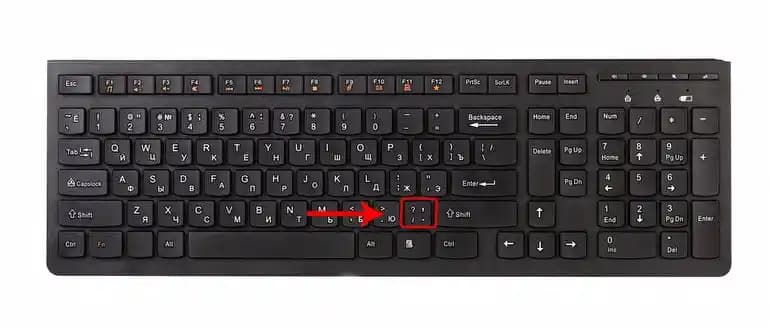
Windows sistemlerde en yaygın klavye düzeni QWERTY'dir. Noktayı koymak için:
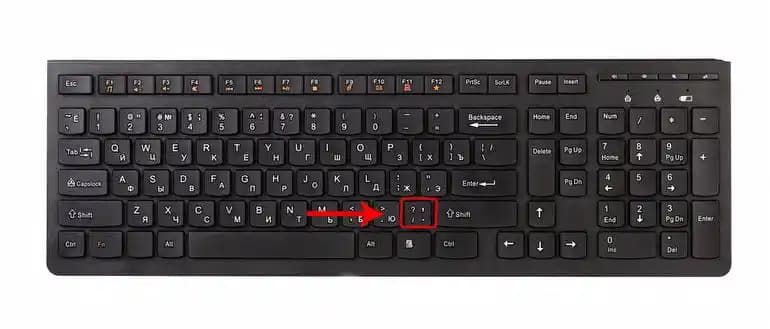
Nokta tuşu genellikle klavyenin sağ tarafında, harflerin sağında ve boşluk tuşunun solunda yer alır.
Bu tuşa basarak doğrudan nokta işaretini yazabilirsiniz.
2.2. Numerik Klavye ile Nokta
Num Lock aktifken, numerik klavyede bulunan '.' tuşu da nokta karakterini üretir.
Özellikle sayısal veri girerken bu yöntem tercih edilir.
2.3. Klavye Düzeni Değişikliklerinde
Bazı farklı dil ve klavye düzenlerinde nokta işaretinin yeri değişebilir.
Ayarlar Saat ve Dil Dil Klavye yolunu takip ederek klavye düzeninizi kontrol edin ve gerekirse Türkçe Q klavye düzenini seçin.
3. macOS'ta Nokta Koymanın Yolları
3.1. Standart Tuş Kullanımı
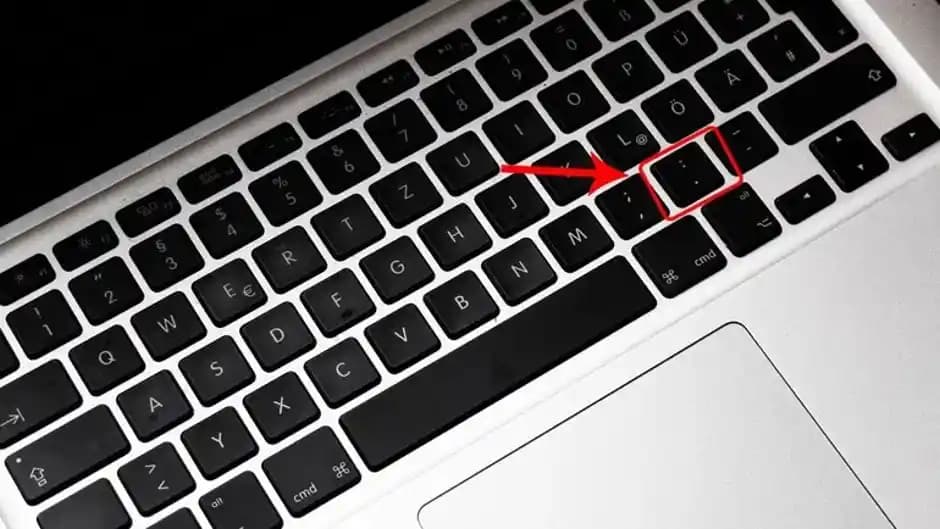
Mac klavyelerinde nokta işareti yine boşluk tuşunun hemen solundaki tuş ile yazılır.
3.2. Touch Bar ve Ekran Klavyesi
Touch Bar bulunan Mac modellerinde nokta işareti otomatik önerilerde çıkabilir.
Menüden Ekran Klavyesi'ni açarak da nokta işaretini seçebilirsiniz.
4. Linux İşletim Sisteminde Nokta Yazımı
4.1. Standart Klavye Tuşu
Linux dağıtımlarında da genellikle nokta tuşu Windows ve macOS ile aynı konumda bulunur.
4.2. Klavye Düzeni ve Kısayollar
Klavye düzeniniz farklıysa, terminal veya sistem ayarlarından klavye düzenini kontrol edin.
5. Alternatif Yöntemler ve İpuçları
5.1. Ekran Klavyesi Kullanımı
Özellikle fiziksel klavye çalışmadığında, Windows ve macOS'ta ekran klavyesi açılarak nokta işareti tıklanabilir.
5.2. Mobil Cihazlarda Nokta
Mobil cihazlarda sanal klavyede nokta genellikle boşluk tuşunun yanındadır.
Uzun basıldığında farklı noktalama işaretleri de seçilebilir.
5.3. Kopyala-Yapıştır Yöntemi
Acil durumlarda başka bir metinden nokta işaretini kopyalayıp yapıştırabilirsiniz.
6. Sık Karşılaşılan Sorunlar ve Çözümleri
6.1. Nokta Tuşu Çalışmıyor
Klavyenizin fiziksel olarak düzgün çalıştığını kontrol edin.
Başka bir programda deneyin, sorun devam ediyorsa klavye sürücüsünü güncelleyin.
6.2. Yanlış Karakter Çıkması
Klavye düzeni yanlış olabilir, ayarlardan Türkçe Q ya da kullandığınız dile uygun düzeni seçin.
6.3. Program Bazlı Sorunlar
Bazı programlarda özel karakter kısayolları farklı olabilir. Program ayarlarını kontrol edin.
7. Sonuç ve Pratik Öneriler
Bilgisayarda nokta koymak için en temel yöntem, klavyede nokta tuşuna basmaktır. Ancak farklı işletim sistemleri ve klavye düzenleri nedeniyle yerinde ufak değişiklikler olabilir. Önemli olan:
Klavye düzeninizi doğru ayarlamak,
Alternatif yöntemleri bilmek (ekran klavyesi, numpad kullanımı),
Problemlerle karşılaşınca sistem ve donanım kontrollerini yapmak.
Bu bilgilerle bilgisayarda nokta koyma işlemi artık daha kolay ve hızlı hale gelecektir. Yazılarınızda doğru noktalama kullanarak hem yazım kalitenizi artırabilir hem de iletişiminizi güçlendirebilirsiniz.
Bilgisayarda nokta koyma konusunda daha fazla bilgi ve teknolojik ipuçları için blogumuzu takip etmeye devam edin!