Bilgisayarda Virgül Nasıl Yapılır? Detaylı Rehber

Benzer ürünleri özellik, fiyat ve kullanıcı yorumlarına göre karşılaştırın, doğru seçimi yapın.
Yazılı iletişimde noktalama işaretlerinin önemi büyüktür. Özellikle virgül (,) cümlelerin anlamını netleştiren ve okuyucunun metni daha kolay anlamasını sağlayan temel noktalama işaretlerinden biridir. Bilgisayar kullanımında virgülün doğru ve hızlı şekilde yapılabilmesi hem yazım kalitesini artırır hem de zaman kazandırır. Bu rehberde farklı işletim sistemleri ve klavye düzenleri kullanılarak bilgisayarda virgülün nasıl yapılacağı ayrıntılı şekilde ele alınacaktır.
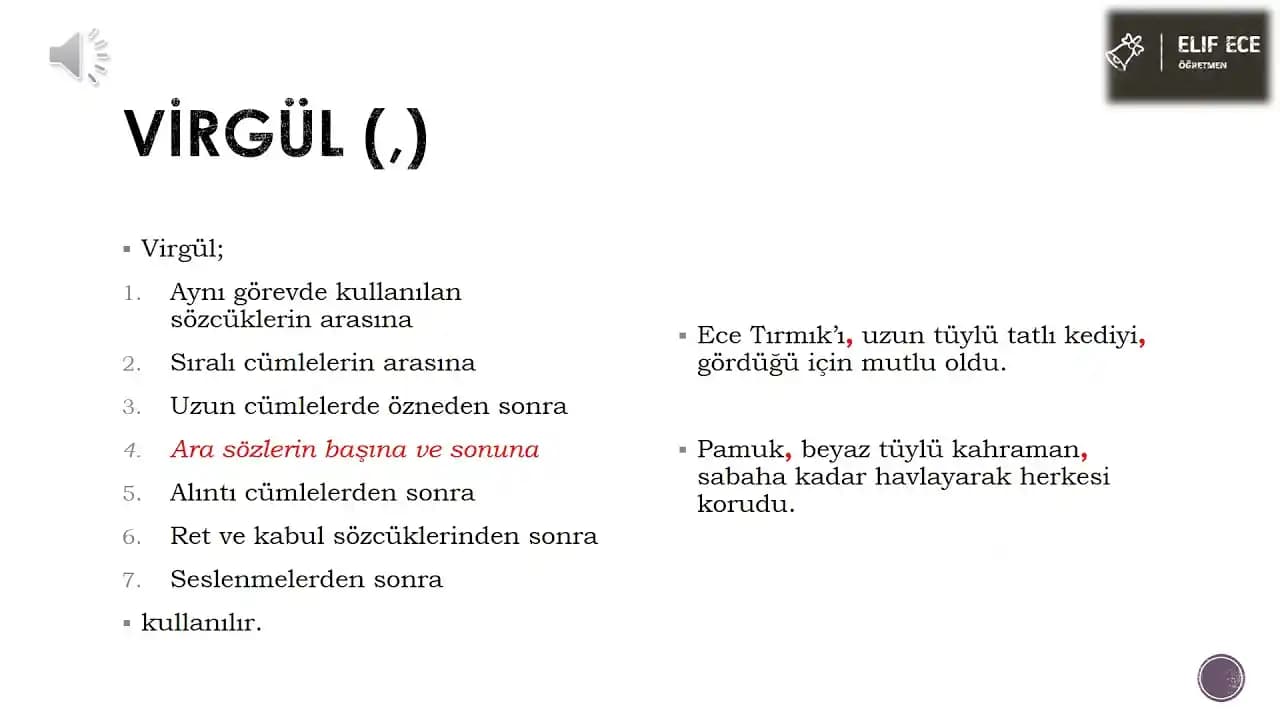
Virgülün Önemi ve Kullanımı
Virgül cümle içinde:
Farklı ögeleri ayırmak
Dizeleri ve sıralamaları belirtmek
Anlam karışıklığını önlemek
amacıyla kullanılır. Türkçe yazım kurallarında doğru virgül kullanımı metnin akıcılığı ve anlaşılırlığı açısından kritik rol oynar.
Ayrıca Bakınız
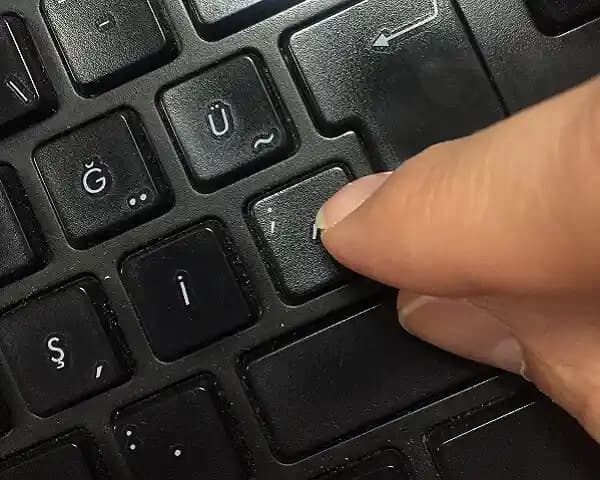
Bilgisayarda Virgül Yazmanın Yolları
Bilgisayarda virgül yapmak genellikle çok basittir ancak klavye düzenine ve kullanılan cihaza göre ufak farklılıklar olabilir.

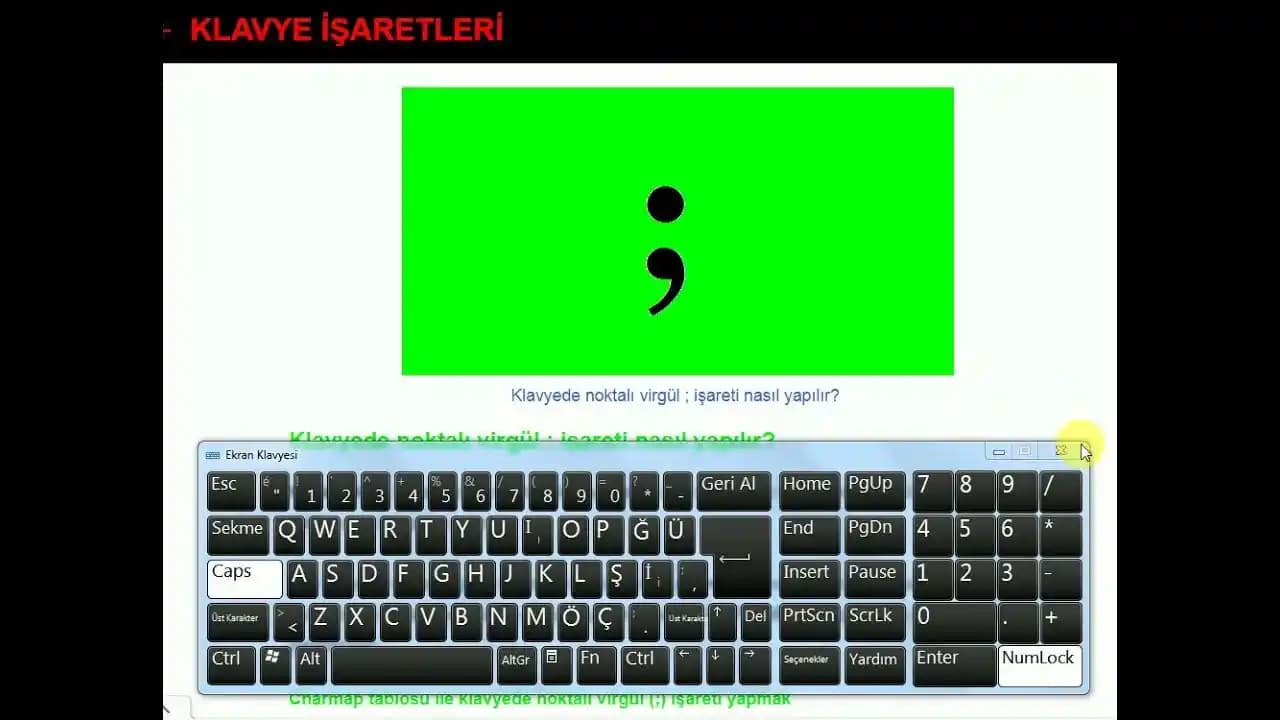
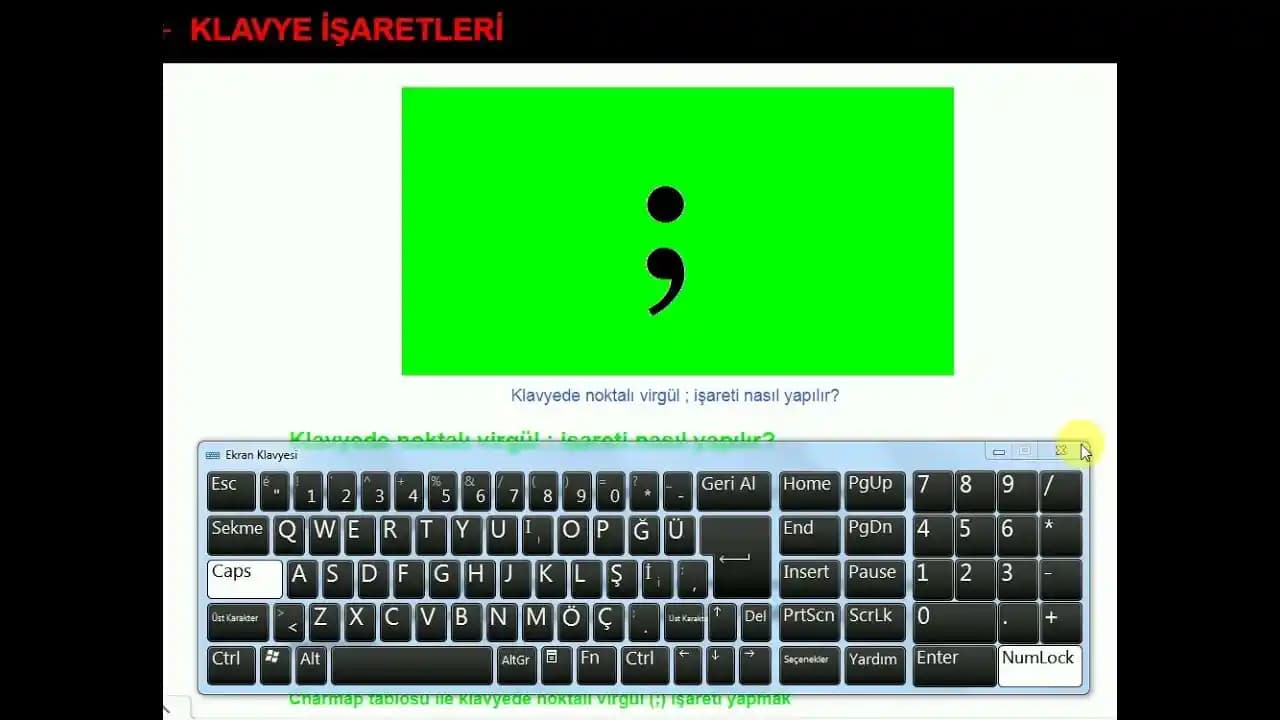
1. Standart Q Türkçe Klavye Kullanımı
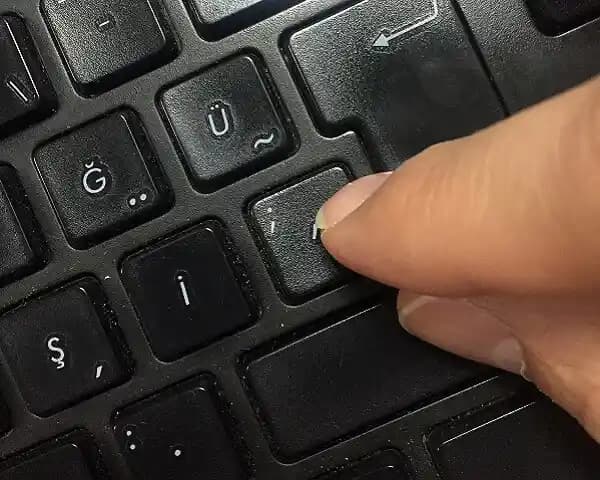
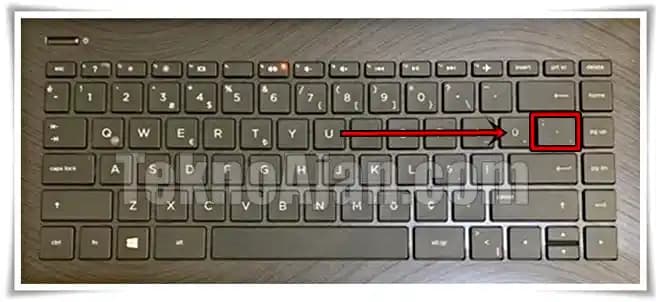
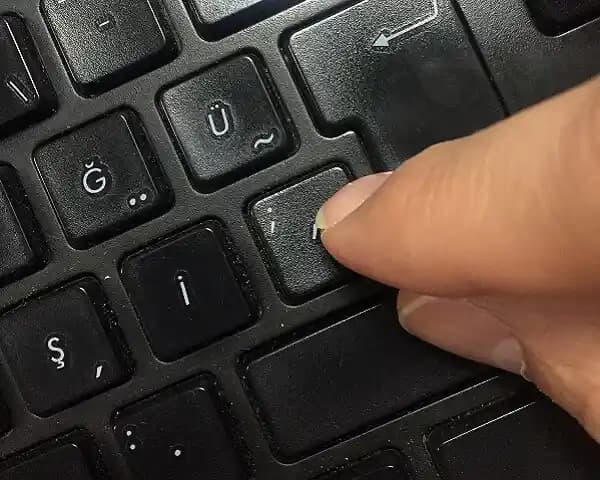
Virgül tuşu genellikle klavyenin alt sıralarında boşluk tuşunun hemen solunda bulunur.
Aynı tuş üzerinde nokta ve noktalı virgül gibi farklı işaretler olabilir.
Virgül yapmak için ilgili tuşa doğrudan basmak yeterlidir.
2. Q İngilizce Klavye Düzeni
İngilizce Q klavyede de virgül tuşu nokta tuşunun hemen solundadır.
Klavyede virgül işareti doğrudan görünmese bile genellikle aynı yerde bulunur.
3. F Klavye Kullanımı
Türkçe F klavyede virgül tuşu genellikle boşluk tuşunun sağında yer alır.
Aynı tuş üzerinde nokta işareti bulunabilir; virgül için basitçe tuşa basmak gerekir.
4. MacOS İşletim Sisteminde Virgül
Mac bilgisayarlarda da virgül Windows’ta olduğu gibi ilgili tuşta bulunur.
Türkçe Q veya F klavyede fark etmeden aynı şekilde kullanılabilir.
5. Linux İşletim Sisteminde Virgül
Linux dağıtımlarında klavye düzeni ne olursa olsun virgül tuşu standart yerindedir.
Özellikle metin düzenleyicilerde herhangi bir farklılık olmadan virgül yazılabilir.
Bilgisayarda Virgül Yazarken Karşılaşılan Yaygın Sorunlar
1. Klavye Düzeni Yanlış Ayarlanmış Olabilir
Eğer virgül tuşuna basıldığında farklı bir işaret çıkıyorsa klavye dili ve düzeni kontrol edilmelidir.
Windows’ta "Denetim Masası Saat ve Bölge Dil" ayarlarından klavye dili değiştirilebilir.
2. Yazılım Kaynaklı Sorunlar
Bazı metin editörlerinde veya programlarda otomatik düzeltme seçenekleri virgül kullanımını etkileyebilir.
Yazılım ayarları kontrol edilerek otomatik noktalama ayarları düzenlenebilir.
3. Donanım Sorunları
Fiziksel klavye arızaları da tuşların doğru çalışmamasına neden olabilir.
Başka bir klavye deneyerek sorunun donanımdan kaynaklanıp kaynaklanmadığı test edilebilir.
Klavye Kısayolları ve İpuçları
Alt Kodu ile Virgül: Bazı durumlarda alternatif karakterler için Alt + 44 (sayısal tuş takımından) kullanılabilir.
Ekran Klavyesi: Klavye arızası durumunda işletim sisteminizin ekran klavyesini kullanarak virgül yazabilirsiniz.
Mobil Cihazlarda: Dokunmatik klavyede virgül tuşu genellikle boşluk tuşunun hemen yanında yer alır.
Sonuç ve Öneriler
Bilgisayarda virgül yapmak doğru klavye düzeni ve işletim sistemi ayarları ile oldukça kolaydır. Peki ya virgülün doğru kullanımı? Yazım kurallarına hakim olmak metinlerinizi daha anlaşılır ve profesyonel hale getirir. Aşağıdaki öneriler yazılarınızı geliştirmenize yardımcı olur:
Yazım sırasında noktalama işaretlerine özen gösterin.
Klavye ayarlarınızı düzenli kontrol edin ve ihtiyacınıza uygun klavye düzenini seçin.
Yazım programlarının otomatik düzeltme özelliklerini kullanarak hataları azaltın.
Farklı klavye düzenlerini öğrenmek özellikle çok dilli kullanıcılar için faydalıdır.
Bilgisayarınızda virgül yapmak artık sizin için sorun olmamalı. Bu rehberle birlikte hem teknik hem de yazım kalitesi açısından kendinizi geliştirebilirsiniz. İyi yazmalar!