Ana Sayfa

Ürün Karşılaştırmaları

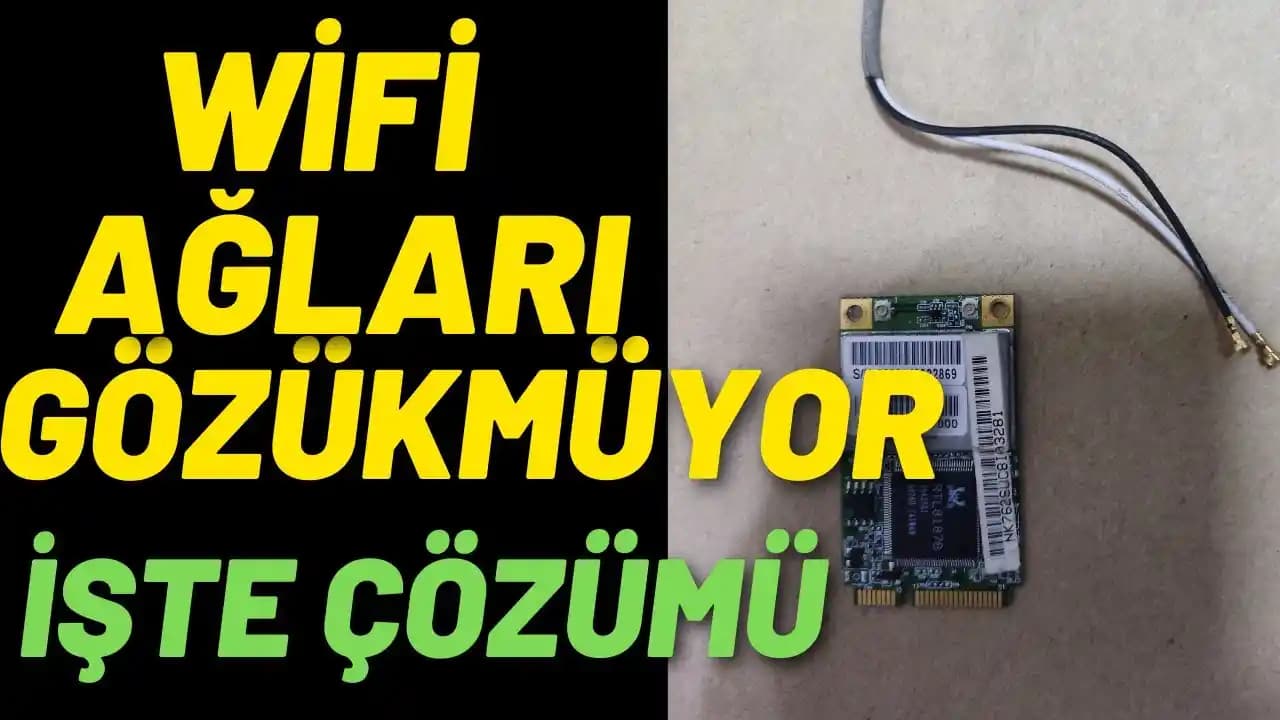
Bilgisayarda WiFi Ağları Görünmüyor: Nedenleri ve Çözüm Yolları
Post image
Benzer ürünleri özellik, fiyat ve kullanıcı yorumlarına göre karşılaştırın, doğru seçimi yapın.

Giriş

Bilgisayar kullanırken WiFi ağlarının görünmemesi kullanıcıların sıkça karşılaştığı can sıkıcı sorunlardan biridir. Bu problem internet erişimini tamamen engelleyebileceği gibi iş akışınızı da ciddi şekilde etkileyebilir. Bu yazıda bilgisayarınızda WiFi ağlarının neden görünmediğini bu sorunu nasıl teşhis edip çözebileceğinizi detaylı bir şekilde ele alacağız. Ayrıca gelecekte benzer sorunların önüne geçmek için alabileceğiniz önlemlerden de bahsedeceğiz.

Ayrıca Bakınız

Zyxel VMG8825-T50: Modern Akıllı Evler ve Ofisler İçin Güçlü Modem-Router Çözümü

Zyxel VMG8825-T50: Modern Akıllı Evler ve Ofisler İçin Güçlü Modem-Router Çözümü

Zyxel VMG8825-T50, dual band Wi-Fi ve MU-MIMO teknolojisiyle akıllı evler için yüksek performanslı, güvenli ve kolay yönetilebilir modem-router çözümü sunar. Kesintisiz bağlantı ve geniş cihaz desteği sağlar.

Xiaomi N300 ve Extender Pro Kablosuz Ağ Performansı ve Özellik Karşılaştırması

Xiaomi N300 ve Extender Pro Kablosuz Ağ Performansı ve Özellik Karşılaştırması

Xiaomi N300 ve Extender Pro Wi-Fi genişleticilerin teknik özellikleri, hızları, anten sayıları ve kullanım alanları detaylıca karşılaştırılarak, farklı kullanıcı ihtiyaçlarına uygun en iyi kablosuz ağ çözümleri sunuluyor.

Windows 11 Kablosuz Ekran Yansıtma: Kablo Olmadan Pratik Ekran Paylaşımı

Windows 11 Kablosuz Ekran Yansıtma: Kablo Olmadan Pratik Ekran Paylaşımı

Windows 11'de kablosuz ekran yansıtma, kablo karmaşası olmadan ekran paylaşımı sağlar. Miracast destekli cihazlarla uyumlu bu özellik, esnek ve pratik kullanım sunar. Adım adım kullanım ve sorun çözümleriyle kolayca deneyimleyin.

Wi-Fi Şifresi Nasıl Bulunur? Cihazlarda ve Bilgisayarlarda Adım Adım Rehber

Wi-Fi Şifresi Nasıl Bulunur? Cihazlarda ve Bilgisayarlarda Adım Adım Rehber

Wi-Fi şifresi nasıl bulunur? Windows, MacOS, Linux, Android ve iOS cihazlarda Wi-Fi şifresini öğrenmenin güvenli ve etkili yöntemlerini adım adım açıklıyoruz.

Türksat WiFi Şifre Değiştirme Yöntemleri ve Ağ Güvenliği İçin Pratik Rehber

Türksat WiFi Şifre Değiştirme Yöntemleri ve Ağ Güvenliği İçin Pratik Rehber

Türksat modemlerde WiFi şifresi nasıl değiştirilir? Bu rehber, adım adım şifre değiştirme süreçleri ve ağ güvenliğini artırmak için önerilen ipuçlarını açıklıyor. Güvenli internet için şifrenizi düzenli güncelleyin.

Xiaomi Robot Süpürge Çevrimdışı Sorunu ve Pratik Çözüm Yöntemleri

Xiaomi Robot Süpürge Çevrimdışı Sorunu ve Pratik Çözüm Yöntemleri

Xiaomi robot süpürge çevrimdışı sorunları genellikle Wi-Fi, yazılım veya donanım kaynaklıdır. Bu rehberde, temel nedenler ve etkili çözüm yöntemleri detaylı şekilde açıklanmaktadır.

TV Yansıtma Sorunu: Ses Var Görüntü Yok Probleminin Nedenleri ve Çözümleri

TV Yansıtma Sorunu: Ses Var Görüntü Yok Probleminin Nedenleri ve Çözümleri

TV yansıtma sırasında ses gelmesine rağmen görüntü gelmeme sorunları bağlantı, uyumluluk ve ayar problemlerinden kaynaklanır. Yazılım güncellemesi ve doğru ayarlarla çözüm mümkündür.

Uçak Modundayken Telefon Çalar Mı? Uçuşta Telefon Kullanımı ve Güvenlik

Uçak Modundayken Telefon Çalar Mı? Uçuşta Telefon Kullanımı ve Güvenlik

Uçak modundayken telefonun hücresel bağlantısı kapandığı için aramalar gelmez. Wi-Fi ve Bluetooth açıksa internet üzerinden arama mümkün olabilir. Uçuş güvenliği ve cihaz kullanımı hakkında detaylı bilgi.

WiFi Ağlarının Görünmemesinin Yaygın Nedenleri

1. Donanım ve Sürücü Problemleri

  • Kablosuz adaptörün kapalı olması: Bazı dizüstü bilgisayarlarda WiFi adaptörü fiziksel bir düğme veya klavye kısayolu ile açılıp kapatılabilir. Yanlışlıkla kapatılmıştır olabilir.

  • Sürücü sorunları: WiFi adaptörünün sürücüleri güncel değilse ya da bozulursa ağları tespit etmekte sorun yaşanabilir.

  • Donanım arızası: WiFi kartında fiziksel bir arıza olabilir.

2. Yazılım ve Ayar Problemleri

  • Airplane (Uçak) Modu açık: Bilgisayarın uçak modu açıksa kablosuz bağlantılar devre dışı kalır.

  • Ağ ayarlarının yanlış yapılması: IP adresi DNS veya diğer ağ ayarları sorun yaratabilir.

3. Çevresel ve Ağ Kaynaklı Sorunlar

  • WiFi sinyalinin zayıf olması: Uzaklık veya engellerden dolayı sinyal algılanamayabilir.

  • Yönlendirici (router) arızası: Modem veya router düzgün çalışmıyor olabilir.

  • Ağ gizliliği: Bazı WiFi ağları SSID yayını yapmayabilir bu yüzden görünmeyebilir.

WiFi Ağları Görünmüyorsa Ne Yapmalı?

Adım 1: Temel Kontroller

  • WiFi'nin açık olduğundan emin olun: Bilgisayarınızda WiFi adaptörünün aktif olduğunu kontrol edin.

  • Uçak modunu kapatın: Uçak modunun kapalı olduğundan emin olun.

  • Fiziksel düğmeleri ve kısayolları kontrol edin: Bazı dizüstü bilgisayarlarda Fn tuşu ile WiFi açma kapama yapılır.

Adım 2: Sürücü Güncellemesi ve Yeniden Yükleme

  • Aygıt Yöneticisi'ni açın: Windows'ta Başlat menüsünden aygıt yöneticisine erişin.

  • Kablosuz adaptörü bulun: Ağ bağdaştırıcıları altında yer alır.

  • Sürücüyü güncelleyin veya kaldırıp yeniden yükleyin: Sürücü güncellemesi sorunu çözebilir. Gerekirse üreticinin resmi sitesinden en güncel sürücüyü indirip yükleyin.

Adım 3: Ağ Ayarlarını Sıfırlama

  • Ağ ayarlarını sıfırlayın: Windows 10 ve sonrası sürümlerde "Ağ Sıfırlama" seçeneği mevcuttur.

  • Komut istemcisinde komutlar kullanın: ipconfig /release ipconfig /renew ve netsh winsock reset gibi komutlar ağ sorunlarını giderebilir.

Adım 4: Router ve Modem Kontrolleri

  • Modemi yeniden başlatın: Cihazı kapatıp açmak birçok bağlantı sorununu çözer.

  • SSID yayını açık mı kontrol edin: Router ayarlarından ağın gizli olmadığından emin olun.

Adım 5: Gizli Ağlara Manuel Bağlanma

  • Eğer WiFi ağı gizliyse ağ adına ve şifresine sahipseniz manuel olarak bağlanmayı deneyin.

Sorunları Önlemek İçin Öneriler

  • Sürücüleri düzenli olarak güncelleyin: Güncel sürücüler performansı ve bağlantı stabilitesini artırır.

  • Güvenlik yazılımlarını kontrol edin: Bazı antivirüs programları veya güvenlik duvarları WiFi erişimini engelleyebilir.

  • WiFi adaptörünü etkin kullanın: Gereksiz yere kapatmayın ve donanımı koruyun.

  • Router konumunu optimize edin: Sinyalin güçlü olduğu merkezi bir yere yerleştirin.

Sonuç

Bilgisayarda WiFi ağlarının görünmemesi birçok farklı sebepten kaynaklanabilir. Donanım sorunlarından yazılım kaynaklı ayarlara çevresel faktörlerden ağ yapılandırmasına kadar geniş bir yelpazede değerlendirme yapmak gerekir. Yukarıda belirtilen adımları takip ederek sorununuzu büyük ölçüde çözebilirsiniz. Eğer sorun devam ederse profesyonel destek almanız tavsiye edilir. Teknoloji dünyasında karşılaşılan bu tür problemler doğru yaklaşımla hızla giderilebilir ve kesintisiz bir internet deneyimi sağlanabilir.


Bilgisayarınızda WiFi ağları görünmüyorsa panik yapmayın; doğru yöntemlerle sorunu tespit edip hızlıca çözebilirsiniz.

📊 Fiyat Bilgileri
Yükleniyor...

Yorumlar:

    Ayın popüler yazıları

    Yıldız klavye simgesi, Unicode standartlarıyla dijital iletişimde vurgu, derecelendirme ve estetik amaçlarla kullanılır. Farklı cihaz ve platformlarda işlevsel ve görsel olarak önemli bir rol oynar.

    Yurt dışından getirilen telefonların Türkiye’de kullanılabilmesi için IMEI kaydı zorunludur. Yılbaşından sonra da kaydı yapılmamış telefonlar açılmaz. Kayıt işlemi gümrük beyanı ve ücret ödemesiyle tamamlanır.

    Xiaomi'nin en son modeli, gelişmiş AMOLED ekran, güçlü işlemci, çoklu kamera sistemi ve hızlı şarj gibi özelliklerle teknoloji tutkunlarına yüksek performans ve kullanıcı dostu deneyim sunuyor.

    Uçak modundayken telefonun hücresel bağlantısı kapandığı için aramalar gelmez. Wi-Fi ve Bluetooth açıksa internet üzerinden arama mümkün olabilir. Uçuş güvenliği ve cihaz kullanımı hakkında detaylı bilgi.

    Vestel buzdolabı kış ayarı, soğuk havalarda enerji tasarrufu sağlar, buzlanmayı önler ve gıdaların tazeliğini korur. Kış aylarında cihazınızın performansını optimize etmek için doğru kullanımı önemlidir.

    Vivo, 2009'da Çin'de kurulan teknoloji şirketi olarak akıllı telefon, aksesuar ve yenilikçi teknolojilerle global pazarda güçlü konumda. 5G ve yapay zeka destekli ürünlerle büyümesini sürdürüyor.

    TV Plus abonelik iptali için SMS, web sitesi, müşteri hizmetleri ve mobil uygulama gibi kolay yöntemler sunulur. İptal sonrası haklar ve ücretlendirme detaylarıyla aboneliğinizi bilinçli yönetin.

    Ziraat Bankası POS destek iletişimi, telefon, online chat ve sosyal medya kanallarıyla teknik sorunları hızlı çözüyor. Yapay zeka ve mobil uygulamalarla destek hizmetleri gelişiyor, işletmelerin ödeme süreçleri kesintisiz hale geliyor.