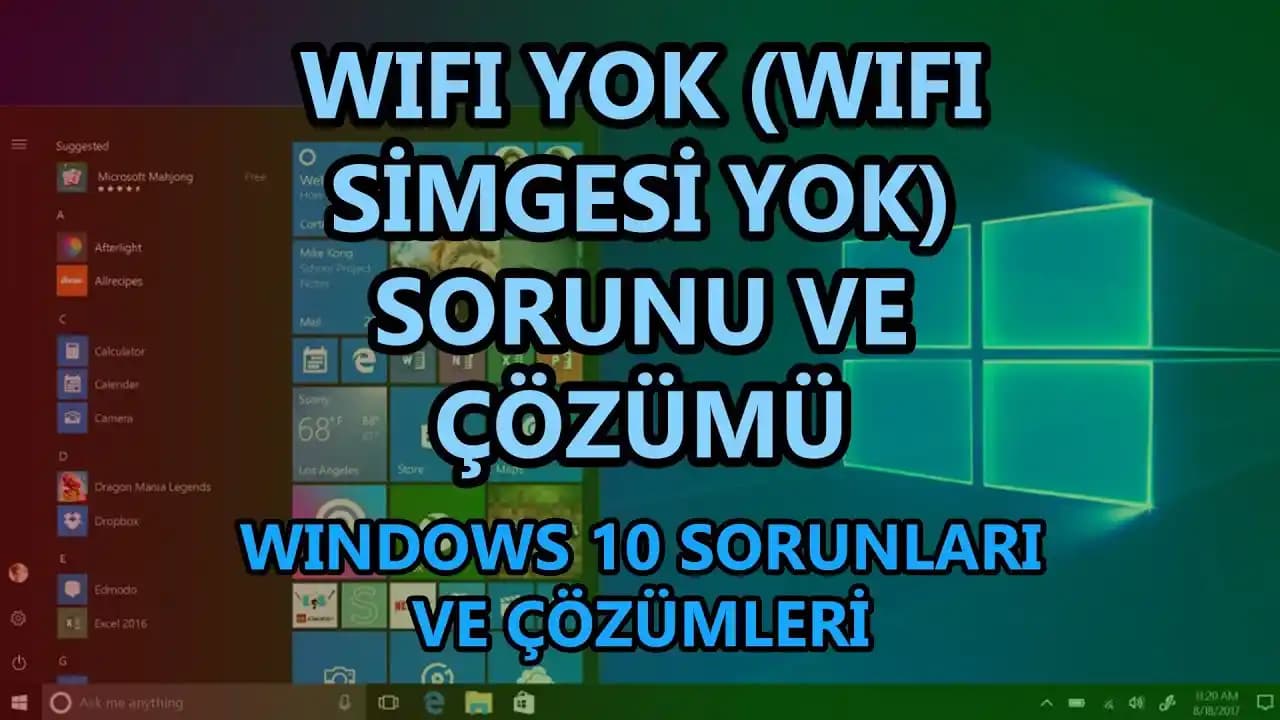
Bilgisayarda WiFi Yok Sorunu: Nedenleri ve Çözüm Yolları
Benzer ürünleri özellik, fiyat ve kullanıcı yorumlarına göre karşılaştırın, doğru seçimi yapın.
Giriş
Bilgisayar kullanıcılarının karşılaştığı en yaygın problemlerden biri, cihazlarında WiFi bağlantısının görünmemesi ya da WiFi özelliğinin çalışmaması durumudur. "Bilgisayarda WiFi yok" sorunu, hem masaüstü hem de dizüstü bilgisayarlarda internet erişimini engelleyen kritik bir durumdur. Bu yazımızda, bu problemin nedenlerini derinlemesine inceleyecek ve çözüm yollarını adım adım açıklayacağız.
Ayrıca Bakınız



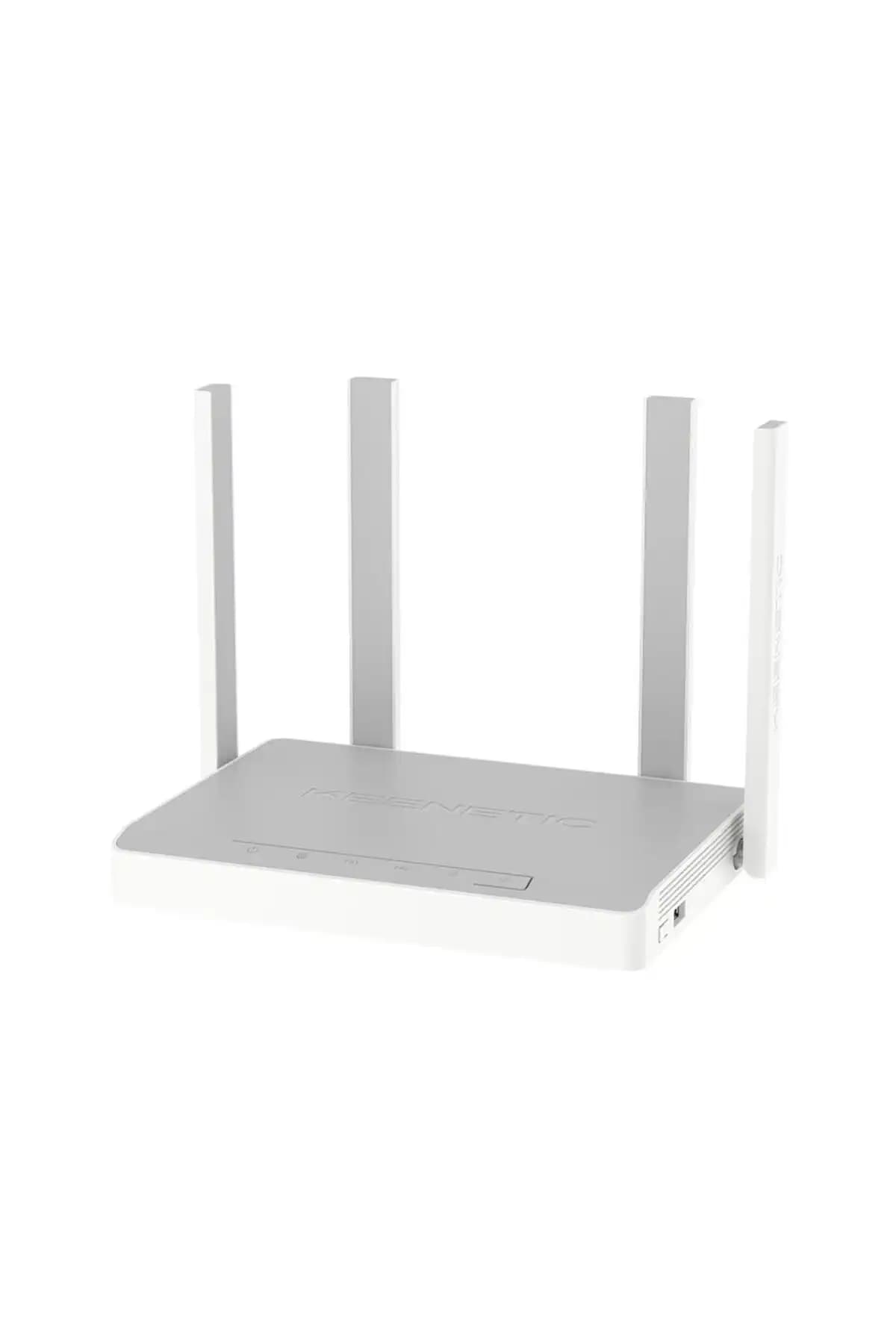
WiFi'nin Görünmemesi Sorununun Yaygın Nedenleri
Bilgisayarınızda WiFi seçeneğinin gözükmemesinin çeşitli sebepleri olabilir. Bunlar donanım kaynaklı olabileceği gibi, yazılımsal sorunlardan da kaynaklanabilir. İşte en sık rastlanan nedenler:

1. Kablosuz Ağ Adaptörünün Devre Dışı Olması
Bazı durumlarda, WiFi adaptörü manuel olarak veya işletim sistemi güncellemeleri sonrası devre dışı kalabilir.
2. Sürücü Problemleri
Güncel olmayan veya bozuk sürücüler, WiFi adaptörünün düzgün çalışmasını engeller.
3. Donanım Arızası
WiFi kartının fiziksel hasar görmesi veya bağlantısının kopması.
4. İşletim Sistemi Ayarları
Ağ ayarlarında yapılan değişiklikler, WiFi'nin gizlenmesine neden olabilir.
5. Uçak Modu veya Güç Tasarrufu Modu
Uçak modu açık olması veya güç tasarrufu modlarının WiFi'yi kapatması.
Sorun Giderme Adımları: Donanım ve Yazılım Kontrolleri
1. WiFi Adaptörünün Durumunu Kontrol Etme
Aygıt Yöneticisi'ni açın ve "Ağ Bağdaştırıcıları" bölümünde WiFi adaptörünüzün listelendiğinden emin olun.
Adaptörün yanında sarı ünlem işareti varsa, sürücü problemi yaşanıyor demektir.
2. Sürücüleri Güncelleme
Üreticinin resmi web sitesinden en güncel WiFi sürücüsünü indirip kurun.
Windows güncellemelerini kontrol edin; bazen sistem güncellemeleri sürücü uyumluluğunu iyileştirir.
3. WiFi Adaptörünü Etkinleştirme
Adaptör devre dışıysa, sağ tıklayarak "Etkinleştir" seçeneğini seçin.
4. Ağ Ayarlarını Sıfırlama
Ayarlar Ağ ve İnternet Durum Ağ sıfırlama adımlarını takip ederek tüm ağ ayarlarını varsayılana döndürün.
5. Uçak Modunu Kontrol Etme
Bildirim alanındaki uçak modu simgesine tıklayarak kapalı olduğundan emin olun.
İleri Düzey Çözümler ve İpuçları
1. BIOS Ayarlarını Kontrol Edin
Bazı dizüstü bilgisayarlarda WiFi kartı BIOS'ta devre dışı bırakılabilir. BIOS'a girip kablosuz ağın aktif olduğundan emin olun.
2. Donanım Sorunlarını Test Edin
Harici bir USB WiFi adaptörü kullanarak sorunun dahili karttan kaynaklanıp kaynaklanmadığını anlayabilirsiniz.
3. Sistem Geri Yükleme
Son yapılan sistem değişiklikleri sonrası sorun başladıysa, sistem geri yükleme noktası kullanarak önceki sağlıklı duruma dönebilirsiniz.
4. Komut Satırı ile Ağ Tanılama
Komut İstemi'nde sırasıyla
netsh winsock resetvenetsh int ip resetkomutlarını çalıştırarak ağ yapılandırmasını sıfırlayın.
Sonuç ve Öneriler
Bilgisayarda WiFi yok problemi, doğru adımlar izlendiğinde genellikle çözülebilen bir durumdur. Donanım kontrolleri, sürücü güncellemeleri ve sistem ayarlarının doğru yapılandırılması en etkili çözüm yollarındandır. Ayrıca, düzenli sistem bakımının ve güncellemelerin yapılması, gelecekte benzer sorunların önüne geçmek için önemlidir.
Unutmayın, karmaşık donanım sorunlarında profesyonel destek almak en güvenilir yol olacaktır. Ancak, bu rehberdeki adımları dikkatle uygulayarak birçok WiFi bağlantı sorununu kendiniz kolayca çözebilirsiniz.
Bilgisayarınızda WiFi görünmüyorsa panik yapmayın. Sistematik ve bilinçli bir yaklaşım sayesinde, internet bağlantınıza tekrar kavuşmanız mümkündür.