Bilgisayarda Yazdır Tuşu: Yazdırma İşleminin Pratik Yolu

Benzer ürünleri özellik, fiyat ve kullanıcı yorumlarına göre karşılaştırın, doğru seçimi yapın.
Bilgisayar kullanıcılarının sıkça ihtiyaç duyduğu işlemlerden biri de belge, fotoğraf veya web sayfası gibi içeriklerin yazdırılmasıdır. Bu süreçte, yazdırma komutunu hızlı ve kolay bir şekilde vermek için kullanılan yazdır tuşu ya da kısayol tuşları büyük önem taşır. Bu makalede, bilgisayarda yazdır tuşu nedir, nasıl kullanılır ve yazdırma işlemini kolaylaştırmak için hangi yöntemler tercih edilebilir, detaylı bir şekilde ele alınacaktır.
Yazdır Tuşu Nedir?
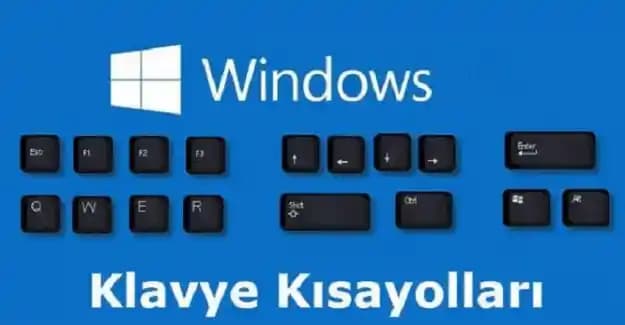
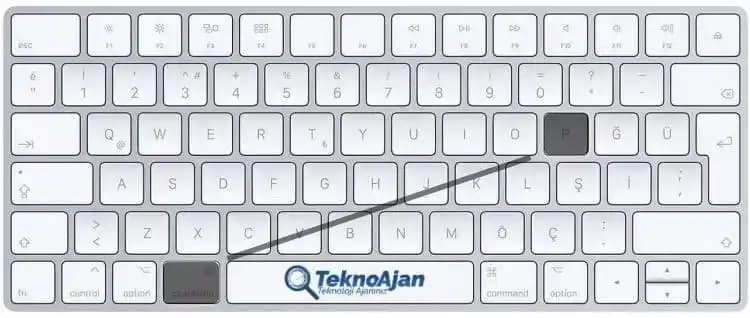
Bilgisayarlarda standart bir "yazdır tuşu" fiziksel olarak bulunmaz; ancak yazdırma işlemini başlatmak için kullanılan klavye kısayolları bu işlevi üstlenir. En yaygın kullanılan kısayol Ctrl + P (MacOS'ta Command + P) kombinasyonudur. Bu kısayol, aktif uygulamadan yazdırma penceresini açarak kullanıcıya çıktı alma seçeneklerini sunar.
Ayrıca Bakınız



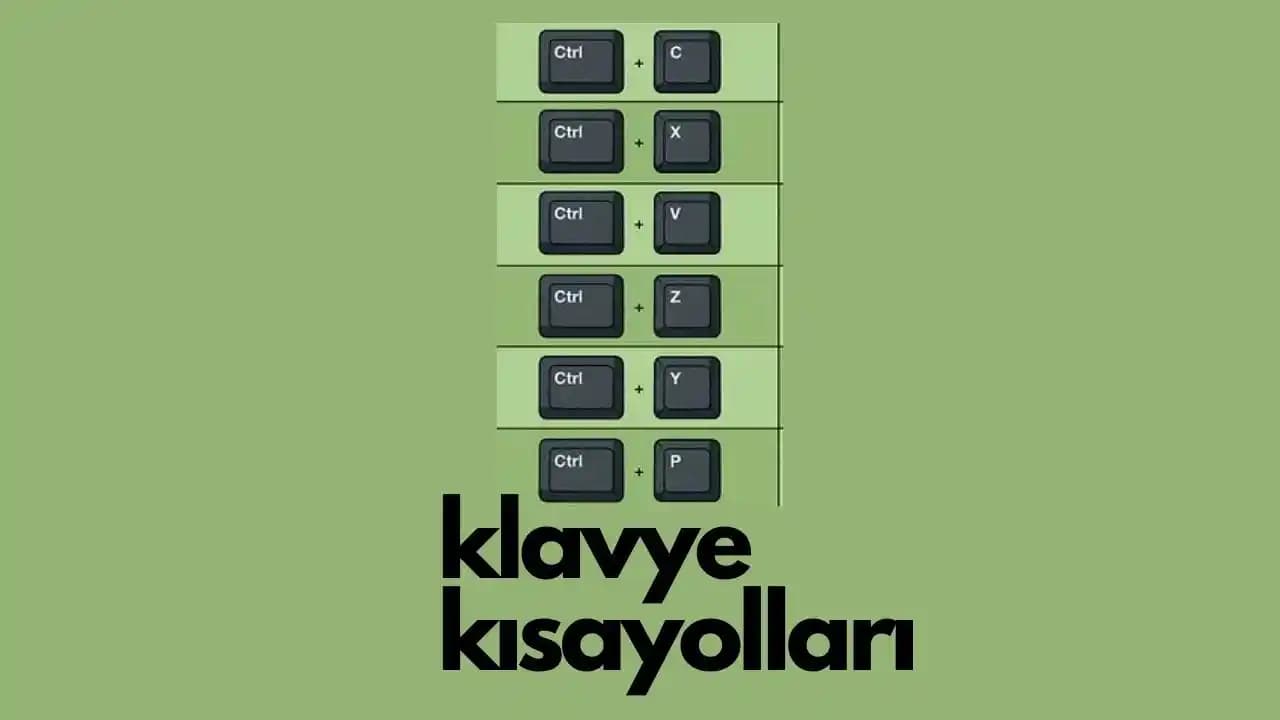

Yazdır Tuşu'nun İşlevi
Hızlı erişim: Menüden yazdır seçeneğini bulmak yerine sadece birkaç tuşa basarak yazdırma penceresine ulaşılır.
Zamandan tasarruf: Özellikle çok sayıda belgenin yazdırılması gereken durumlarda süreç hızlanır.
Kullanım kolaylığı: Her seviyeden kullanıcı için basit ve öğrenmesi hızlıdır.

Bilgisayarda Yazdırma Kısayolları
Farklı işletim sistemlerinde ve uygulamalarda kullanılan yazdırma kısayolları benzerdir, ancak birkaç ufak farklılık olabilir.
Windows İşletim Sisteminde
Ctrl + P: Yazdırma penceresini açar.
Menüden Yazdır seçeneği: Dosya Yazdır.
MacOS İşletim Sisteminde
Command (⌘) + P: Yazdırma penceresini açar.
Menüden Yazdır seçeneği: Dosya Yazdır.
Popüler Uygulamalar ve Yazdırma
| Uygulama | Yazdırma Kısayolu |
| Microsoft Word | Ctrl + P |
| Google Chrome | Ctrl + P |
| Adobe Reader | Ctrl + P |
Yazdırma İşleminde Dikkat Edilmesi Gerekenler
Yazdırma tuşu ile yazdırma penceresine ulaştıktan sonra doğru ayarları yapmak kaliteli çıktı için önemlidir.
Yazıcı seçimi: Bilgisayarınıza bağlı birden fazla yazıcı varsa, doğru cihazın seçildiğinden emin olun.
Sayfa aralığı: Tüm belge veya belirli sayfalar yazdırılabilir.
Kopya sayısı: Kaç adet çıktı alınacağı belirlenmelidir.
Baskı kalitesi: Tasarruf modu, yüksek kalite gibi seçenekler bulunabilir.
Renk seçeneği: Renkli ya da siyah-beyaz baskı tercih edilebilir.
Yazdırma Sorunları ve Çözümleri
Yazdırma işlemi sırasında bazen sorunlarla karşılaşılabilir. İşte yaygın problemler ve önerilen çözümler:
Yazıcı algılanmıyor: Yazıcının açık ve bilgisayara bağlı olduğundan emin olun. Gerekirse yazıcı sürücüsünü güncelleyin.
Yazdırma kuyruğunda takılma: Yazdırma görevlerini iptal edip yazıcıyı yeniden başlatın.
Baskı kalitesi düşük: Mürekkep veya toner seviyesini kontrol edin, gerekirse değiştirin.
Yanlış sayfa yazdırma: Yazdırma penceresindeki sayfa aralığını doğru belirleyin.
Yazdırma İşlemini Kolaylaştıracak İpuçları
Kısayol tuşlarını öğrenin: Sık kullandığınız uygulamalarda yazdırma kısayollarını ezberleyin.
Önizleme yapın: Yazdırmadan önce belgeyi önizleyerek hataları önleyin.
Varsayılan yazıcı ayarı: Sık kullandığınız yazıcıyı varsayılan yaparak zamandan kazanın.
Dijital çıktı alternatifleri: Gereksiz kağıt kullanımını önlemek için PDF olarak kaydetme seçeneğini değerlendirin.
Sonuç
Bilgisayarda yazdır tuşu kavramı, aslında yazdırma işlemini kolaylaştıran klavye kısayollarını ifade eder. Özellikle Ctrl + P kombinasyonu, hızlı ve etkili bir şekilde yazdırma penceresini açarak kullanıcı deneyimini geliştirir. Yazdırma işlemi sırasında doğru ayarların yapılması ve olası sorunların bilinmesi, kaliteli çıktı alınmasını sağlar. Bu nedenle, bilgisayar kullanıcılarının yazdırma kısayollarını öğrenmesi ve yazdırma işlemini bilinçli şekilde yönetmesi büyük fayda sağlar. Böylece günlük iş akışlarında zaman tasarrufu sağlanır ve verimlilik artar.
Bilgisayarınızda yazdırma işlemi artık çok daha kolay ve hızlı! Yazdır tuşunu etkili kullanarak işlerinizi pratik hale getirin ve teknoloji dünyasında bir adım öne geçin.