Bilgisayardan Ekran Görüntüsü Alma: Adım Adım Kapsamlı Rehber
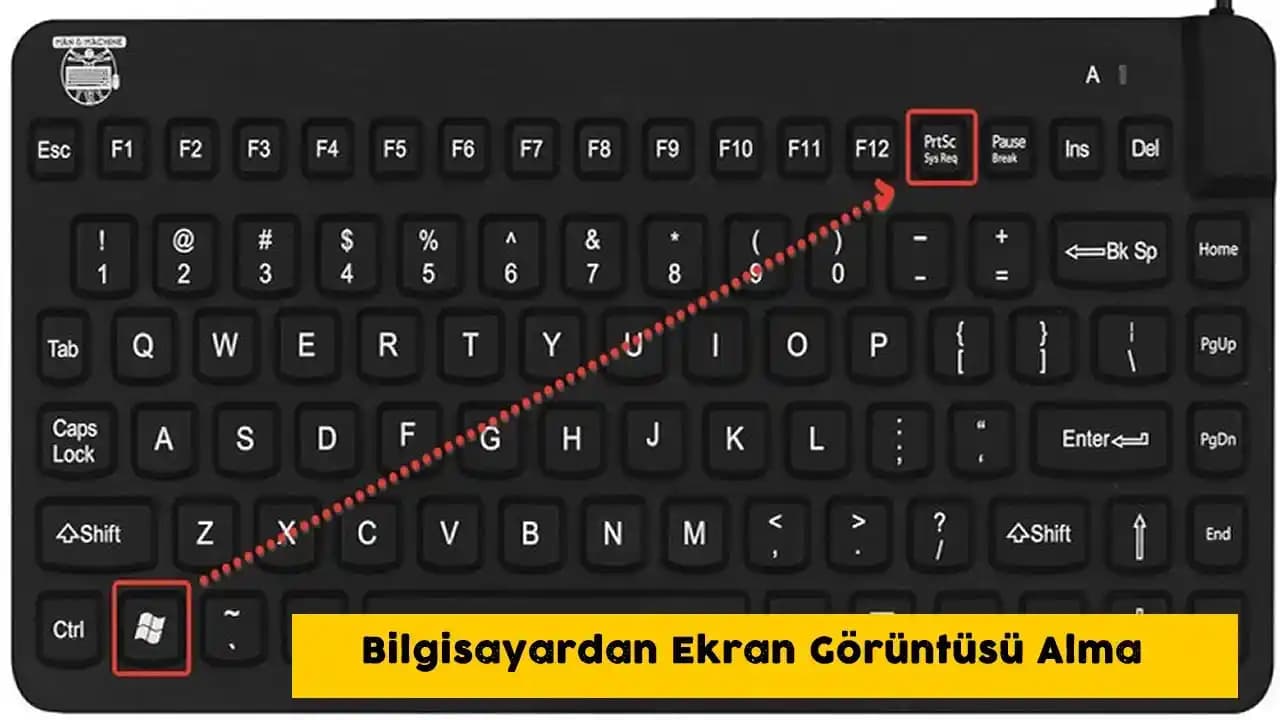
Bilgisayarda ekran görüntüsü alma, günlük kullanımda sıkça ihtiyaç duyulan pratik bir işlemdir. Ekran görüntüsü sayesinde önemli bilgileri hızlıca kaydedebilir, paylaşabilir veya belgeleyebilirsiniz. Bu yazımızda, farklı işletim sistemlerinde bilgisayardan ekran görüntüsü alma yöntemlerini detaylı şekilde inceleyeceğiz.
Windows İşletim Sisteminde Ekran Görüntüsü Alma Yöntemleri
Windows, kullanıcılarına çeşitli ekran görüntüsü alma seçenekleri sunar. İşte en yaygın yöntemler:
Ayrıca Bakınız








1. Print Screen (PrtSc) Tuşu Kullanımı
Tüm ekran görüntüsü: Klavyenizdeki PrtSc tuşuna basarak ekranın tamamının fotoğrafını çekebilirsiniz. Bu işlem ekran görüntüsünü panoya kopyalar ve ardından herhangi bir resim düzenleyici programa yapıştırabilirsiniz (örneğin Paint).
Aktif pencerenin görüntüsü: Alt + PrtSc kombinasyonuyla sadece aktif olan pencerenin ekran görüntüsünü alabilirsiniz.
2. Windows + Shift + S Kısayolu
Bu kısayol, Windows 10 ve sonrası sürümlerde etkin olan Snip & Sketch aracını açar. Ekranın seçili bir bölümünün, pencerenin ya da tam ekranın görüntüsünü almanızı sağlar. Ekran görüntüsü alındıktan sonra düzenleme ve paylaşma seçenekleri sunulur.
3. Snipping Tool ve Snip & Sketch Uygulamaları
Windows'un yerleşik araçları olan Snipping Tool ve Snip & Sketch, esnek ekran görüntüsü alma imkanı verir. Farklı şekillerde (serbest biçim, dikdörtgen, pencere) ekran yakalama yapılabilir. Ayrıca, not ekleme ve işaretleme özellikleri de bulunur.
macOS'ta Ekran Görüntüsü Alma Yolları
Apple bilgisayarlarında ekran görüntüsü almak için bir dizi klavye kısayolu mevcuttur:
1. Tam Ekran Görüntüsü
Cmd + Shift + 3: Ekranın tamamının görüntüsünü alır. Dosya otomatik olarak masaüstüne kaydedilir.
2. Seçili Alanın Görüntüsü
Cmd + Shift + 4: İmleç, seçmek istediğiniz alanı belirlemenize olanak tanır. Alan seçildiğinde ekran görüntüsü alınır ve masaüstüne kaydedilir.
3. Pencere Görüntüsü
Cmd + Shift + 4 tuşlarına basıp ardından Space (Boşluk) tuşuna basarsanız, imleç kamera simgesine dönüşür. Böylece sadece seçilen pencerenin ekran görüntüsünü alabilirsiniz.
Ekran Görüntüsü Alırken Dikkat Edilmesi Gerekenler ve İpuçları
Gizlilik: Ekran görüntüsü alırken kişisel veya hassas bilgilerin görünmediğinden emin olun.
Dosya formatı: Ekran görüntülerinin genellikle PNG formatında olması, yüksek kalite sunar.
Hızlı erişim: Klavye kısayollarını öğrenmek, ekran görüntüsü almayı hızlı ve kolay hale getirir.
Düzenleme araçları: Alınan ekran görüntüleri üzerinde kırpma, not ekleme gibi işlemleri yaparak daha anlaşılır hale getirebilirsiniz.
Sonuç ve Öneriler
Bilgisayardan ekran görüntüsü alma, hem Windows hem de macOS kullanıcıları için oldukça basit ve kullanışlıdır. İşletim sistemine uygun klavye kısayollarını öğrenmek iş akışınızı hızlandırır. Ayrıca, yerleşik araçları kullanarak ekran görüntülerini kolayca düzenleyebilir ve paylaşabilirsiniz.
Bu rehberdeki yöntemleri deneyerek, bilgisayar kullanım deneyiminizi daha verimli hale getirebilirsiniz. Unutmayın, doğru araç ve tekniklerle ekran görüntüsü alma işlemi hem hızlı hem de zahmetsizdir.