Bilgisayarı Otomatik Kapatma Kodu: Pratik ve Etkili Yöntemler
Benzer ürünleri özellik, fiyat ve kullanıcı yorumlarına göre karşılaştırın, doğru seçimi yapın.
Giriş
Günümüzde bilgisayarlar hayatımızın vazgeçilmez bir parçası haline geldi. Ancak bazen bilgisayarın açık kalması istenmediği durumlar olabilir; örneğin gün sonunda otomatik kapanması, enerji tasarrufu sağlamak veya belirli bir süre sonra işlemi sonlandırmak için. Bilgisayarı otomatik kapatma işlemi, bu gibi durumlarda oldukça kullanışlıdır ve çeşitli yöntemlerle gerçekleştirilebilir.
Ayrıca Bakınız




Bilgisayarı Otomatik Kapatma İçin Komut Satırı Kullanımı
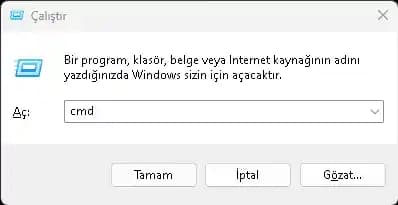
Windows işletim sisteminde, otomatik kapatma işlemi için en yaygın yöntemlerden biri, komut satırı (CMD) kullanmaktır. Bu yöntem hızlı, etkili ve herhangi bir ek program gerektirmez.

Shutdown Komutu
Windows'un shutdown komutu, bilgisayarı kapatmak, yeniden başlatmak veya oturumu kapatmak için kullanılır. Örnek:
shutdown -s -t 3600-s: Bilgisayarı kapatma işlemini başlatır.
-t 3600: 3600 saniye (1 saat) sonra kapatma işlemini gerçekleştirir.
Bu komutu Komut İstemi'ne yazdığınızda, belirtilen süre sonunda bilgisayar otomatik olarak kapanacaktır.
Komutu İptal Etmek
Eğer otomatik kapanma işlemi iptal edilmek istenirse, aşağıdaki komut kullanılabilir:
shutdown -aGörev Zamanlayıcı (Task Scheduler) ile Otomatik Kapatma
Windows'ta daha görsel ve planlı bir otomatik kapatma için Görev Zamanlayıcı kullanılabilir. Bu araç sayesinde belirli tarih ve saatlerde bilgisayarınızı kapatacak görevler oluşturabilirsiniz.
Görev Oluşturma Adımları
Görev Zamanlayıcı'yı açın: Başlat menüsüne "Görev Zamanlayıcı" yazarak ulaşabilirsiniz.
Yeni Görev Oluşturun: Sağ taraftaki "Görev Oluştur" seçeneğine tıklayın.
Genel Sekmesi: Göreve anlamlı bir isim verin (örneğin "Otomatik Kapatma").
Tetikleyiciler Sekmesi: "Yeni" butonuna basarak, görevin hangi zamanlarda çalışacağını belirleyin (örneğin her gün saat 23:00).
Eylemler Sekmesi: "Yeni" butonuna tıklayın, "Program/script" bölümüne
shutdownyazın ve "Argüman ekle" bölümüne-s -t 0yazın.Ayarlar Sekmesi: Görevin doğru şekilde çalıştığından emin olmak için gerekli seçenekleri işaretleyin.
Kaydedin ve Kapatın.
Bu şekilde bilgisayarınız belirlediğiniz zamanlarda otomatik olarak kapanacaktır.
Üçüncü Parti Yazılımlar
Otomatik kapatma işlemi için çeşitli ücretsiz ve ücretli programlar da bulunur. Bu yazılımlar, kullanıcı dostu arayüzleri ve ekstra özellikleri ile öne çıkar.
Popüler Programlar
Wise Auto Shutdown: Kolay kullanım sunar, zamanlama seçenekleri geniştir.
Auto Shutdown Pro: Zamanlama ve farklı kapatma seçenekleri sağlar.
Windows Shutdown Assistant: Basit ve işlevsel arayüzü vardır.
Bu programlar sayesinde sadece kapatma değil, yeniden başlatma, oturumu kapatma gibi işlemler de planlanabilir.
Otomatik Kapatma Ayarlarında Dikkat Edilmesi Gerekenler
Kaydedilmemiş İşler: Otomatik kapanma öncesinde tüm çalışmalarınızı kaydettiğinizden emin olun.
Zamanlama Uygunluğu: Bilgisayarın kapatılacağı zamanı, işlemlerinizin bitişine göre ayarlayın.
Uyarı Mesajları: Otomatik kapanma öncesi kullanıcıya uyarı veren komutlar veya programlar kullanılabilir.
Enerji Tasarrufu: Otomatik kapanmayı enerji tasarrufu için düzenli hale getirmek faydalıdır.
Sonuç
Bilgisayarı otomatik kapatma kodu ve yöntemleri, günlük kullanımda büyük kolaylık sağlar. İster komut satırı ile hızlıca, ister Görev Zamanlayıcı aracılığıyla planlı şekilde, isterseniz de üçüncü parti yazılımlarla daha kapsamlı çözümlerle otomatik kapanma işleminizi gerçekleştirebilirsiniz. Bu sayede hem enerji tasarrufu sağlanır hem de cihazınızın gereksiz açık kalması engellenir.
Bu yöntemleri kullanarak, bilgisayarınızı kendi ihtiyaçlarınıza göre en uygun şekilde otomatik olarak kapatabilirsiniz.