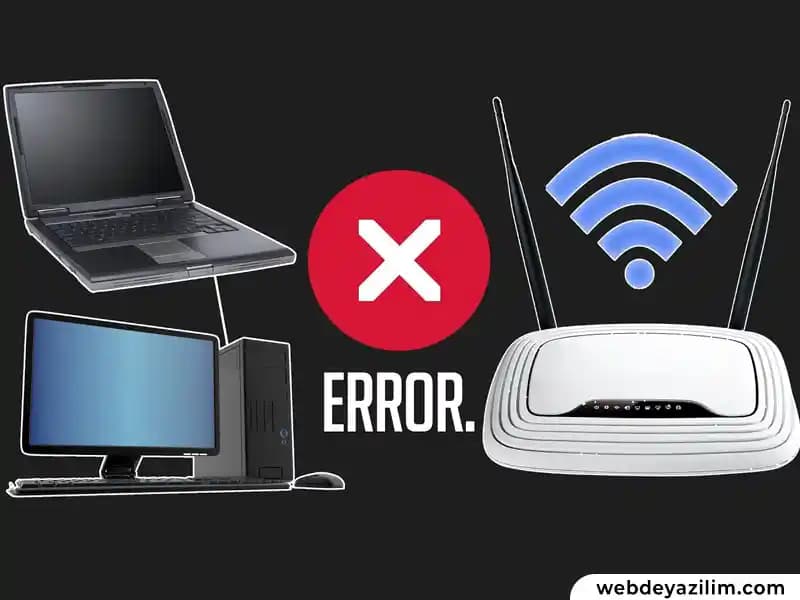
Bilgisayar WiFi Görmüyor Sorunu ve Çözüm Yolları
Benzer ürünleri özellik, fiyat ve kullanıcı yorumlarına göre karşılaştırın, doğru seçimi yapın.
Bilgisayarların WiFi ağına bağlanamaması, kullanıcıların sıkça karşılaştığı sinir bozucu bir problemdir. Bu sorun, hem iş hem de günlük yaşamda internet erişimini engellediği için hızlı ve etkili çözümler gerektirir. Bu makalede, bilgisayarınız WiFi ağı görmüyorsa karşılaşabileceğiniz nedenleri ve çözüm önerilerini detaylı şekilde ele alacağız.
WiFi Görmeme Sorununun Yaygın Nedenleri
Ayrıca Bakınız



1. Donanım Kaynaklı Problemler
WiFi adaptörünün kapalı veya devre dışı olması: Fiziksel olarak kapalı ya da yazılımsal olarak devre dışı bırakılmış olabilir.
Arızalı WiFi kartı: Donanımsal bir arıza nedeniyle cihaz, kablosuz ağları algılayamayabilir.
Sürücü sorunları: Güncel olmayan veya hatalı sürücüler bağlantı sorunlarına yol açabilir.

2. Yazılım ve Sistem Ayarları
Uçak modu aktif olabilir: Bazı durumlarda uçak modu açık kalabilir ve WiFi işlevini engeller.
Ağ ayarları yanlış yapılandırılmış olabilir: IP adresi veya DNS gibi ayarlarda sorunlar yaşanabilir.
Güncellemelerden sonra uyumsuzluk: İşletim sistemi güncellemeleri bazen sürücü uyumsuzluklarına neden olabilir.
3. Çevresel ve Ağ Kaynaklı Faktörler
WiFi sinyalinin zayıf veya engellenmiş olması: Duvarlar, elektromanyetik cihazlar sinyal gücünü düşürebilir.
Yönlendirici (Router) sorunları: Modem veya router arızaları ya da yanlış yapılandırmalar WiFi bağlantısını etkileyebilir.
Bilgisayar WiFi Görmüyor Problemi İçin Pratik Çözümler
A. Donanım Kontrolleri
WiFi adaptörünü etkinleştirin: Windows’ta "Ağ ve İnternet Ayarları"ndan WiFi’nin açık olduğundan emin olun.
WiFi kartının sürücüsünü güncelleyin: Üreticinin web sitesinden en güncel sürücüyü indirip kurun.
Fiziksel anahtar veya kısayolları kontrol edin: Bazı dizüstü bilgisayarlarda WiFi açma-kapama tuşları bulunur.
B. Yazılım ve Sistem Ayarları
Uçak modunu kapatın: Sistem tepsisindeki simgelerden veya ayarlar menüsünden kontrol edin.
Ağ sorun gidericisini çalıştırın: Windows’un otomatik sorun giderici aracı, sorunları tespit edip düzeltebilir.
IP ve DNS ayarlarını sıfırlayın: Komut isteminde sırayla "ipconfig /release", "ipconfig /renew" ve "ipconfig /flushdns" komutlarını kullanabilirsiniz.
C. Router ve Ağ Kontrolleri
Modemi yeniden başlatın: Basit bir yeniden başlatma genellikle bağlantı sorunlarını çözer.
WiFi ağ adını ve şifresini doğrulayın: Yanlış ağ seçimi veya şifre hataları bağlantı sorunlarına neden olur.
Router ayarlarını fabrika ayarlarına sıfırlayın: İleri seviyede bir çözüm olarak kullanılabilir.
Yazılım ve Donanım Güncellemeleri
Bilgisayarınızın ve yönlendiricinizin yazılımlarını güncel tutmak, WiFi bağlantı sorunlarının önüne geçmek için kritik öneme sahiptir. İşletim sistemi güncellemeleri genellikle daha stabil ve güvenli ağ bağlantıları sağlar. Ayrıca, WiFi adaptörünüzün sürücülerini üreticinin resmi kanallarından takip etmek, performansı artırır.
Önleyici Tedbirler ve İpuçları
Düzenli olarak sistem ve sürücü güncellemelerini yapın.
WiFi sinyal gücünü artırmak için modem yerleşimini optimize edin.
Güvenilir antivirüs programları kullanarak kötü amaçlı yazılımları engelleyin.
WiFi adaptörünüzün fiziksel bağlantılarını periyodik olarak kontrol edin.
Sonuç
Bilgisayarınızın WiFi ağı görmemesi, donanım, yazılım veya çevresel etkenlerden kaynaklanabilir. Yukarıda belirtilen adımları sistematik olarak uygulayarak bu sorunu büyük ölçüde çözebilirsiniz. Sorun devam ederse, profesyonel teknik destek almanız önerilir. Unutmayın, sağlıklı bir WiFi bağlantısı için hem cihazınızın hem de ağ altyapınızın düzenli bakımı şarttır.