Bilgisayarın Bluetooth Özelliği Olup Olmadığı Nasıl Anlaşılır?

Benzer ürünleri özellik, fiyat ve kullanıcı yorumlarına göre karşılaştırın, doğru seçimi yapın.
Giriş
Teknolojinin gelişmesiyle birlikte kablosuz iletişim araçları günlük hayatımızda büyük yer tutmaya başladı. Bluetooth teknolojisi cihazlar arasında kısa mesafeli ve kablosuz veri transferi sağlamak için en yaygın kullanılan yöntemlerden biridir. Bilgisayarınızda bu özelliğin olup olmadığını bilmek çeşitli çevre birimleriyle sorunsuz bağlantı kurabilmek için oldukça önemlidir. Peki bilgisayarınızın Bluetooth özelliği olup olmadığını nasıl anlarsınız? İşte bu rehberde adım adım kontrol yöntemlerini ve ipuçlarını bulabilirsiniz.
Ayrıca Bakınız

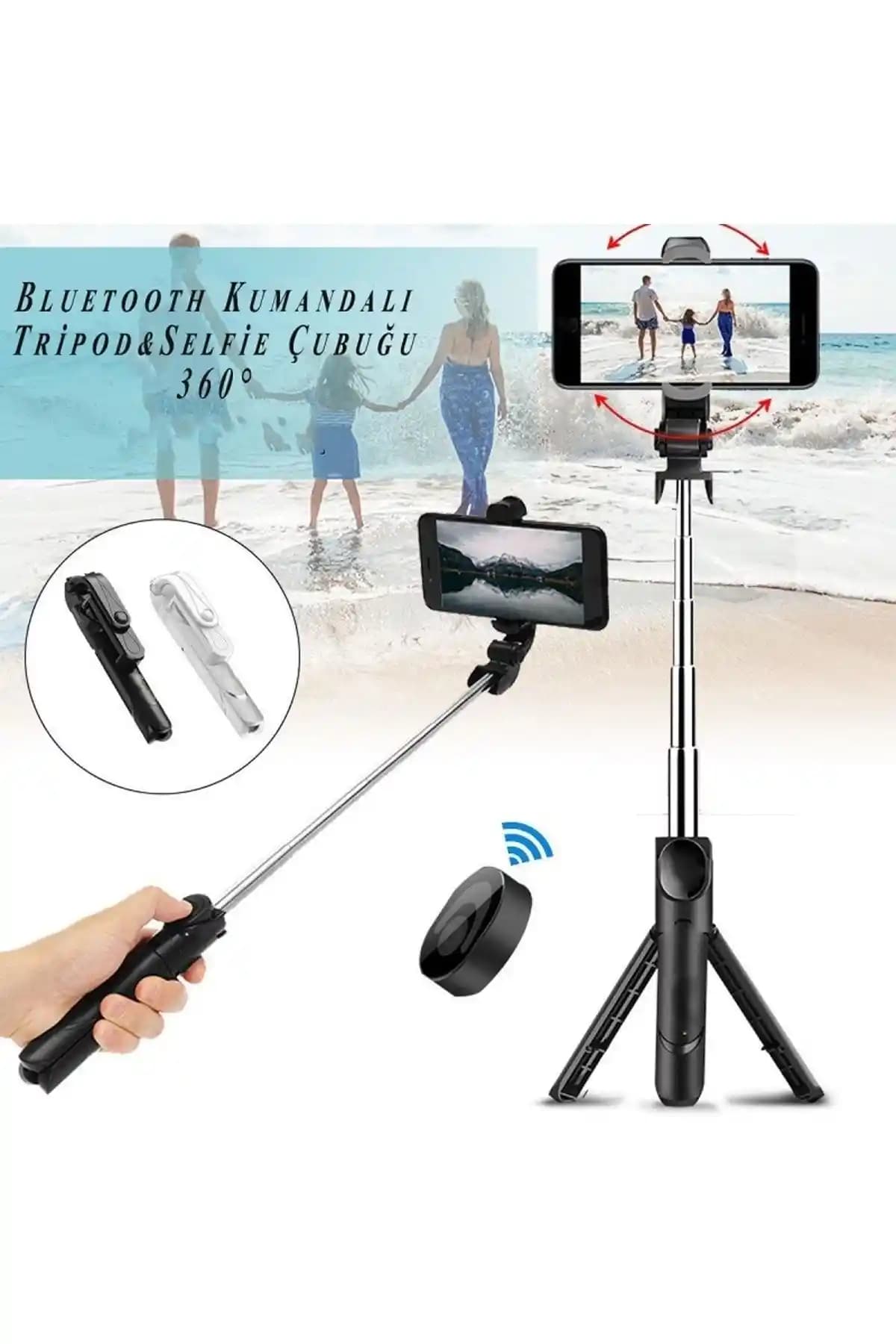
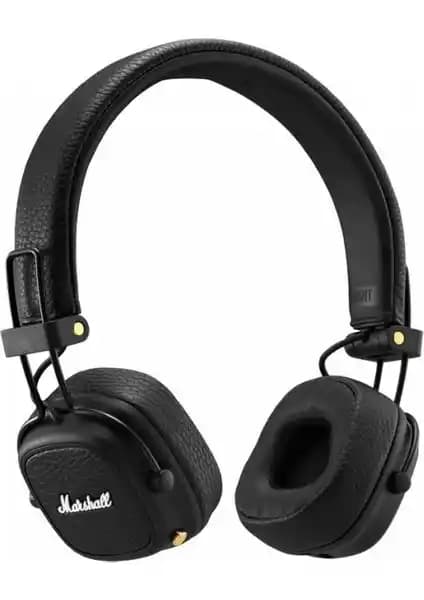
Bluetooth Özelliği Nedir?
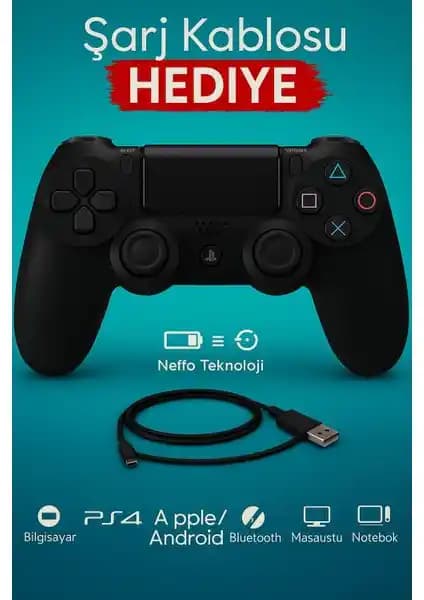
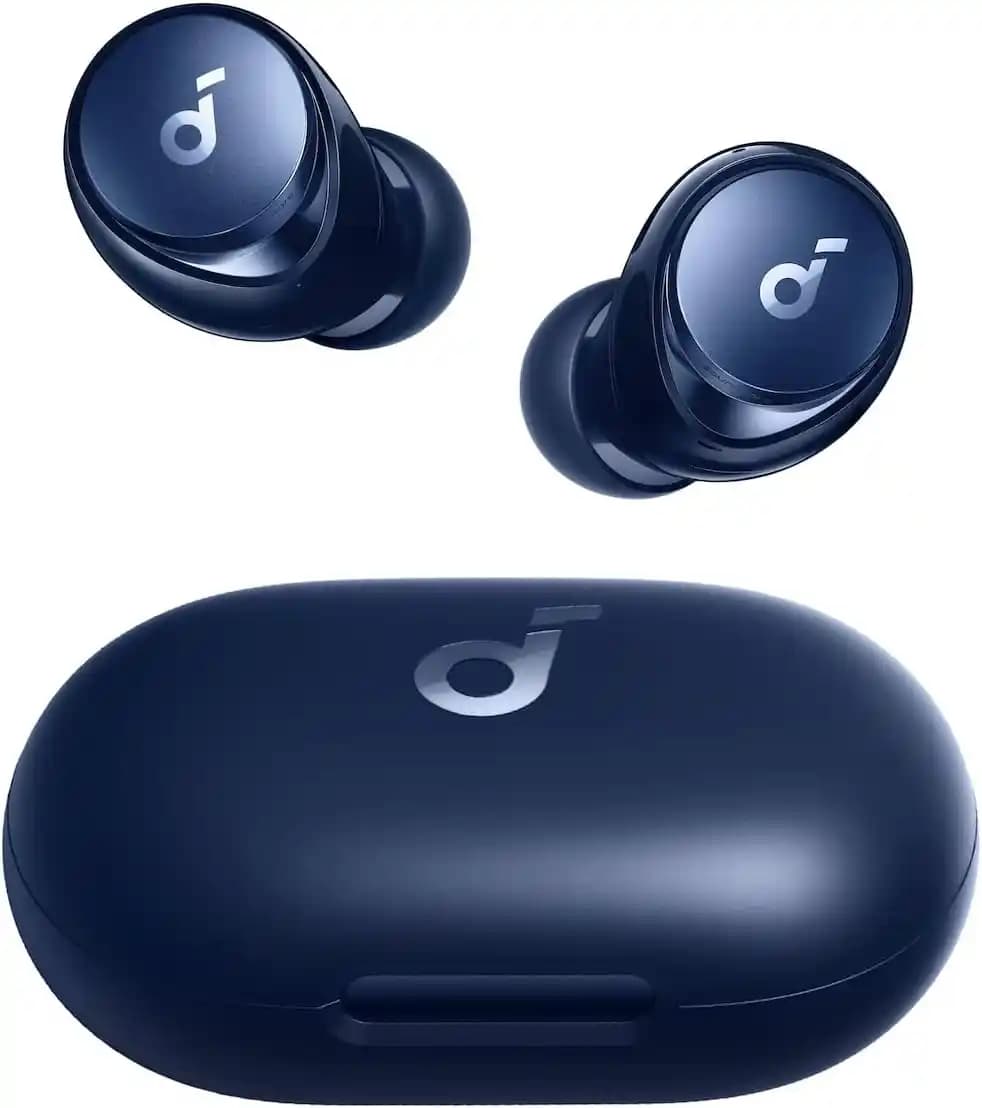
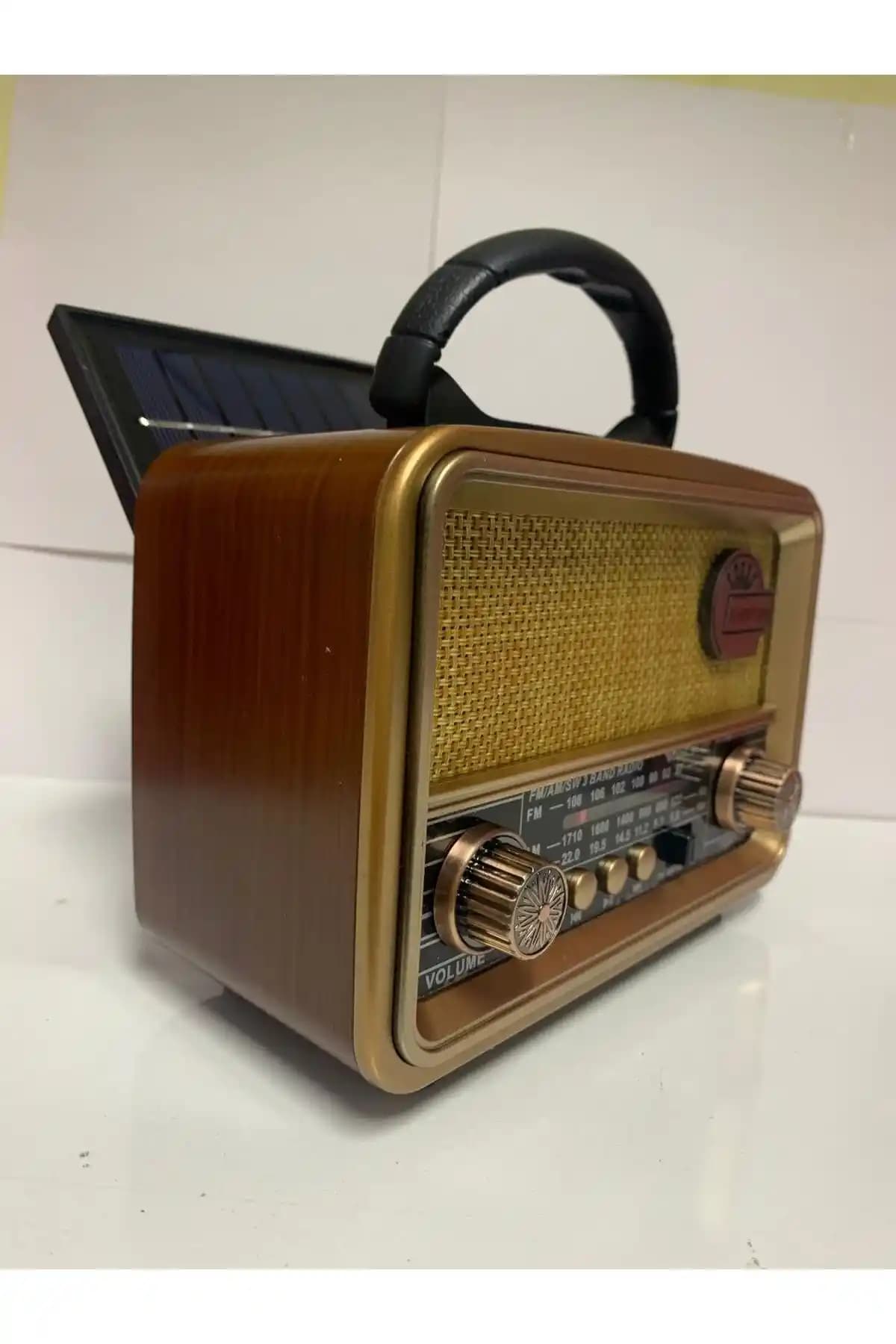
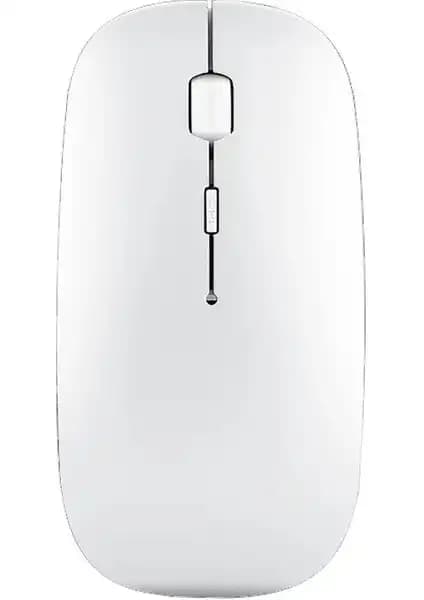
Bluetooth cihazların radyo dalgalarıyla birbirlerine bağlanmasını sağlayan bir teknolojidir. Bilgisayarlarda Bluetooth sayesinde kablosuz fare klavye kulaklık gibi aksesuarlar rahatlıkla kullanılabilir. Ayrıca dosya transferi internet paylaşımı gibi işlemlerde de Bluetooth pratik çözümler sunar.

Bilgisayarınızda Bluetooth Özelliği Olduğunu Anlama Yöntemleri
1. Aygıt Yöneticisi Üzerinden Kontrol
Windows işletim sistemine sahip bilgisayarlarda en hızlı yöntemlerden biri Aygıt Yöneticisi'ni kullanmaktır:
Adım 1: Başlat menüsüne sağ tıklayın ve "Aygıt Yöneticisi"ni seçin.
Adım 2: Açılan pencerede "Bluetooth" kategorisini arayın.
Adım 3: Eğer bu kategori listede varsa bilgisayarınızda Bluetooth donanımı bulunuyor demektir.
Adım 4: "Bluetooth" kategorisi yoksa "Ağ bağdaştırıcıları" altında bazen Bluetooth aygıtları yer alabilir onları da kontrol edin.
2. Ayarlar Menüsünden Kontrol
Windows 10 ve sonrası sürümlerde:
Adım 1: Başlat menüsünden "Ayarlar" "Cihazlar" "Bluetooth ve diğer cihazlar" sekmesine gidin.
Adım 2: Burada Bluetooth seçeneği aktifse bilgisayarınızda Bluetooth özelliği mevcut demektir.
Adım 3: Eğer seçenek görünmüyorsa veya pasif durumdaysa Bluetooth donanımı olmayabilir ya da sürücüler yüklü değildir.
3. Sistem Bilgileri ve Donanım Listesi
Adım 1: "Windows + R" tuşlarına basarak "Çalıştır" penceresini açın.
Adım 2: "msinfo32" yazarak sistem bilgilerini açın.
Adım 3: Donanım kaynakları veya bileşenler kısmında Bluetooth ile ilgili bilgiler arayın.
4. Komut İstemcisi Kullanımı
Adım 1: Başlat menüsüne "cmd" yazarak Komut İstemcisi'ni açın.
Adım 2: Aşağıdaki komutu yazın ve Enter'a basın:
powercfg -devicequery bluetoothAdım 3: Eğer bir Bluetooth cihazı listeleniyorsa donanımınız mevcuttur.
5. Fiziksel Donanım Kontrolü
Bazı dizüstü bilgisayarlarda Bluetooth donanımı Wi-Fi modülü ile entegre olabilir. Dizüstü bilgisayarınızın teknik özelliklerini üreticinin resmi web sitesinden kontrol ederek Bluetooth desteği hakkında kesin bilgi edinebilirsiniz.
Bluetooth Özelliği Yoksa Ne Yapmalı?
Eğer bilgisayarınızda Bluetooth donanımı bulunmuyorsa veya çalışmıyorsa harici Bluetooth adaptörleri kullanabilirsiniz.
USB Bluetooth Adaptörleri: Kolayca takılıp çıkarılabilir ve çoğu işletim sistemi tarafından otomatik tanınır.
Kurulum: Adaptörle birlikte gelen sürücüleri yüklemeniz veya Windows'un otomatik sürücü güncelleme özelliğini kullanmanız gerekebilir.
Bu sayede bilgisayarınızı Bluetooth destekli hale getirebilir ve kablosuz cihazlarla bağlantı kurabilirsiniz.
Sonuç
Bilgisayarınızın Bluetooth özelliği olup olmadığını anlamak modern cihazlarla uyumlu çalışmak ve kablosuz bağlantının avantajlarından yararlanmak için kritik bir adımdır. Windows işletim sistemi kullanıcıları için Aygıt Yöneticisi ve Ayarlar menüsü hızlı ve pratik kontrol noktalarıdır. Ayrıca komut istemcisi ve sistem bilgileri de detaylı donanım tespiti için kullanılabilir. Eğer cihazınızda Bluetooth yoksa uygun adaptörlerle bu işlevselliği kolayca ekleyebilirsiniz. Böylece kablosuz teknolojinin sunduğu özgürlüğü bilgisayarınızda da deneyimleyebilirsiniz.
Bluetooth teknolojisi günümüzün dijital dünyasında esnek ve kullanışlı çözümler sunarken cihazlar arası bağlantıyı basitleştirir ve hayatınızı kolaylaştırır. Bu nedenle bilgisayarınızda bu özelliğin bulunup bulunmadığını öğrenmek ve varsa etkin şekilde kullanmak önemlidir.