Bilgisayarımda Bluetooth Var mı? Nasıl Anlarım ve Kullanırım?
Benzer ürünleri özellik, fiyat ve kullanıcı yorumlarına göre karşılaştırın, doğru seçimi yapın.
Giriş: Bluetooth'un Bilgisayarlardaki Önemi
Teknolojinin gelişmesiyle birlikte Bluetooth kablosuz bağlantı teknolojisi günlük hayatımızda vazgeçilmez bir unsur haline geldi. Akıllı telefonlardan kulaklıklara bilgisayar aksesuarlarından tabletlere kadar birçok cihazda Bluetooth sayesinde kolay ve hızlı iletişim sağlanıyor. Peki bilgisayarınızda Bluetooth var mı bunu nasıl anlayabilirsiniz? Bu yazımızda bilgisayarınızın Bluetooth özelliğini nasıl kontrol edeceğinizi ve kullanabileceğiniz ipuçlarını detaylıca inceleyeceğiz.
Ayrıca Bakınız

Bilgisayarınızda Bluetooth Olup Olmadığını Nasıl Kontrol Edersiniz?

Windows İşletim Sistemi İçin Adımlar
Windows kullanıcıları için birkaç basit adımla Bluetooth donanımınızın olup olmadığını öğrenebilirsiniz:
Başlat menüsüne tıklayın ve "Aygıt Yöneticisi" yazıp açın.
"Bluetooth" kategorisini bulun. Eğer bu kategori varsa bilgisayarınızda Bluetooth donanımı bulunur.
Kategori yoksa "Ağ bağdaştırıcıları" altında Bluetooth ile ilgili aygıtları arayın.
Alternatif olarak Ayarlar Cihazlar Bluetooth ve diğer cihazlar bölümüne giderek Bluetooth seçeneğinin aktif olup olmadığını kontrol edin.
MacOS İşletim Sistemi İçin Adımlar
Mac kullanıcıları için Bluetooth kontrolü şu şekildedir:
Ekranın sağ üst köşesindeki menü çubuğunda Bluetooth simgesini arayın.
Simge yoksa Sistem Tercihleri Bluetooth paneline gidip Bluetooth'un aktif olup olmadığını kontrol edin.
BIOS ve Aygıt Yöneticisi Kontrolü
Bazı durumlarda bilgisayarınızda Bluetooth donanımı bulunmasına rağmen BIOS'ta devre dışı bırakılmış olabilir. BIOS ayarlarını kontrol ederek Bluetooth donanımını etkinleştirebilirsiniz. BIOS'a giriş genellikle bilgisayar açılırken F2 Del veya ESC tuşlarına basılarak yapılır. Ancak BIOS ayarlarında değişiklik yaparken dikkatli olunmalıdır.
Masaüstü Bilgisayarlarda Bluetooth Durumu
Masaüstü bilgisayarlarda Bluetooth donanımı her zaman yerleşik olmayabilir. Bu durumda:
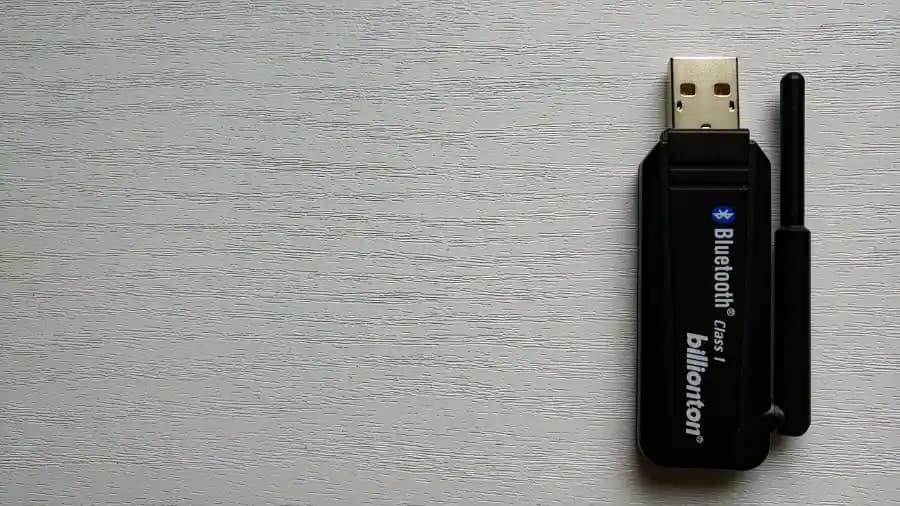
Harici Bluetooth adaptörü satın alarak USB portundan bağlayabilirsiniz.
Anakartınızın teknik özelliklerini kontrol ederek dahili Bluetooth desteği olup olmadığını öğrenebilirsiniz.
Bluetooth'un Avantajları ve Kullanım Alanları
Bluetooth teknolojisi kablo karmaşasına son vererek şu avantajları sunar:
Kablosuz veri transferi: Dosya fotoğraf ve belge paylaşımı.
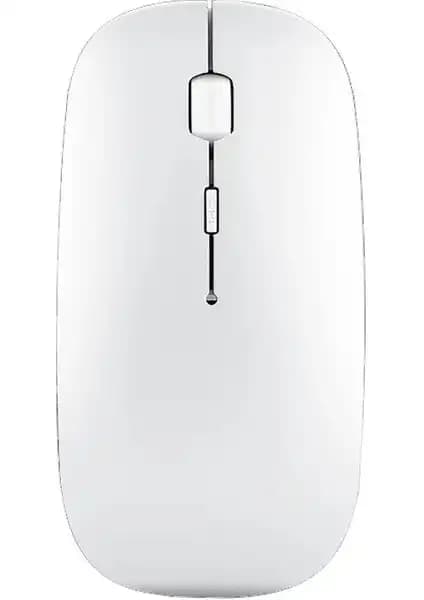
Aksesuar bağlantısı: Kablosuz kulaklık mouse klavye gibi cihazların kolay bağlantısı.
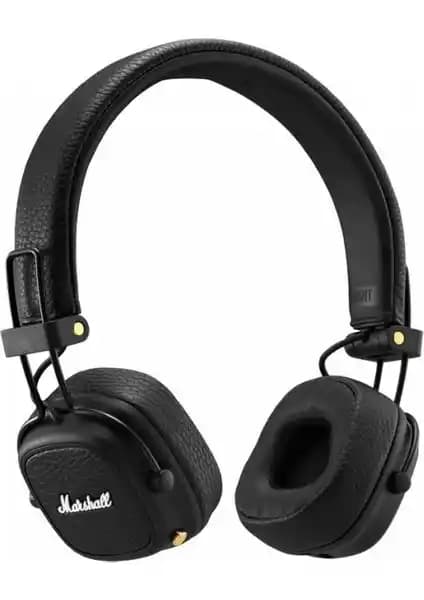
Ses aktarımı: Bluetooth hoparlör ve kulaklıklarla yüksek kaliteli ses deneyimi.
Mobilite ve esneklik: Cihazlar arasında hızlı ve pratik bağlantı.
Bluetooth Bağlantı Sorunları ve Çözüm Önerileri
Bluetooth kullanırken karşılaşabileceğiniz bazı yaygın problemler ve çözümleri:
Cihazlar görünmüyor veya eşleşmiyor: Bilgisayarınızda Bluetooth açık mı kontrol edin cihazların eşleşme modunda olduğundan emin olun.
Sürücü sorunları: Aygıt Yöneticisi'nden Bluetooth sürücüsünü güncelleyin veya yeniden yükleyin.
Donanım yok veya devre dışı: BIOS'ta Bluetooth'un aktif olduğundan emin olun gerekirse harici adaptör kullanın.
Aralık ve engeller: Bluetooth'un etkili mesafesi genellikle 10 metre civarındadır bu mesafe içinde kalmaya çalışın.
Sonuç: Bilgisayarınızda Bluetooth Özelliğini Etkin Kullanma
Bilgisayarınızda Bluetooth olup olmadığını öğrenmek ve etkin kullanmak kablosuz iletişimin sunduğu rahatlığı yaşamanızı sağlar. Yukarıdaki yöntemlerle Bluetooth donanımınızın varlığını kolayca kontrol edebilir sürücü güncellemeleri ve BIOS ayarlarıyla sorunları çözebilirsiniz. Masaüstü bilgisayar kullanıcıları için uygun adaptörler Bluetooth deneyimini genişletmek için ideal çözümlerdir.
Bluetooth modern cihazlar arasında köprü kuran hayatı kolaylaştıran bir teknoloji olarak kullanım alanını her geçen gün artırıyor. Siz de bilgisayarınızda Bluetooth özelliğini keşfederek kablosuz bağlantının avantajlarından tam anlamıyla yararlanabilirsiniz.