Ekran Görüntüsü Alma: Cihazlarınızda Anlık Görüntü Yakalamanın Pratik Yolları
Benzer ürünleri özellik, fiyat ve kullanıcı yorumlarına göre karşılaştırın, doğru seçimi yapın.
Ekran görüntüsü alma dijital dünyada önemli bir iletişim ve bilgi paylaşım aracıdır. Akıllı telefonlardan dizüstü bilgisayarlara tabletlerden Chromebook'lara kadar birçok cihazda çok çeşitli yöntemlerle ekranın anlık görünümünü kaydetmek mümkündür. Bu yazıda farklı cihaz türlerinde ekran görüntüsü alma tekniklerini ipuçlarını ve karşılaşılabilecek sorunların çözümlerini detaylı şekilde ele alacağız.
Android Cihazlarda Ekran Görüntüsü Alma Yöntemleri
Android işletim sistemi kullanan telefon ve tabletlerde ekran görüntüsü almak oldukça basittir ve genellikle şu yöntemlerden biri ile gerçekleştirilir:
Güç Düğmesi + Ses Kısma Düğmesi: En yaygın yöntem aynı anda güç düğmesi ile ses kısma düğmesine basmaktır. Bu kombinasyon anlık ekran görüntüsü yakalar.
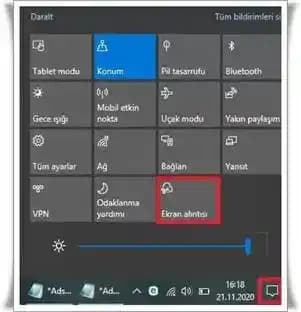
Ekran Görüntüsü Alma Butonu: Bazı Android sürümlerinde ve cihazlarda ekranın üst menüsünde hızlı ayarlar panelinde ekran görüntüsü alma butonu bulunur.
Google Asistan ile Ekran Görüntüsü: "Ok Google ekran görüntüsü al" komutunu vererek sesli olarak ekran görüntüsü almak mümkündür.
Kayan Ekran Görüntüsü: Android 12 ve sonrası sürümlerde sayfa kaydırmalı uzun ekran görüntüsü alma özelliği bulunur. Böylece uzun metin ya da web sayfalarının tamamı tek seferde kaydedilebilir.
Bu yöntemler cihazdan cihaza farklılık gösterebilir ancak genel olarak Android kullanıcıları bu pratik seçeneklerle istedikleri an ekranlarını kaydedebilir.
Ayrıca Bakınız








Chromebook'ta Ekran Görüntüsü Alma Teknikleri
Chromebook kullanıcıları için ekran görüntüsü alma işlemi biraz farklıdır:
Tam Ekran Görüntüsü: Ctrl + Pencereleri Göster tuşuna (genellikle F5 tuşunun yerinde) aynı anda basılır.
Seçili Alanın Görüntüsü: Ctrl + Shift + Pencereleri Göster tuş kombinasyonu ile ekranın belirli bir bölgesi seçilerek görüntü alınabilir.
Tablet Modunda Ekran Görüntüsü: Güç düğmesi ile ses kısma düğmesine aynı anda basmak yeterlidir.
Chromebook ayrıca ekran görüntüsü aldıktan sonra düzenleme ve not alma gibi ek özellikler sunar. Bu özellikler özellikle eğitim ve iş dünyasında verimli kullanım sağlar.

Windows ve Mac Bilgisayarlarda Ekran Görüntüsü Alma
Masaüstü ve dizüstü bilgisayarlarda ekran görüntüsü almak için farklı yöntemler mevcuttur:
Windows
PrtScn (Print Screen) Tuşu: Ekranın tamamını panoya kopyalar. Sonrasında bir resim düzenleyiciye yapıştırarak kaydedilebilir.
Windows + PrtScn: Ekranın tamamını doğrudan "Resimler Ekran Görüntüleri" klasörüne kaydeder.
Alt + PrtScn: Sadece aktif pencerenin görüntüsünü panoya kopyalar.
Snipping Tool / Snip & Sketch: Windows'un yerleşik araçları ile ekranın belli bir kısmını seçerek yakalama yapılabilir.
Mac
Command + Shift + 3: Tüm ekran görüntüsünü dosya olarak kaydeder.
Command + Shift + 4: İmleç ile seçilen alanın görüntüsünü alır.
Command + Shift + 5: MacOS Mojave ve sonrası sürümlerde ekran görüntüsü alma ve ekran kaydı araçlarını açar.
Ekran Görüntüsü Alma Sırasında Karşılaşılan Sorunlar ve Çözümleri
Bazı kullanıcılar ekran görüntüsü alma işlemi sırasında sorun yaşayabilir. Bunların başında şunlar gelir:
İzin Sorunları: Android cihazlarda ekran görüntüsü uygulamalarının gerekli izinlere sahip olduğundan emin olunmalıdır.
Donanım Tuşlarının Çalışmaması: Güç veya ses tuşları arızalıysa alternatif yöntemler örneğin Google Asistan veya yazılım tabanlı araçlar kullanılabilir.
Depolama Alanı Yetersizliği: Ekran görüntüsü kaydedilemiyorsa cihazda yeterli boş alan olup kontrol edilmelidir.
Ekstra İpuçları ve Kullanım Önerileri
Ekran Kaydı: Ekran görüntüsünün yanı sıra video kaydı yaparak daha detaylı anlatımlar oluşturabilirsiniz. Özellikle Android ve Chromebook cihazlarda bu özellik yerleşik olarak bulunuyor.
Düzenleme Araçları Kullanımı: Ekran görüntüsü aldıktan sonra hızlıca not eklemek kırpmak veya vurgulamak için yerleşik veya üçüncü taraf uygulamalar tercih edilebilir.
Bulut Depolama Entegrasyonu: Ekran görüntülerinizi otomatik olarak Google Drive OneDrive gibi bulut hizmetlerine yedekleyerek güvenliğini artırabilirsiniz.
Sonuç
Ekran görüntüsü alma günlük dijital yaşamın vazgeçilmez bir parçası haline gelmiştir. Akıllı telefonlardan bilgisayarlara kadar pek çok cihazda farklı yöntemlerle kolayca gerçekleştirilebilen bu işlem bilgi paylaşımını pratik ve etkili kılar. Yukarıda detaylı şekilde açıkladığımız teknikler ve ipuçları sayesinde kullandığınız cihaza göre en uygun ekran görüntüsü alma yöntemini seçebilir karşılaştığınız sorunları çözebilir ve ekran görüntülerini verimli şekilde kullanabilirsiniz. Teknolojiyi daha etkin kullanmak için bu temel beceriyi öğrenmek dijital deneyiminizi zenginleştirecektir.