Ekran Alıntısı Kısayolu: Cihazlarda Hızlı ve Pratik Ekran Görüntüsü Alma Yöntemleri
Benzer ürünleri özellik, fiyat ve kullanıcı yorumlarına göre karşılaştırın, doğru seçimi yapın.
Teknoloji çağında ekran görüntüsü almak günlük hayatımızın vazgeçilmez bir parçası haline geldi. Özellikle akıllı telefonlar, bilgisayarlar, tabletler ve diğer cihazlarda ekran alıntısı kısayolu kullanarak hızlıca önemli bilgileri kaydetmek mümkün. Bu yazıda farklı işletim sistemleri ve cihazlar için en etkili ekran görüntüsü alma yöntemlerini detaylı bir şekilde keşfedeceğiz.
Ekran Alıntısı Kısayolu Nedir?
Ekran alıntısı kısayolu cihazınızda ekranın anlık görüntüsünü almak için kullanılan tuş kombinasyonları veya hareketlerdir. Bu kısayollar sayesinde herhangi bir üçüncü parti uygulama olmadan kolayca ekran görüntüsü alınabilir.
Ayrıca Bakınız








Windows Bilgisayarlarda Ekran Görüntüsü Alma Yöntemleri

1. Print Screen (PrtSc) Tuşu
Windows bilgisayarlarda en yaygın kullanılan yöntem Print Screen (PrtSc) tuşudur. Bu tuş ekranın tamamının görüntüsünü panoya kopyalar.
Nasıl Kullanılır?
Tek basışta tüm ekranın görüntüsünü alır.
Alt + PrtSckombinasyonu sadece aktif pencerenin ekran görüntüsünü alır.Windows + PrtSctuşlarına birlikte basıldığında ekran görüntüsü otomatik olarak "Resimler" klasöründeki "Ekran Alıntıları" bölümüne kaydedilir.
2. Ekran Alıntısı Aracı (Snipping Tool) ve Ekran Alıntısı ve Taslak (Snip & Sketch)
Windows 10 ve 11 kullanıcıları için geliştirilen bu araçlar ekranın belirli bir kısmını seçerek anlık görüntü almayı sağlar.
Kısayol:
Windows + Shift + SEkranın seçilen bölümü kopyalanır ve düzenlemek üzere açılır.
3. Windows + G ile Oyun Çubuğu
Oyun oynarken ekran görüntüsü almak isteyenler için Windows + G kısayolu oyun çubuğunu açarak hızlı ekran görüntüsü alma imkanı sunar.
Android Telefonlarda Ekran Alıntısı Kısayolu
1. Fiziksel Tuş Kombinasyonları
Çoğu Android cihazda Ses Kısma + Güç tuşlarına aynı anda basmak ekran görüntüsü alır.
2. Üç Parmakla Kaydırma Özelliği
Bazı markalar (Xiaomi, Oppo, Vivo, Realme) kullanıcılarına üç parmakla ekran kaydırma hareketi ile ekran görüntüsü alma kolaylığı sağlar.
Bu özellik ayarlardan aktif edilip devre dışı bırakılabilir.
3. Bildirim Çubuğu Kısayolu
Android cihazlarda ayrıca bildirim çubuğu menüsünde bulunan ekran görüntüsü alma butonu ile tek dokunuşla ekran alıntısı yapılabilir.
Diğer Cihazlarda Ekran Alıntısı
Tabletler
Tabletlerde ekran görüntüsü alma genellikle telefonlardaki yöntemlere benzer. Fiziksel tuşlar veya hareket kontrolleri kullanılabilir.
Mac Bilgisayarlar
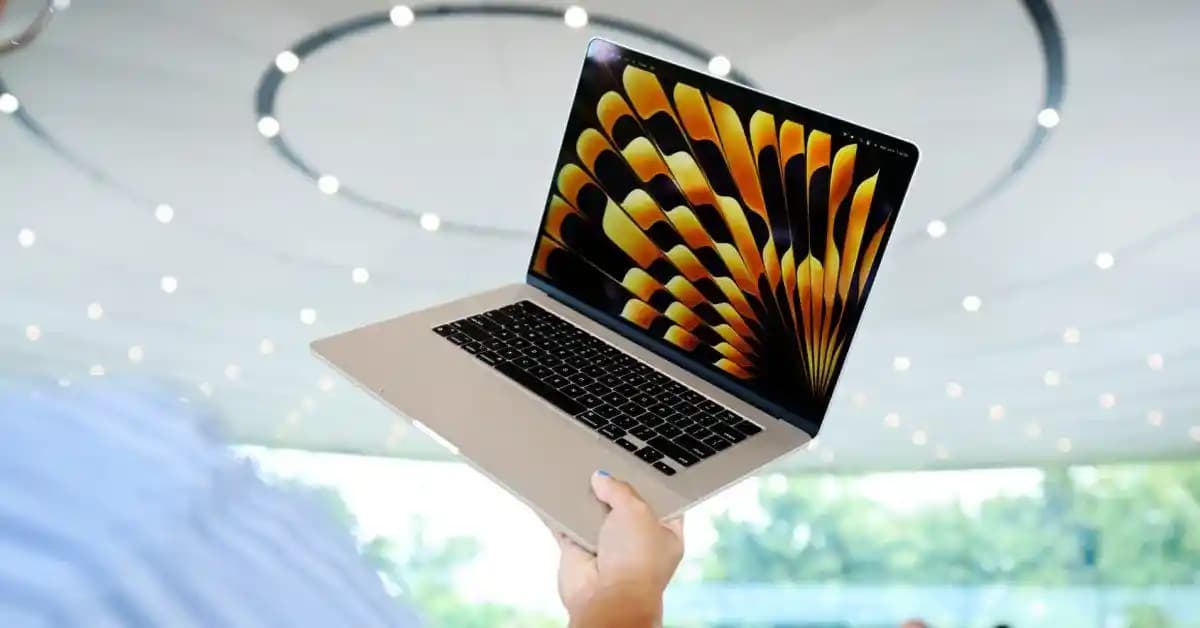
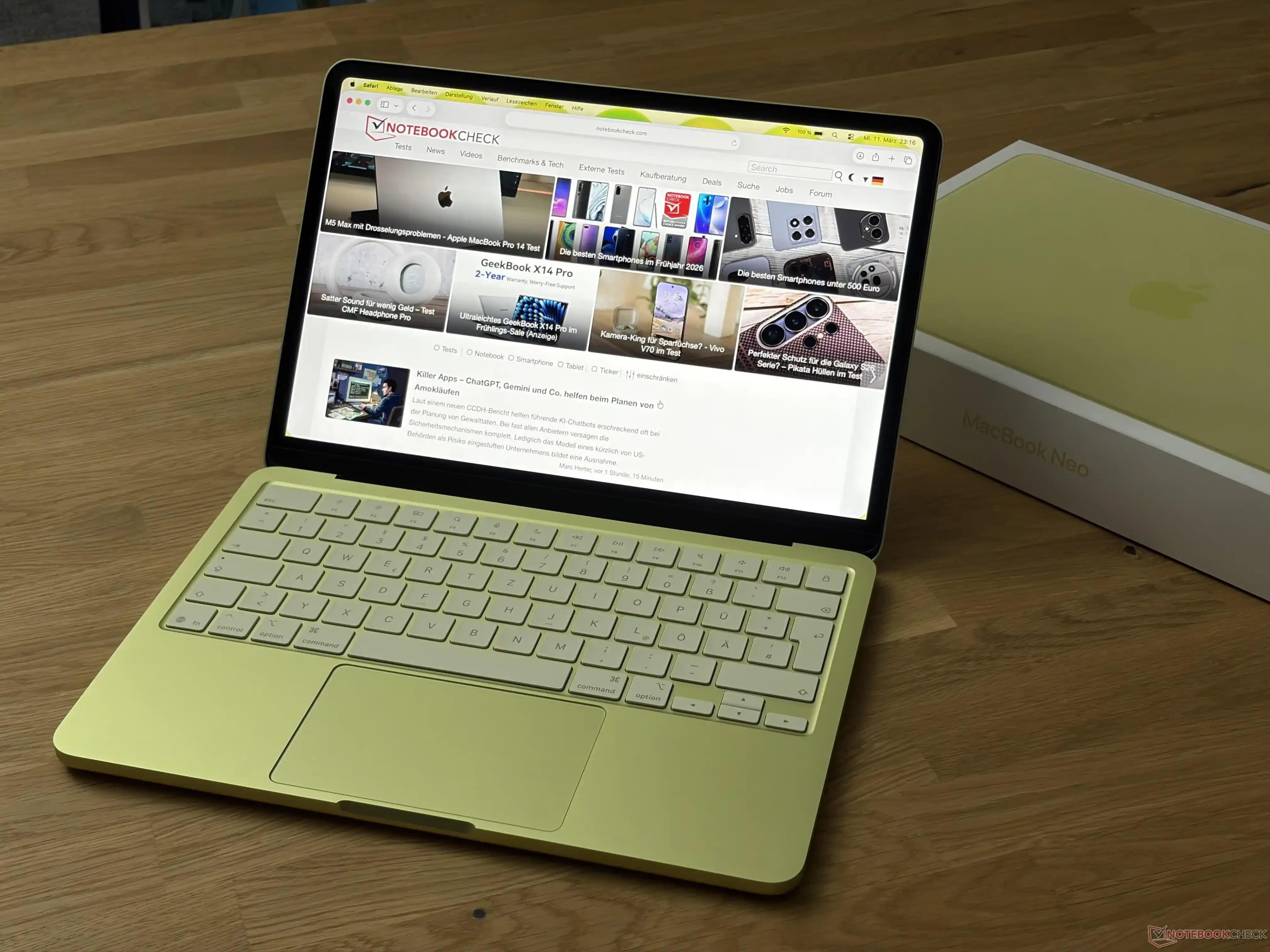
Mac kullanıcıları için Command + Shift + 3 tüm ekranın, Command + Shift + 4 seçilen alanın ekran görüntüsünü alır.
Ekran Alıntısı Kısayolunu Verimli Kullanma İpuçları
Hassas Seçim: Ekranın tamamı yerine belirli kısımlarını yakalayarak gereksiz bilgiden kaçının.
Düzenleme Araçları: Yakalanan görüntüyü hızlıca düzenlemek için işletim sistemi veya üçüncü parti uygulamaları kullanabilirsiniz.
Otomatik Kaydetme: Dosya yönetimini kolaylaştırmak için otomatik kaydetme özelliklerini aktif hale getirin.
Klavye Kısayollarını Öğrenin: Zaman kazanmak için kullandığınız cihazın tüm ekran alıntısı kısayollarını öğrenin.
Sonuç
Ekran alıntısı kısayolu hem günlük kullanıcılar hem de profesyoneller için zamandan tasarruf sağlayan bilgi paylaşımını kolaylaştıran vazgeçilmez bir araçtır. Windows bilgisayarlardan Android telefonlara, tabletlerden Mac cihazlara kadar farklı platformlarda uygun kısayollarla hızlıca ekran görüntüsü almak mümkündür. Bu yöntemleri etkin kullanarak dijital dünyadaki bilgi akışını daha verimli hale getirebilirsiniz.
Unutmayın doğru ekran alıntısı yöntemi cihazınızın özelliklerine ve ihtiyaçlarınıza göre değişir. Kendi cihazınızda bu kısayolları deneyerek en uygun yöntemi keşfetmeniz teknoloji deneyiminizi önemli ölçüde geliştirecektir.