Ekran Fotoğrafı Nasıl Alınır? Detaylı Rehber
Benzer ürünleri özellik, fiyat ve kullanıcı yorumlarına göre karşılaştırın, doğru seçimi yapın.
Teknolojinin günlük hayatımızdaki yeri arttıkça ekran fotoğrafı alma işlemi de sıkça ihtiyaç duyulan pratik bir beceri haline geldi. Bilgisayar akıllı telefon tablet gibi cihazlarda gördüğünüz önemli içerikleri anlık bilgileri veya hatırlatmaları kolayca kayıt altına almak için ekran görüntüsü alma yöntemlerini öğrenmek oldukça faydalıdır. Bu rehberde farklı cihazlar ve işletim sistemleri için ekran fotoğrafı alma yollarını adım adım ele alacağız.
Bilgisayarda Ekran Görüntüsü Alma
Windows işletim sistemi kullanan bilgisayarlarda ekran görüntüsü almak birkaç basit tuş kombinasyonu ile mümkün.
Ayrıca Bakınız








1. Print Screen Tuşu ile Tam Ekran Görüntüsü
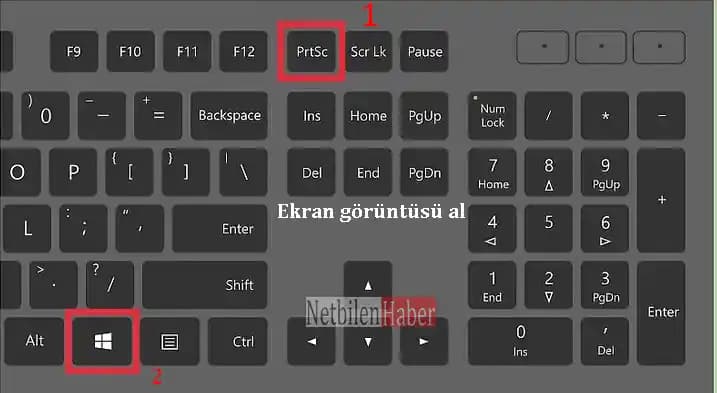
Print Screen (PrtScn) tuşuna basarak ekranınızın tamamının görüntüsünü panoya kopyalayabilirsiniz.
Ardından Paint Word veya Photoshop gibi herhangi bir görsel düzenleme programına yapıştırarak kaydedebilirsiniz.

2. Windows + Print Screen Tuşu ile Otomatik Kaydetme
Windows + PrtScn kombinasyonu ekran görüntüsünü doğrudan
Resimler Ekran Görüntüleriklasörüne kaydeder.Bu yöntem hızlı ve pratiktir ayrıca görüntüyü düzenlemek için ekstra adım gerektirmez.
3. Ekran Alıntısı Aracı (Snipping Tool)
Windows 10 ve 11'de yerleşik olarak bulunan bu araç ekranın belirli bir bölümünü seçerek kaydetmenizi sağlar.
Farklı modları vardır: serbest biçimli dikdörtgen pencere veya tam ekran.
4. Üçüncü Parti Programlar
Daha gelişmiş düzenleme veya otomatik paylaşım seçenekleri için Lightshot Greenshot gibi programlar tercih edilebilir.
Android Cihazlarda Ekran Görüntüsü Alma
Çoğu Android telefon ve tablette ekran görüntüsü alma işlemi benzerdir ancak marka ve modele göre küçük farklılıklar olabilir.
1. Standart Tuş Kombinasyonu
Genellikle Güç + Ses Kısma tuşlarına aynı anda basmak ekran görüntüsünü alır.
Bu yöntem Samsung Xiaomi Oppo Vivo gibi birçok marka için geçerlidir.
2. Üç Parmakla Kaydırma
Bazı markalar (örneğin Xiaomi ve Realme) üç parmağınızı ekranda kaydırarak hızlıca ekran görüntüsü almanıza olanak tanır.
Bu özellik Ayarlar Hareketler bölümünden açılıp kapatılabilir.
3. Bildirim Paneli Kısayolu
Ekran görüntüsü alma simgesi genellikle bildirim panelinde yer alır hızlı erişim için kullanılabilir.
iPhone ve iPad'de Ekran Görüntüsü Alma
Apple cihazlarında ekran görüntüsü almak da oldukça basittir.
1. Face ID Destekli Modeller
Yan Tuş + Ses Açma tuşlarına aynı anda basarak ekran görüntüsü alınır.
2. Home Tuşlu Modeller
Home Tuşu + Yan Tuş (veya Üst Tuş) kombinasyonu kullanılır.
3. AssistiveTouch ile Ekran Görüntüsü
Ayarlar Erişilebilirlik Dokunma AssistiveTouch menüsünden etkinleştirilerek ekrandaki sanal düğme üzerinden ekran görüntüsü alınabilir.
Tabletlerde Ekran Görüntüsü Alma
Tabletlerde yöntemler cihazın işletim sistemine göre değişir:
Android tabletlerde yukarıda belirtilen Android yöntemleri geçerlidir.
iPad’lerde iPhone yöntemleri uygulanır.
Windows tabletlerde bilgisayar yöntemleri ile ekran görüntüsü alınabilir.
Ekran Görüntüsü Alırken Dikkat Edilmesi Gerekenler
Gizlilik: Ekran görüntüsü alırken kişisel veya hassas bilgilerin kaydedilmemesine özen gösterin.
Dosya Yönetimi: Ekran görüntülerinin sıkışıklığını önlemek için düzenli olarak klasörlerinizi gözden geçirin.
Kalite: Yüksek çözünürlüklü ekranlarda alınan görüntüler daha net ve kullanışlı olur.
Sorun Giderme ve İpuçları
Ekran görüntüsü tuş kombinasyonları çalışmazsa cihazınızı yeniden başlatmayı deneyin.
Yazılım güncellemeleri ekran görüntüsü alma özelliklerini etkileyebilir; güncellemeleri takip edin.
Bazı uygulamalar veya oyunlar güvenlik nedeniyle ekran görüntüsünün alınmasına izin vermeyebilir.
Ekran görüntüsü alma işlemi hem iş hem de günlük hayat için önemli bir araçtır. Bilgisayar akıllı telefon veya tabletinizde bu işlemi kolayca yapabilmek bilgiyi hızlıca yakalamak ve paylaşmak açısından büyük avantaj sağlar. Yukarıdaki yöntemleri kullanarak cihazınızın modeline uygun en pratik ekran fotoğrafı alma yöntemini seçip uygulayabilirsiniz.